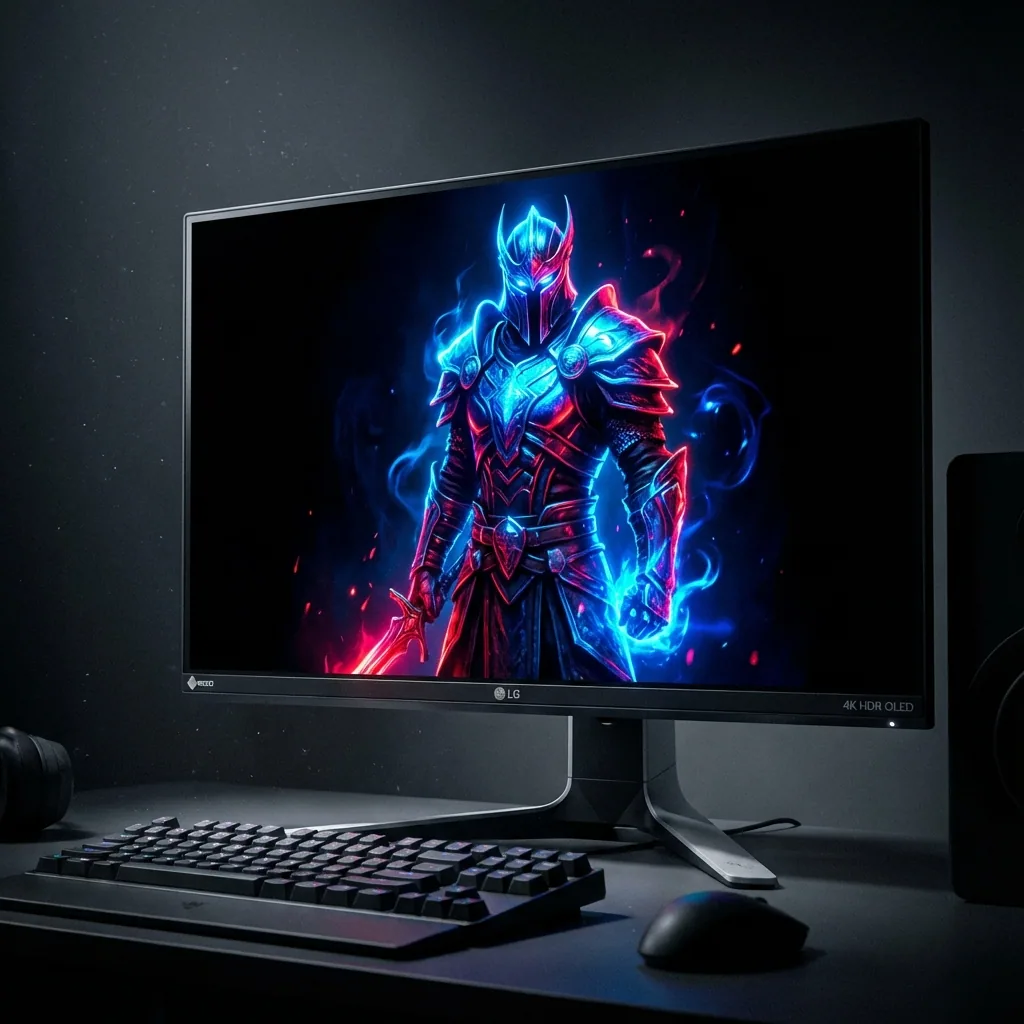
Por fin te compraste ese monitor o esa tele 4K OLED. Tal vez la LG C3, la Samsung S90C o el ASUS ROG Swift OLED. Sea cual sea, invertiste bastante porque querías lo mejor de lo mejor: negros perfectos, contraste infinito, respuesta instantánea y esos colores que solo una OLED te da.
Pero ya que la tienes en el escritorio, te das cuenta de que sacarle todo el provecho a un setup gamer 4K OLED no es tan simple como conectarla y poner los gráficos al máximo.
Llevo tres años jugando en pantallas OLED: primero con una LG CX de 48" como monitor (una locura) y ahora con un 27" 4K OLED. Aprendí a la mala cómo protegerla del burn-in, qué configuración usar y cómo aprovechar todo ese espacio sin sacrificar FPS.
En esta guía te explico cómo configurar bien tu OLED 4K, cuidar tu inversión y tener la mejor experiencia posible.
Por qué una 4K OLED es especial para jugar
Antes de configurar nada, hablemos de por qué la OLED cambia las reglas.
Los negros perfectos lo cambian todo
Cada píxel OLED emite su propia luz. Cuando un píxel tiene que ser negro, se apaga por completo. Eso significa negros de verdad, no el "gris oscuro que finge ser negro" de los paneles LCD.
En juegos oscuros, como Resident Evil 4 Remake o Alan Wake 2, la OLED es otro nivel. De verdad ves lo que hay en las sombras, sin el resplandor de fondo que deslava las LCD.
Un tiempo de respuesta que sí se nota
La respuesta de una OLED se mide en microsegundos. Nada de motion blur ni ghosting. Juegos rápidos como Doom Eternal se sienten increíblemente nítidos. Regresar a una LCD después de una OLED se siente como jugar en lodo.
La ventaja en HDR
El contraste infinito de la OLED hace que el HDR funcione de verdad. Las explosiones brillantes sobre fondos oscuros se ven reales.
El problema del que nadie habla
La verdad es esta: jugar en 4K OLED es un equilibrio entre calidad de imagen, rendimiento y cuidado de la pantalla.
Correr 4K nativo en ultra requiere una tarjeta de video monstruosa. Incluso una RTX 4080 batalla para llegar a 120 FPS. Y luego está el elefante en la habitación: el burn-in.
El burn-in en la vida real y cómo evitarlo
Seguramente es lo que más te preocupa.
¿Qué es el burn-in?
El burn-in (quemado) aparece cuando elementos fijos se muestran mucho tiempo (la interfaz de un juego, la barra de tareas). Después de miles de horas, pueden dejar imágenes fantasma permanentes.
¿De verdad es un problema?
Mi opinión honesta después de 3 años: sí, pero se controla con buenos hábitos.
Las OLED modernas (de 2022 en adelante) aguantan mucho mejor. Aun así, hay que cuidarlas.
Cómo prevenirlo
Oculta la barra de tareas: ponla en "Ocultar automáticamente". No es negociable.
Usa el modo oscuro: reduce el desgaste general del panel.
Activa el protector de pantalla: negro total después de 5 a 10 minutos sin actividad.
Baja el brillo en el escritorio: yo lo uso al 40-60 % para trabajar y dejo que los juegos activen el HDR al máximo. La diferencia en desgaste es enorme.
Atenúa el contenido fijo: aquí ayudan las zonas. En lugar de tener Discord con el brillo al máximo, crea zonas dedicadas con brillo reducido. Staged tiene una función para esto.
Varía lo que ves: no juegues el mismo juego 8 horas diarias durante meses.
4K vs. 1440p: el costo en rendimiento
La verdad incómoda: la mayoría de la gente con un monitor 4K OLED debería jugar en 1440p (2K), no en 4K.
Los números
4K tiene 2.25× los píxeles de 1440p; dicho al revés, 1440p es apenas el 44 % de los píxeles de 4K. Tu tarjeta de video tiene que dibujar más del doble de píxeles en cada cuadro.
Rendimiento real
Cyberpunk 2077 con una RTX 4070 Ti:
- 4K Ultra: 45-55 FPS (se siente trabado)
- 1440p Ultra: 90-110 FPS (fluido)
¿La diferencia visual en 27"? Mínima mientras juegas. ¿En rendimiento? De la noche al día.
¿Y jugar en 1080p en un monitor 4K?
También se puede. 1080p es exactamente una cuarta parte de los píxeles de 4K (un 75 % menos), así que cada píxel del juego ocupa un bloque de 2×2 en el panel. Es la opción para tarjetas de video más modestas o para laptops gamer conectadas a una tele 4K.
Lo mejor de los dos mundos
Con zonas, puedes tener un "Game Stage" en 1440p (para FPS altos) mientras tu escritorio y tus otras apps siguen en 4K nativo. Juego fluido y texto nítido.
Staged hace que configurarlo sea muy fácil.
La configuración ideal para una 4K OLED
Ajustes de Windows
- Resolución: 3840×2160 (nativa)
- Frecuencia: la máxima (144 Hz o más)
- HDR: apagado en el escritorio; actívalo por juego (Win+Alt+B)
- Escala: 150 % en 27", 100 % en 42" o más
Panel de control de la tarjeta de video (NVIDIA)
- G-Sync Compatible: activado (clave)
- V-Sync: desactivado de forma global
- Modo de baja latencia: Ultra
Configuración de HDR
- Activa el HDR de Windows SOLO para jugar.
- Usa la app Calibración de HDR de Windows.
- Calibra dentro del juego.
Zonas para tu OLED 4K
La configuración ideal:
Zona Game Stage: 2560×1440 centrada, en pantalla completa nativa.
Zonas laterales: Discord, Spotify y lo que necesites.
Protección: las zonas fijas se atenúan.
Yo juego en mi 27" 4K con una zona de juego en 1440p y zonas laterales para Discord. Todo a la vista y con un rendimiento excelente.
Lo puedes armar en 5 minutos con Staged.
Los mejores juegos para una OLED 4K
Joyas en HDR
Cyberpunk 2077, Resident Evil 4, Alan Wake 2, Horizon Forbidden West.
Competitivos
Valorant, CS2. La respuesta instantánea da una ventaja real.
Estrategia y RPG
Baldur's Gate 3, Elden Ring.
Tips avanzados
Tip 1: brillo variable: 40 % en el escritorio, 100 % en juegos HDR.
Tip 2: deja que el "Pixel Refresher" haga su trabajo. No desconectes el monitor.
Tip 3: usa un cable DisplayPort 1.4 o HDMI 2.1 certificado.
Tip 4: activa ClearType en Windows para que el texto se vea más claro.
En resumen: jugar en 4K OLED es increíble, pero hay que optimizarlo. Juega en 1440p si necesitas FPS, usa HDR y protege tu pantalla.
Si quieres lo mejor sin complicarte, prueba las zonas de Staged. Tu OLED merece algo mejor que los íconos de Discord quemados en el panel.
— Steve Miller, fan de las OLED 4K y creador de Staged