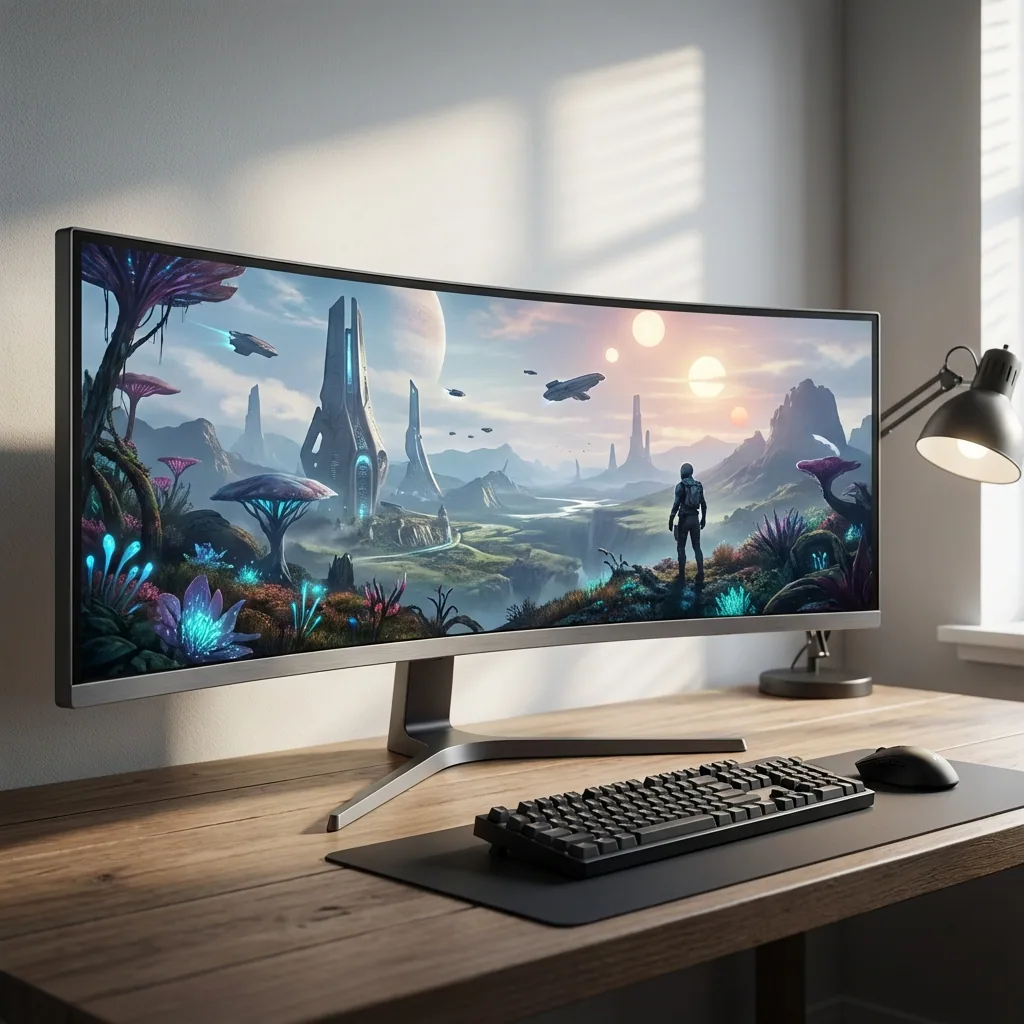
Si estás leyendo esto, seguro acabas de invertir en un monitor ultrawide: tal vez una bestia curva de 34", o te fuiste con todo por un super ultrawide de 49". Como sea, probablemente ya abriste tu primer juego y notaste algo frustrante: la mayoría de los juegos no saben qué hacer con todo ese espacio.
Llevo más de 6 años jugando en ultrawide y ya vi todos los problemas que te vas a encontrar. Barras negras a los lados. Juegos que se estiran raro. Elementos de la interfaz pegados en las esquinas, donde ni los ves. Y la tragedia de tener un monitor 21:9 y usar solo la parte 16:9 del centro.
En esta guía te explico todo lo que necesitas saber sobre software para jugar en ultrawide, cómo configurarlo bien y cómo aprovechar de verdad toda la pantalla que pagaste.
Por qué jugar en ultrawide es distinto (y por qué vale la pena)
Los monitores ultrawide, normalmente 21:9 o 32:9, no son solo monitores normales más anchos. Cambian por completo cómo vives los juegos.
La inmersión
Cuando juegas un shooter en primera persona o uno de carreras en ultrawide, tu visión periférica de verdad entra en juego. En títulos como Cyberpunk 2077 o Forza Horizon 5, el espacio horizontal extra te hace sentir dentro del mundo. No es puro marketing: de verdad cambia la experiencia.
La ventaja competitiva
En juegos competitivos como Valorant, CS2 o League of Legends, ese espacio extra significa más visión del mapa. Ves a los enemigos llegar desde ángulos más abiertos, y el minimapa queda cómodo en tu visión periférica sin tapar la acción.
Lo que nadie te avisa
Esto no te lo dicen en la tienda: la mayoría de los juegos no soporta ultrawide de fábrica. E incluso los que sí lo soportan suelen tener detalles molestos.
Problemas comunes al jugar en ultrawide (y cómo resolverlos)
Problema 1: barras negras (pillarboxing)
Abres un juego y ves barras negras gruesas a los lados. El juego corre en 16:9 en medio de tu monitor 21:9. Pasa con juegos viejos, ports de consola y algunos competitivos que bloquean la relación de aspecto.
Soluciones:
- Revisa si el juego soporta ultrawide en PC Gaming Wiki
- Usa mods como Flawless Widescreen (funciona en muchos juegos de un jugador)
- En juegos competitivos tal vez no haya forma: los desarrolladores suelen bloquearlo por equidad
- Algunos juegos necesitan cambios en archivos .ini para desbloquear resoluciones
Problema 2: imagen estirada o deformada
El juego llena la pantalla, pero todo se ve mal: los personajes se ven anchos, la interfaz está fuera de lugar y el FOV está roto.
Solución: normalmente significa que el juego está estirando una imagen 16:9 para llenar el espacio 21:9. Busca la resolución ultrawide correcta en los ajustes o usa parches de la comunidad.
Problema 3: espacio de pantalla desperdiciado
Este es el que me saca de quicio. Estás jugando en pantalla completa, pero tienes Discord en el segundo monitor. O quieres ver el chat de tu stream. O quieres YouTube en una esquina. Y los juegos en pantalla completa te tapan todo lo demás.
Las soluciones de siempre:
- Correr los juegos en ventana sin bordes (en muchos juegos castiga el rendimiento)
- Hacer alt-tab todo el tiempo (rompe la inmersión y provoca tirones)
- Comprar un segundo monitor solo para Discord (caro y ocupa espacio)
La mejor solución: justo para esto creé Staged. Crea en tu ultrawide una zona "Game Stage" dedicada donde el juego corre en pantalla completa nativa, mientras otras apps como Discord, OBS o YouTube siguen a la vista en las zonas de alrededor. Sin el castigo en rendimiento de la ventana sin bordes y sin alt-tab.
El software que necesitas para jugar en ultrawide
Te explico qué software de verdad necesitas y qué es opcional.
Indispensable: el panel de control de tu tarjeta de video
En el Panel de control de NVIDIA o en AMD Adrenalin configuras tu resolución nativa (seguramente 3440×1440 o 5120×1440). Revisa que la frecuencia esté bien puesta: no desperdicies un panel de 144 Hz corriendo a 60 Hz.
Para juegos específicos: Flawless Widescreen
Es una herramienta gratuita de terceros que parcha juegos para que soporten resoluciones ultrawide. Funciona muy bien en títulos viejos y en algunos modernos. Su base de datos no siempre está al día, pero cuando funciona, es magia.
Ojo: no lo uses en juegos competitivos en línea. El anticheat podría detectarlo.
Opcional: DisplayFusion o PowerToys FancyZones
Estas herramientas te ayudan a acomodar ventanas. DisplayFusion es muy completo, pero caro. PowerToys es gratis, pero básico.
Eso sí, para jugar no resuelven el problema de la pantalla completa. Son excelentes para productividad (dividir tu ultrawide para trabajar), pero los juegos en pantalla completa ignoran el acomodo de ventanas.
Por eso escribimos Staged vs. DisplayFusion. Staged está hecho para jugar, no solo para mover ventanas.
Hecho para jugar: Staged
Transparencia total: creé Staged para resolver los problemas del ultrawide. Esto es lo que lo hace distinto:
- Pantalla completa nativa en tu zona Game Stage
- Zonas fijas para Discord, OBS, el navegador...
- Sin alt-tab para revisar el chat
- Funciona con cualquier relación de aspecto (21:9, 32:9)
- Sin hooks ni inyección en el juego, así que no hay riesgo con el anticheat
Sigue a Staged en Steam y prueba tú mismo el setup con zonas.
Cómo configurar tu ultrawide paso a paso
Paso 1: configura tu monitor
- Conéctalo por DisplayPort (no por HDMI: quieres todo el ancho de banda)
- Abre el panel de tu tarjeta de video
- Pon la resolución nativa
- Activa la frecuencia máxima
- Activa G-Sync o FreeSync
Paso 2: revisa la compatibilidad
Antes de instalar más software, prueba tus juegos favoritos:
- Abre el juego
- Entra a los gráficos y busca tu resolución ultrawide
- Si aparece, escógela
- Ajusta el FOV (casi siempre hay que subirlo)
Paso 3: arma tus zonas (el método Staged)
Aquí es donde el ultrawide brilla. En vez de escoger entre rendimiento y ver tus apps, tienes las dos cosas:
- Instala Staged desde staged.gg/download
- Abre Staged y define tu Game Stage
- Crea zonas laterales para Discord, Spotify y OBS
- Abre tu juego en el Game Stage
- El juego corre en pantalla completa nativa y tus apps siguen a la vista
Yo uso un 3440×1440 con el juego a 2560×1440 en el centro, Discord a la izquierda y Spotify a la derecha. Todo a la vista y sin el castigo de la ventana sin bordes: el juego sigue en pantalla completa nativa, y tú escoges la resolución a la que renderiza.
Paso 4: optimiza los ajustes del juego
FOV: ¡súbelo! El valor por defecto (70-90) se siente como zoom en ultrawide. Yo suelo usar 100-110.
Escala de la interfaz: en ultrawide a veces conviene agrandar la interfaz para que no se vea diminuta.
Posición del HUD: juegos como Cyberpunk te dejan centrar la interfaz para no tener que voltear a las esquinas.
Los mejores juegos para ultrawide
Soporte perfecto
Cyberpunk 2077, Forza Horizon 5, Doom Eternal, Microsoft Flight Simulator, Baldur's Gate 3.
Buenos con ajustes
Elden Ring, Dark Souls. Necesitan mods o parches.
Competitivos (soporte limitado)
CS2, Valorant y Overwatch 2 suelen bloquear el 21:9. LoL y Dota 2 funcionan, pero a veces recortan visión vertical.
Tips avanzados
Tip 1: usa distintas resoluciones
No tienes que jugar todo en ultrawide. Yo juego los competitivos en 16:9 en mi zona central y las aventuras en 21:9 completo.
Tip 2: HDR
Si tu monitor lo soporta, actívalo en Windows y en el juego. Juegos como Horizon Zero Dawn se ven increíbles.
Tip 3: r/ultrawidemasterrace
Ese subreddit es oro puro para encontrar soluciones específicas.
Tip 4: deja Discord a la vista
Una de las mejores mejoras es tener Discord a la vista mientras juegas. Con las zonas lo ves de reojo sin perder el foco.
Preguntas frecuentes
¿Vale la pena un monitor ultrawide para jugar?
Para inmersión, totalmente. Para competitivo puro, es debatible.
¿34" o 49"?
34" es el punto ideal. 49" es brutal, pero pide mucho escritorio y mucha tarjeta de video.
¿Necesito un segundo monitor?
No necesariamente. Con Staged puedes tener todo en una sola pantalla, aunque hay quien prefiere sumar uno vertical.
¿Me van a bajar los FPS?
Sí, porque hay más píxeles. Un 34" de 3440×1440 tiene un 34 % más píxeles que un monitor 1440p normal (2560×1440). Necesitas una buena tarjeta de video.
En resumen: jugar en ultrawide está mejor que nunca, pero necesitas el software correcto.
Si quieres evitarte dolores de cabeza, descarga Staged. Tu monitor merece algo mejor que barras negras.
— Steve Miller, creador de Staged