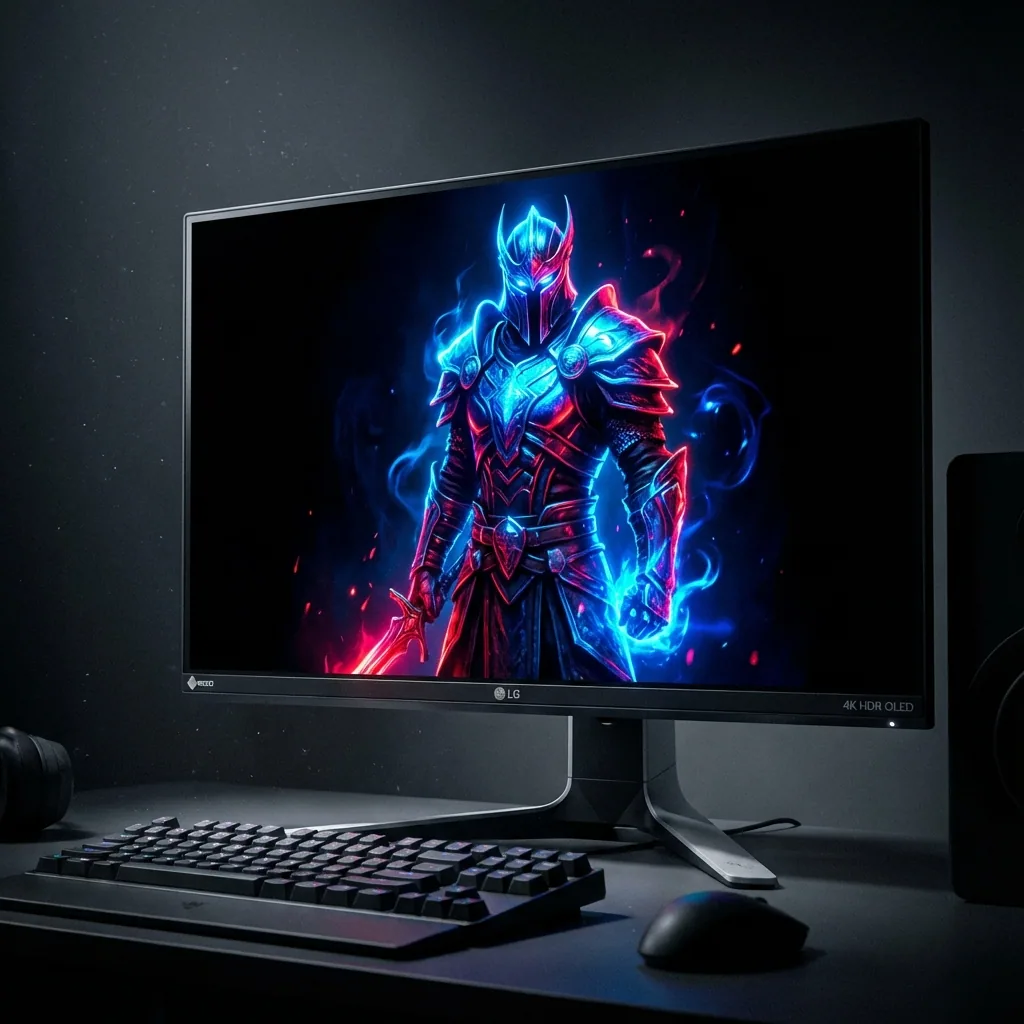
Por fin has comprado ese monitor o TV 4K OLED. Quizás el LG C3, el Samsung S90C, o el ASUS ROG Swift OLED. Sea cual sea, te has gastado un dinero serio porque querías lo mejor de lo mejor: negros perfectos, contraste infinito, respuesta instantánea y esos colores vibrantes que solo el OLED puede dar.
Pero ahora que está en tu escritorio, te das cuenta de que sacar el máximo partido a un setup gaming 4K OLED no es tan simple como enchufarlo y poner los gráficos al máximo.
Llevo jugando en pantallas OLED tres años—primero con la LG CX 48" como monitor (una locura), y ahora con un 27" 4K OLED. He aprendido a las malas sobre protección contra quemado (burn-in), configuración óptima, y cómo usar todo ese espacio de pantalla sin hundir tus FPS.
Esta guía te enseñará cómo configurar tu OLED 4K correctamente, proteger tu inversión, y tener la mejor experiencia posible.
Por qué el 4K OLED es especial para jugar
Antes del setup, hablemos de por qué el OLED cambia las reglas del juego.
Los negros perfectos lo cambian todo
Los píxeles OLED emiten su propia luz. Cuando un píxel debe ser negro, se apaga completamente. Esto significa negros verdaderos, no el "gris oscuro fingiendo ser negro" de los paneles LCD.
En juegos oscuros—Resident Evil 4 Remake, Alan Wake 2—el OLED es transformador. Puedes ver realmente en las sombras sin el brillo de fondo que lava los LCD.
El tiempo de respuesta que importa
La respuesta OLED se mide en microsegundos. Cero desenfoque de movimiento (motion blur), cero ghosting. Juegos rápidos como Doom Eternal se sienten increíblemente nítidos. Volver al LCD después del OLED se siente como jugar en barro.
La ventaja del HDR
El contraste infinito del OLED hace que el HDR funcione de verdad. Explosiones brillantes en fondos oscuros se ven reales.
El problema del que nadie habla
Aquí la verdad: el gaming 4K OLED es un acto de equilibrio entre calidad visual, rendimiento y protección de la pantalla.
Mover 4K nativo en ultra requiere una GPU monstruosa. Incluso una RTX 4080 sufrirá para llegar a 120 FPS. Y luego está el elefante en la habitación: el burn-in.
La realidad del Burn-In (Quemado) y cómo evitarlo
Es probablemente tu mayor preocupación.
¿Qué es el Burn-In?
El quemado ocurre cuando elementos estáticos se muestran por mucho tiempo (UI de juegos, barra de tareas). Tras miles de horas, pueden crear imágenes fantasma permanentes.
¿Es realmente un problema?
Mi opinión honesta tras 3 años: Sí, pero es manejable con buenos hábitos.
Los OLED modernos (2022+) resisten mucho mejor. Pero debes tener cuidado.
Estrategias de prevención
Oculta la barra de tareas: Ponla en "Ocultar automáticamente". No negociable.
Usa Modo Oscuro: Reduce el desgaste general del panel.
Activa el Salvapantallas: Negro total tras 5-10 minutos de inactividad.
Baja el brillo en escritorio: Yo lo uso al 40-60% para trabajar, y dejo que los juegos activen el HDR al máximo. La diferencia de desgaste es enorme.
Usa atenuación (Dimming) para contenido estático: Aquí ayuda el gaming por zonas. En lugar de tener Discord a brillo máximo, crea zonas dedicadas con brillo reducido. Staged tiene una función para esto.
Varía tu contenido: No juegues al mismo juego 8 horas al día durante meses.
4K vs 2K: El intercambio de rendimiento
La verdad dolorosa: la mayoría de gente con monitores 4K OLED debería jugar a 1440p (2K), no a 4K.
Las Mates
4K son 2.25x más píxeles que 1440p. Tu GPU trabaja el doble.
Rendimiento Real
Ciberpunk 2077 con RTX 4070 Ti:
- 4K Ultra: 45-55 FPS (trambiante)
- 1440p Ultra: 90-110 FPS (fluido)
¿La diferencia visual en 27"? Mínima jugando. ¿Rendimiento? Noche y día.
Lo mejor de ambos mundos
Con el gaming por zonas, puedes tener un "Game Stage" a 1440p (para altos FPS) mientras tu escritorio y otras apps corren a 4K nativo. Juego fluido, texto nítido.
Staged hace esto trivial de configurar.
Configuración Óptima 4K OLED
Ajustes de Windows
- Resolución: 3840x2160 (nativa)
- Hercios: Máximo (144Hz+)
- HDR: OFF en escritorio, activar por juego (Win+Alt+B)
- Escala: 150% para 27", 100% para 42"+
Panel de GPU (NVIDIA)
- G-Sync Compatible: ON (crucial)
- V-Sync: OFF globalmente
- Baja Latencia: Ultra
Configuración HDR
- Activa HDR en Windows SOLO para jugar.
- Usa la app Windows HDR Calibration.
- Calibra dentro del juego.
Gaming por Zonas para OLED 4K
La opción óptima:
Zona Game Stage: 2560x1440 centrada, pantalla completa nativa.
Zonas Laterales: Discord, Spotify, etc.
Protección: Las zonas estáticas se atenúan.
Yo juego en mi 27" 4K con zona de juego 1440p y zonas laterales para Discord. Todo visible, rendimiento perfecto.
Puedes montarlo en 5 minutos con Staged.
Mejores juegos para OLED 4K
Obras Maestras HDR
Cyberpunk 2077, Resident Evil 4, Alan Wake 2, Horizon Forbidden West.
Competitivos
Valorant, CS2. La respuesta instantánea da ventaja real.
Estrategia y RPG
Baldur's Gate 3, Elden Ring.
Consejos Avanzados
Tip 1: Brillo variable. 40% escritorio, 100% juegos HDR.
Tip 2: Deja que el "Pixel Refresher" haga su trabajo. No desenchufes el monitor.
Tip 3: Usa cable DisplayPort 1.4 o HDMI 2.1 certificado.
Tip 4: Usa ClearType en Windows para mejorar la claridad del texto.
Conclusión: El gaming 4K OLED en 2025 es increíble, pero requiere optimización. Juega a 1440p si necesitas FPS, usa HDR, y protege tu pantalla.
Si quieres lo mejor sin dolores de cabeza, prueba el gaming por zonas de Staged. Tu OLED merece algo mejor que iconos de Discord quemados en el panel.
— Steve Miller, entusiasta de OLED 4K y creador de Staged