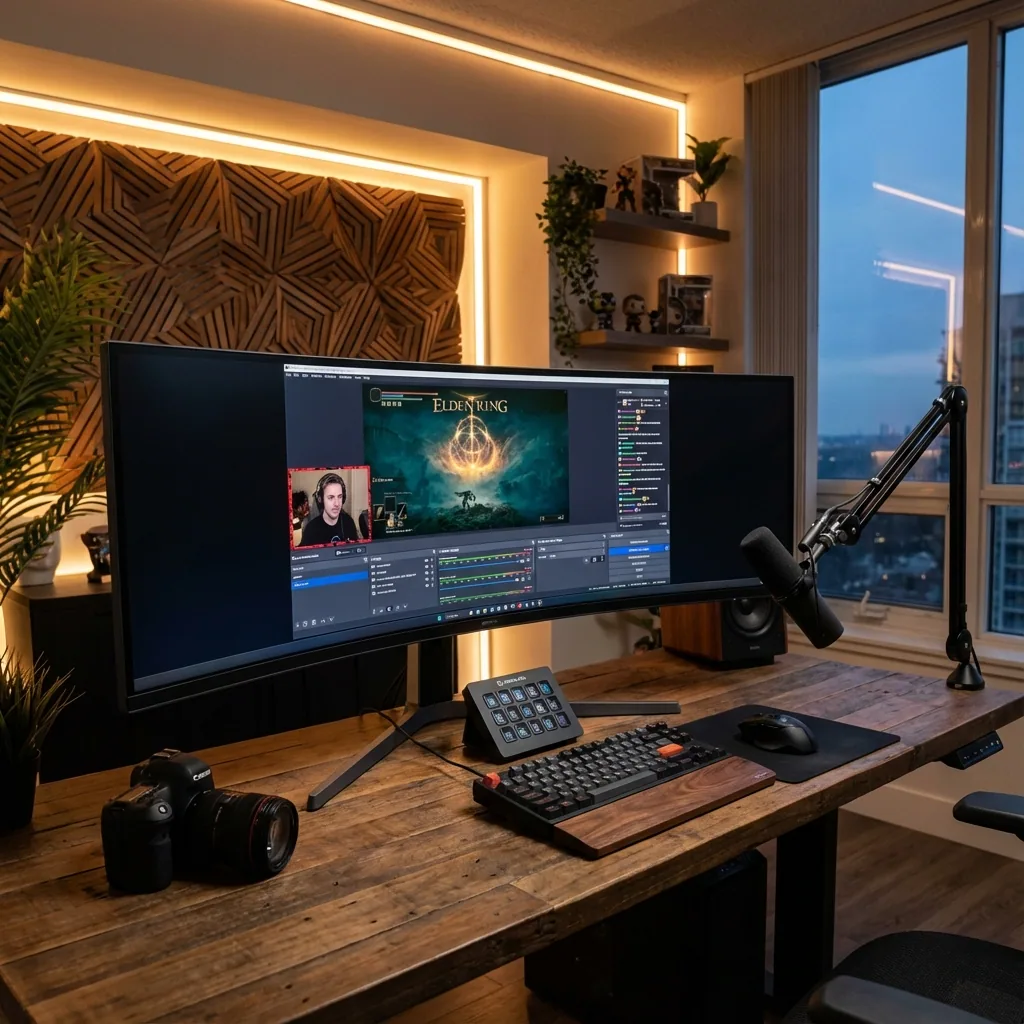
Hacer streaming desde un monitor ultrawide es increíble y frustrante a la vez. El espacio extra es genial para tu flujo de trabajo—Discord a un lado, juego al medio, OBS al otro. ¿Pero capturar SOLO tu juego para el stream? Ahí se complica.
He pasado demasiadas horas peleando con OBS para intentar capturar mi juego sin enseñar todo mi escritorio 3440x1440 (incluyendo los mensajes de Discord que no quiero que nadie vea). Esta guía es lo que ojalá hubiera tenido al empezar.
El Desafío del Streaming Ultrawide
El problema: la mayoría de juegos en ultrawide corren en 21:9 (3440x1440) o 32:9. Tu stream debe ser 16:9 (1920x1080).
Si usas Captura de Pantalla (Display Capture), emites todo tu escritorio. Tu juego se convierte en una tira estrecha con barras negras gigantes.
La solución clásica es Captura de Juego (Game Capture). Pero en ultrawide:
- Algunos juegos no se detectan.
- El modo "Ventana sin bordes" falla a menudo.
- Recortar la imagen para 16:9 corta tu interfaz (HUD).
Los Métodos Clásicos (Y sus límites)
Método 1: Captura de Juego (El Estándar)
Es lo "correcto".
- Fuente -> Captura de Juego.
- Modo: "Capturar ventana específica".
- Ventana: Elige tu juego.
El problema: En ultrawide, tu juego es 21:9. Si streameas en 1080p (16:9), tienes barras negras arriba y abajo. Si estiras, se ve mal. Si recortas los lados, pierdes tu HUD.
Método 2: Captura de Pantalla + Recorte (La Desesperada)
- Fuente -> Captura de Pantalla.
- Recortar (Crop) los lados para dejar solo el centro.
El problema: Capturas TODO. Si haces Alt-Tab, tus viewers ven tu escritorio, correos, todo. Poco profesional.
La Solución "Zone-Based" (Por Zonas)
Esta es la aproximación que lo arregló todo para mí: zonas dedicadas.
El concepto: crear una zona "Game Stage" de ratio 16:9 en el centro de tu ultrawide. El juego corre ahí (en pantalla completa o sin bordes), y capturas ÚNICAMENTE esa zona.
Por qué es mejor:
- Ratio 16:9 Perfecto: Sin barras negras, sin recortes raros.
- Cero Desorden: Las apps de los lados (Discord, OBS) nunca se capturan.
- Compatible con Todo: Da igual el juego, mientras esté en la zona.
Configuración del "Zone-Based Capture" en OBS
Paso 1: Crear tu Game Stage Usa Staged para crear una zona central de 2560x1440 (Ratio 16:9). Guarda este layout como "Streaming Layout".
Paso 2: Configurar el Lienzo OBS
- Ajustes -> Video.
- Resolución base: 2560x1440 (tamaño de tu Game Stage).
- Resolución de salida: 1920x1080 (estándar Twitch).
- Filtro de escala: Lanczos.
Paso 3: Añadir Captura de Ventana
- OBS -> Fuentes -> Captura de Ventana.
- Selecciona la ventana de tu juego.
- Método de captura: Windows 10/11.
Paso 4: Ajustar
- Click derecho en la fuente -> Transformar -> Ajustar a la pantalla.
- Listo. Tu captura llena perfectamente el lienzo.
Rutado de Audio (Truco Pro)
Seguro no quieres que el audio de Discord salga en el stream (salvo permiso).
Setup Audio Windows:
- Sonido -> Opciones avanzadas.
- Juego -> Dispositivo predeterminado.
- Discord -> Dispositivo secundario (Auriculares 2).
Setup Audio OBS:
- Audio de Escritorio: Dispositivo predeterminado (captura juego).
- NO añadas el dispositivo secundario. Resultado: Tú oyes Discord, pero el stream solo el juego.
FAQ Ultrawide
¿Puedo streamear en 21:9? Técnicamente sí, pero no lo hagas. En móviles o pantallas 16:9 (95% de la gente), tu stream tendrá barras negras gigantes. Quédate en 16:9.
¿Esto baja el rendimiento? No. La captura de ventana de Windows 10/11 está muy optimizada.
Precio y disponibilidad de Staged Staged se lanzará como aplicación de pago en Steam. Añádelo a tu lista de deseados para enterarte del lanzamiento.
El streaming en ultrawide no tiene por qué ser una pesadilla. Con el enfoque por zonas, tienes lo mejor de dos mundos: juego limpio en 16:9 para tus viewers, y todo tu espacio lateral para gestionar el stream.
— Steve, creador de Staged