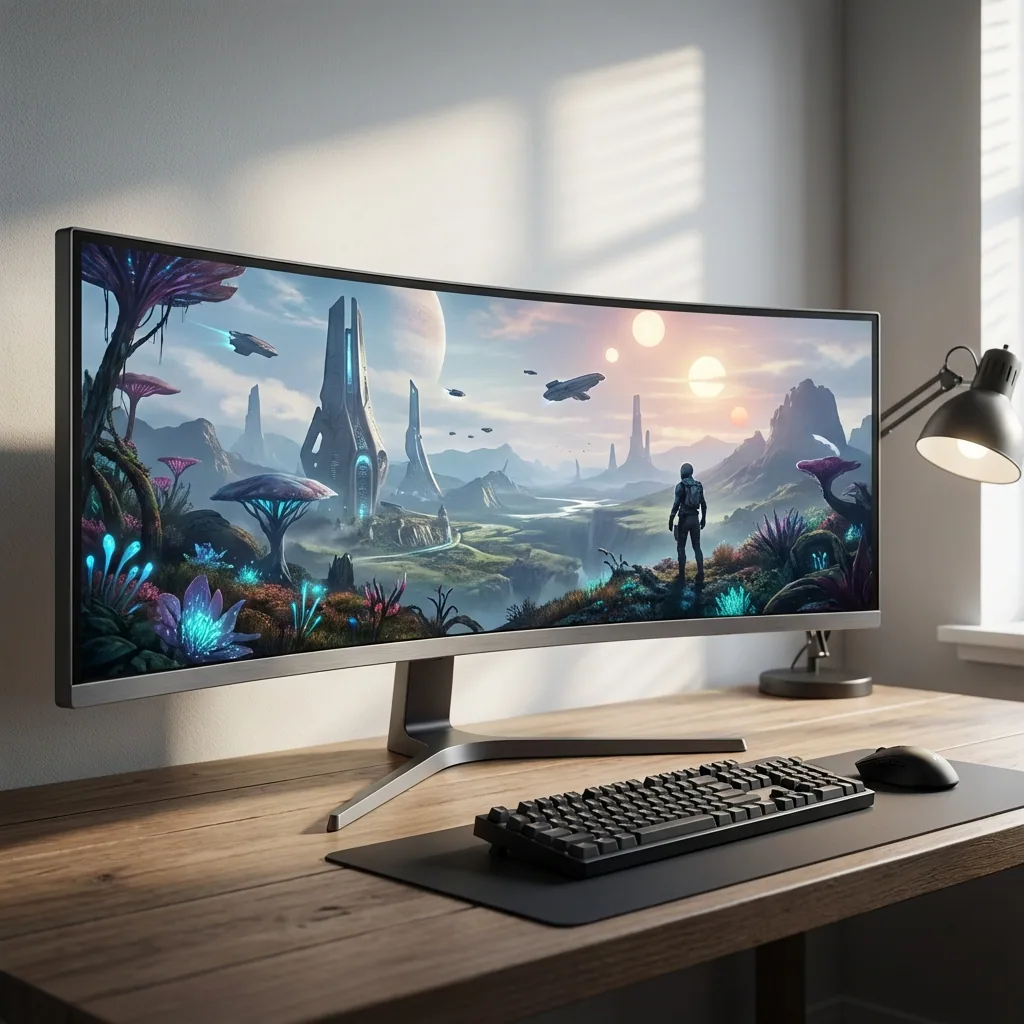
이 글을 읽고 있다면, 아마도 울트라와이드 모니터에 큰 돈을 쓰셨겠죠. 34인치 커브드 모니터일 수도 있고, 화끈하게 49인치 슈퍼 울트라와이드로 가셨을 수도 있습니다. 어느 쪽이든, 첫 게임을 실행하고 나서 뭔가 실망스러운 점을 깨달았을 겁니다. 대부분의 게임이 이 광활한 화면 공간을 어떻게 써야 할지 모른다는 사실을요.
저는 6년 넘게 울트라와이드로 게임을 해왔고, 여러분이 마주칠 모든 문제를 겪어봤습니다. 양옆의 검은 레터박스. 이상하게 늘어난 그래픽. 구석에 박혀서 안 보이는 UI 요소들. 그리고 21:9 모니터를 샀는데 가운데 16:9만 쓰는 절대적인 비극까지요.
이 가이드는 울트라와이드 게이밍 소프트웨어, 올바른 설정, 그리고 여러분이 돈을 지불한 그 넓은 화면을 실제로 활용하는 방법에 대한 모든 것을 알려드립니다.
울트라와이드 게이밍이 다른 이유 (그리고 놀라운 이유)
울트라와이드 모니터(주로 21:9 또는 32:9 비율)는 단순히 일반 모니터의 옆으로 긴 버전이 아닙니다. 게임을 경험하는 방식을 근본적으로 바꿉니다.
몰입감의 요소
울트라와이드에서 FPS나 레이싱 게임을 하면, 주변 시야가 실제로 작동합니다. 사이버펑크 2077이나 포르자 호라이즌 5 같은 게임에서, 추가된 수평 공간은 여러분이 게임 세계 안에 있는 것처럼 느끼게 해줍니다. 마케팅 과장이 아니라 진짜로 경험이 달라집니다.
경쟁 우위
발로란트, CS2, 리그 오브 레전드 같은 경쟁 게임에서 추가 화면 공간은 맵 인식 능력을 의미합니다. 적이 더 넓은 각도에서 접근하는 것을 볼 수 있습니다. 미니맵이 액션을 가리지 않고 편안하게 주변 시야에 들어옵니다.
아무도 미리 말해주지 않는 문제점
매장에서 알려주지 않는 사실은 이겁니다: 대부분의 게임은 울트라와이드를 기본으로 지원하지 않습니다. 지원하는 게임조차도 성가신 결함들이 있곤 하죠.
흔한 울트라와이드 게이밍 문제 (그리고 해결법)
문제 1: 검은 여백 (필러박싱)
게임을 켰는데 화면 양옆에 두꺼운 검은 막대가 보입니다. 21:9 모니터 한가운데서 게임이 16:9로 돌아가고 있는 거죠. 오래된 게임, 콘솔 포팅작, 그리고 화면비를 잠구는 일부 경쟁 게임에서 발생합니다.
해결책:
- PC Gaming Wiki에서 울트라와이드 지원 여부를 확인하세요.
- Flawless Widescreen 같은 모드를 사용하세요 (많은 싱글 플레이어 게임에서 작동).
- 경쟁 게임의 경우, 어쩔 수 없을 수 있습니다. 개발자들이 공정성을 위해 화면비를 잠그곤 하니까요.
- 일부 게임은 .ini 파일을 수정해야 울트라와이드 해상도가 풀립니다.
문제 2: 늘어나거나 왜곡된 그래픽
게임이 화면을 꽉 채우긴 하는데 모든 게 이상해 보입니다. 캐릭터가 옆으로 뚱뚱해지고, UI 위치가 엉망이고, 시야각(FOV)이 깨져 있습니다.
해결책: 이건 보통 게임이 16:9 이미지를 21:9 공간에 억지로 늘리고 있다는 뜻입니다. 설정에서 올바른 울트라와이드 해상도를 찾거나 커뮤니티 패치를 사용해야 합니다.
문제 3: 낭비되는 화면 공간
이게 저를 미치게 하는 문제입니다. 전체 화면으로 게임을 하는데, 두 번째 모니터에 Discord나 OBS를 띄워두고 싶으시죠? 또는 구석에 YouTube를 보고 싶다거나요. 하지만 전체 화면 게임은 다른 모든 걸 가려버립니다.
전통적인 해결책:
- 테두리 없는 창 모드로 실행 (많은 게임에서 성능 저하 발생)
- 끊임없이 Alt-Tab 하기 (몰입감 깨짐, 스터터링 유발)
- Discord용으로 두 번째 모니터 사기 (비쌈, 책상 공간 차지)
더 나은 해결책: 이게 바로 제가 Staged를 만든 이유입니다. 울트라와이드 화면에 게임 전용 "Game Stage" 구역을 만들어서, 게임은 네이티브 전체 화면 성능으로 돌리고 Discord, OBS, YouTube 같은 다른 앱들은 주변 구역에 계속 보이게 하는 겁니다. 테두리 없는 창 모드로 인한 성능 저하도, Alt-Tab도 없습니다.
2025년 필수 울트라와이드 게이밍 소프트웨어
진짜 필요한 소프트웨어와 선택 사항을 구분해 드리겠습니다.
필수: GPU 제어판
NVIDIA 제어판이나 AMD Adrenalin에서 네이티브 해상도(3440x14400 또는 5120x1440)를 설정하세요. 주사율(Hz)도 올바르게 설정했는지 꼭 확인하세요. 144Hz 패널을 60Hz로 쓰는 낭비는 하지 마세요.
게임 전용: Flawless Widescreen
게임이 울트라와이드 해상도를 지원하도록 패치를 해주는 무료 도구입니다. 오래된 타이틀과 일부 최신 게임에 아주 좋습니다. 데이터베이스가 항상 최신은 아니지만, 작동할 때는 마법 같습니다.
주의: 온라인 경쟁 게임에서는 쓰지 마세요. 안티치트 시스템에 걸릴 수 있습니다.
선택 사항: DisplayFusion 또는 PowerToys FancyZones
이 도구들은 창 위치 관리에 도움을 줍니다. DisplayFusion은 강력하지만 비싸고, PowerToys는 무료지만 기본적입니다.
하지만 게임을 할 때는 이게 전체 화면 문제를 해결해주지 못합니다. 생산성(일할 때 화면 분할)에는 좋지만, 전체 화면 모드 게임은 창 관리를 완전히 무시합니다.
그래서 Staged vs DisplayFusion 비교가 나오는 겁니다. Staged는 단순 창 관리가 아니라 게이밍을 위해 만들어졌습니다.
게이밍 특화: Staged
솔직히 말해서 저는 울트라와이드 게이밍 문제를 해결하려고 Staged를 만들었습니다. 차이점은 이겁니다:
- Game Stage 구역에서의 네이티브 전체 화면 성능
- Discord, OBS, 브라우저를 위한 고정 구역 (게임 중에도 계속 보임)
- 채팅 확인이나 노래 변경을 위한 Alt-Tab 불필요
- 모든 비율 지원 (21:9, 32:9, 원한다면 16:9도 가능)
Join the Staged waitlist해서 존 기반 셋업을 직접 체험해 보세요.
단계별 울트라와이드 게이밍 셋업
최적의 경험을 위한 셋업 과정을 안내해 드립니다.
1단계: 모니터 설정
- DisplayPort로 연결 (HDMI 말고 DP 쓰세요. 대역폭이 필요합니다.)
- GPU 제어판 열기
- 네이티브 해상도 설정 (34인치는 3440x1440, 49인치는 5120x1440)
- 최대 주사율 켜기 (120Hz, 144Hz, 165Hz 등)
- 지원한다면 G-Sync 또는 FreeSync 켜기
2단계: 게임 호환성 테스트
소프트웨어 깔기 전에 좋아하는 게임부터 테스트하세요:
- 게임 실행
- 그래픽 설정으로 이동
- 해상도 목록에서 울트라와이드 해상도 찾기
- 있다면 선택하고 화면이 제대로 나오는지 확인
- 가능하다면 FOV 슬라이더 조절 (울트라와이드에서는 보통 늘려야 함)
많은 최신 게임(2020년 이후)은 울트라와이드 지원이 좋습니다. 고전 게임이나 경쟁 게임은 복불복입니다.
3단계: 존 기반 게이밍 설정 (Staged 방식)
여기서부터 울트라와이드의 진가가 나옵니다. 전체 화면 성능과 앱 가시성 사이에서 고민할 필요가 없습니다. 둘 다 가지세요:
- staged.gg/download에서 Staged 설치
- Staged 실행하고 Game Stage 구역 정의 (게임이 돌아갈 메인 영역)
- Discord, Spotify, OBS 등을 위한 사이드 구역 생성
- Game Stage에서 게임 실행
- 게임은 네이티브 전체 화면 성능으로 돌아가고 다른 앱들은 계속 보임
저는 개인적으로 3440x1440 울트라와이드를 쓰면서 중앙에 2560x1440 Game Stage, 왼쪽에 Discord(440px), 오른쪽에 Spotify(440px)를 둡니다. 다 보이고, 테두리 없는 창 모드의 페널티도 없습니다 — 게임은 네이티브 전체 화면 성능을 그대로 유지합니다.
4단계: 인게임 설정 최적화
시야각 (FOV): 올리세요! 기본값(보통 70-90)은 울트라와이드에서 너무 줌인된 느낌이 듭니다. 저는 FPS 게임에서 보통 100-110 FOV를 씁니다.
UI 스케일링: 어떤 게임은 UI 크기 조절을 지원합니다. 울트라와이드에서는 UI가 너무 작아 보이지 않게 키우는 게 좋습니다.
HUD 위치: 사이버펑크 2077 같은 게임은 UI 위치를 조절할 수 있게 해줍니다. 화면 끝을 계속 쳐다보지 않아도 되게 중앙 쪽으로 당겨오세요.
2025년 울트라와이드 추천 게임
모든 게임이 울트라와이드에서 똑같이 좋은 건 아닙니다. 여기서 진짜 빛나는 게임들을 소개합니다:
완벽한 지원
사이버펑크 2077, 포르자 호라이즌 5, 둠 이터널, 마이크로소프트 플라이트 시뮬레이터, 발더스 게이트 3. 울트라와이드를 위해 태어난 게임들입니다.
손보면 좋은 게임
엘든 링, 다크 소울 시리즈. 모드나 패치가 필요하지만 그만한 가치가 있습니다.
경쟁 게임 (제한적 지원)
CS2, 발로란트, 오버워치 2. 대부분의 경쟁 슈터는 공정성을 이유로 지원하지 않거나 16:9로 고정시킵니다. 아쉽지만 이해는 갑니다.
수년간의 울트라와이드 게이밍 팁
팁 1: 게임마다 다르게 해상도 쓰기
모든 걸 꽉 찬 울트라와이드로 할 필요는 없습니다. 저는 경쟁 게임은 16:9 비율로 중앙에서 하고, 싱글 플레이어 게임은 21:9 전체 화면으로 합니다. Staged를 쓰면 Game Stage 크기만 조절하면 돼서 쉽습니다.
팁 2: 울트라와이드 HDR
모니터가 HDR을 지원한다면 윈도우와 게임 내에서 켜세요. 호라이즌 제로 던이나 바이오하자드 빌리지 같은 게임은 울트라와이드 HDR에서 끝내줍니다.
팁 3: r/ultrawidemasterrace
Reddit의 r/ultrawidemasterrace 커뮤니티는 개별 게임 패치나 설정을 찾는 데 보물창고입니다.
팁 4: Discord를 계속 띄워두기
삶의 질을 가장 크게 높여주는 건 게임 중에 Discord를 계속 보는 것입니다. 듀얼 모니터 없이도 존 시스템을 쓰면 집중을 깨지 않고 곁눈질로 메시지를 볼 수 있습니다.
자주 묻는 질문 (FAQ)
2025년에 울트라와이드 살 만한가요?
몰입감 있는 싱글 게임이나 레이싱, 비행 시뮬레이션을 한다면 무조건입니다. 빡겜러 FPS 유저라면 애매할 수 있습니다.
34인치 vs 49인치?
대부분의 사람에겐 34인치(3440x1440)가 딱 좋습니다. 49인치는 엄청나지만 깊은 책상과 고사양 GPU가 필요합니다.
듀얼 모니터가 필요한가요?
꼭 그렇진 않습니다. Staged 같은 걸 쓰면 한 화면에 다 때려박을 수 있습니다. 그래도 채팅창 용으로 세로 모니터를 선호하는 사람도 있긴 합니다.
프레임(FPS) 떨어지나요?
네, 픽셀 수가 늘어나니까요. 3440x1440은 일반 QHD보다 34% 더 픽셀이 많습니다. 좋은 그래픽 카드가 필요합니다.
결론: 2025년의 울트라와이드 게이밍은 역대 최고지만, 제대로 쓰려면 소프트웨어가 받쳐줘야 합니다.
골치 아픈 거 싫고 바로 최적의 환경을 원한다면 Staged를 다운로드하세요. 여러분의 모니터는 검은 레터박스보다 더 나은 대우를 받을 자격이 있습니다.
— 스티브 밀러, Staged 제작자 겸 울트라와이드 애호가