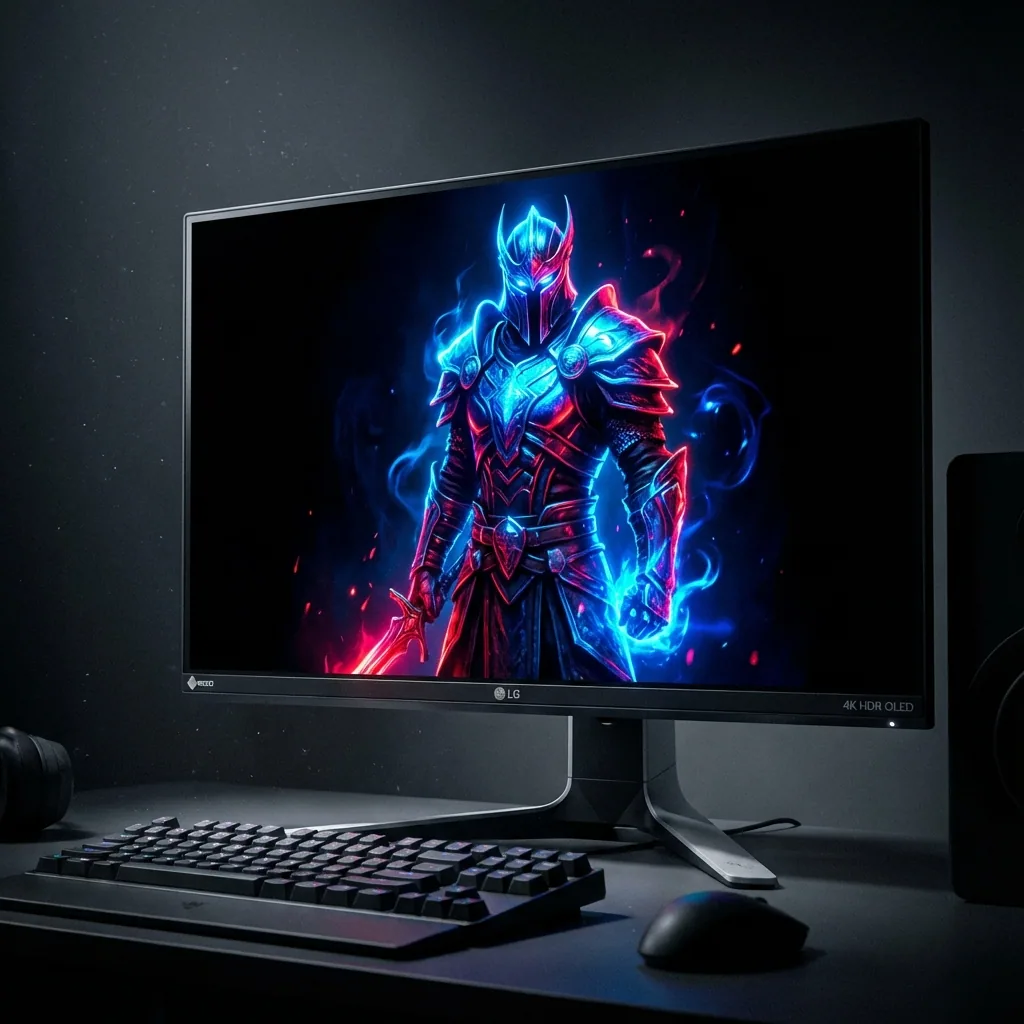
Você finalmente comprou um monitor ou TV 4K OLED. Talvez seja a LG C3, a Samsung S90C ou o ASUS ROG Swift OLED. Seja qual for, você gastou uma grana porque queria o melhor do melhor: pretos perfeitos, contraste infinito, resposta instantânea e aquelas cores vibrantes que só o OLED entrega.
Mas agora que está na sua mesa, você percebeu que tirar o máximo de um setup gaming 4K OLED não é tão simples quanto plugar e colocar os gráficos no talo.
Eu jogo em telas OLED há três anos—primeiro com a LG CX 48" como monitor (foi insano), e agora com um 27" 4K OLED. Aprendi na marra sobre proteção contra burn-in, configurações ideais, trocas de performance e como usar todo esse espaço de tela sem matar seus FPS.
Este guia vai te mostrar como configurar seu OLED 4K direito, proteger seu investimento e ter a melhor experiência possível.
Por que 4K OLED é especial para games
Antes do setup, vamos falar por que o OLED muda o jogo.
Pretos perfeitos mudam tudo
Pixels OLED emitem sua própria luz. Quando um pixel deve ser preto, ele desliga total. Isso significa pretos reais, não aquele "cinza escuro fingindo ser preto" dos painéis LCD.
Em games escuros—Resident Evil 4 Remake, Alan Wake 2—o OLED transforma tudo. Você consegue ver nas sombras sem aquele brilho de fundo que lava a imagem no LCD.
Tempo de resposta que importa
O tempo de resposta do OLED é medido em microssegundos. Zero motion blur, zero ghosting. Jogos rápidos como Doom Eternal são incrivelmente nítidos. Voltar pro LCD depois do OLED parece jogar na lama.
A vantagem do HDR
O contraste infinito do OLED faz o HDR funcionar de verdade. Explosões brilhantes em fundos escuros.
O problema que ninguém fala
Aqui está a real: gaming 4K OLED é um ato de equilíbrio entre qualidade visual, performance e proteção da tela.
Rodar 4K nativo no ultra exige uma GPU monstra. Mesmo uma RTX 4080 vai sofrer pra pegar 120 FPS. E tem o elefante na sala: o burn-in.
A realidade do Burn-In e como prevenir
Provavelmente é sua maior preocupação.
O que é Burn-In?
Burn-in acontece quando elementos estáticos ficam na tela por muito tempo (HUD de jogos, barra de tarefas). Após milhares de horas, podem criar imagens fantasmas permanentes.
É realmente um problema?
Minha opinião honesta após 3 anos: Sim, mas é gerenciável com bons hábitos.
OLEDs modernos (2022+) resistem muito melhor. Mas tem que cuidar.
Estratégias de prevenção
Esconda a Barra de Tarefas: Coloque em "Ocultar automaticamente". Obrigatório.
Use Dark Mode: Reduz o desgaste geral do painel.
Ative Proteção de Tela: Tela preta total após 5-10 minutos parado.
Baixe o brilho no desktop: Eu uso 40-60% pra trabalho, e deixo os games ativarem HDR no talo. A diferença de desgaste é enorme.
Use Dimming para conteúdo estático: Aqui entra o gaming por zonas. Em vez de ter o Discord no brilho máximo, crie zonas dedicadas com brilho reduzido. O Staged tem uma função pra isso.
Varie seu conteúdo: Não jogue o mesmo game 8 horas por dia por meses.
4K vs 2K: A troca de performance
A verdade dura: a maioria das pessoas com monitores 4K OLED deveria jogar em 1440p (2K), não em 4K.
A Matemática
4K são 2.25x mais pixels que 1440p. Sua GPU trabalha o dobro.
Performance Real
Cyberpunk 2077 com RTX 4070 Ti:
- 4K Ultra: 45-55 FPS (meio travado)
- 1440p Ultra: 90-110 FPS (liso)
A diferença visual em 27"? Mínima jogando. Performance? Da água pro vinho.
O melhor dos dois mundos
Com o gaming por zonas, você pode ter um "Game Stage" em 1440p (pra FPS alto) enquanto seu desktop e outros apps rodam em 4K nativo. Jogo liso, texto nítido.
Staged torna isso fácil de configurar.
Configuração Ótima 4K OLED
Configurações do Windows
- Resolução: 3840x2160 (nativa)
- Hertz: Máximo (144Hz+)
- HDR: OFF no desktop, ative por jogo
- Escala: 150% para 27", 100% para 42"+
Painel da GPU (NVIDIA)
- G-Sync Compatible: ON (crucial)
- V-Sync: OFF globalmente
- Low Latency: Ultra
Configuração HDR
- Ative HDR no Windows SÓ pra jogar.
- Use o app Windows HDR Calibration.
- Calibre dentro do jogo.
Gaming por Zonas para OLED 4K
A opção suprema:
Zona Game Stage: 2560x1440 centralizada, fullscreen nativo.
Zonas Laterais: Discord, Spotify, etc.
Proteção: Zonas estáticas ficam escurecidas (dimmed).
Eu jogo no meu 27" 4K com game em 1440p e zonas laterais pro Discord. Tudo visível, performance perfeita.
Você monta isso em 5 minutos com Staged.
Melhores games para OLED 4K
Obras-primas HDR
Cyberpunk 2077, Resident Evil 4, Alan Wake 2, Horizon Forbidden West.
Competitivos
Valorant, CS2. A resposta instantânea dá vantagem real.
Estratégia e RPG
Baldur's Gate 3, Elden Ring.
Dicas Avançadas
Dica 1: Brilho variável. 40% desktop, 100% games HDR.
Dica 2: Deixe o "Pixel Refresher" rodar. Não tire o monitor da tomada.
Dica 3: Use cabo DisplayPort 1.4 ou HDMI 2.1 certificado.
Dica 4: Use ClearType no Windows para melhorar a clareza do texto.
Conclusão: Gaming 4K OLED em 2025 é incrível, mas exige otimização. Jogue em 1440p se precisar de FPS, use HDR e proteja sua tela.
Se quer o melhor sem dor de cabeça, teste o gaming por zonas do Staged. Seu OLED merece mais que ícones do Discord queimados na tela.
— Steve Miller, entusiasta de OLED 4K e criador do Staged