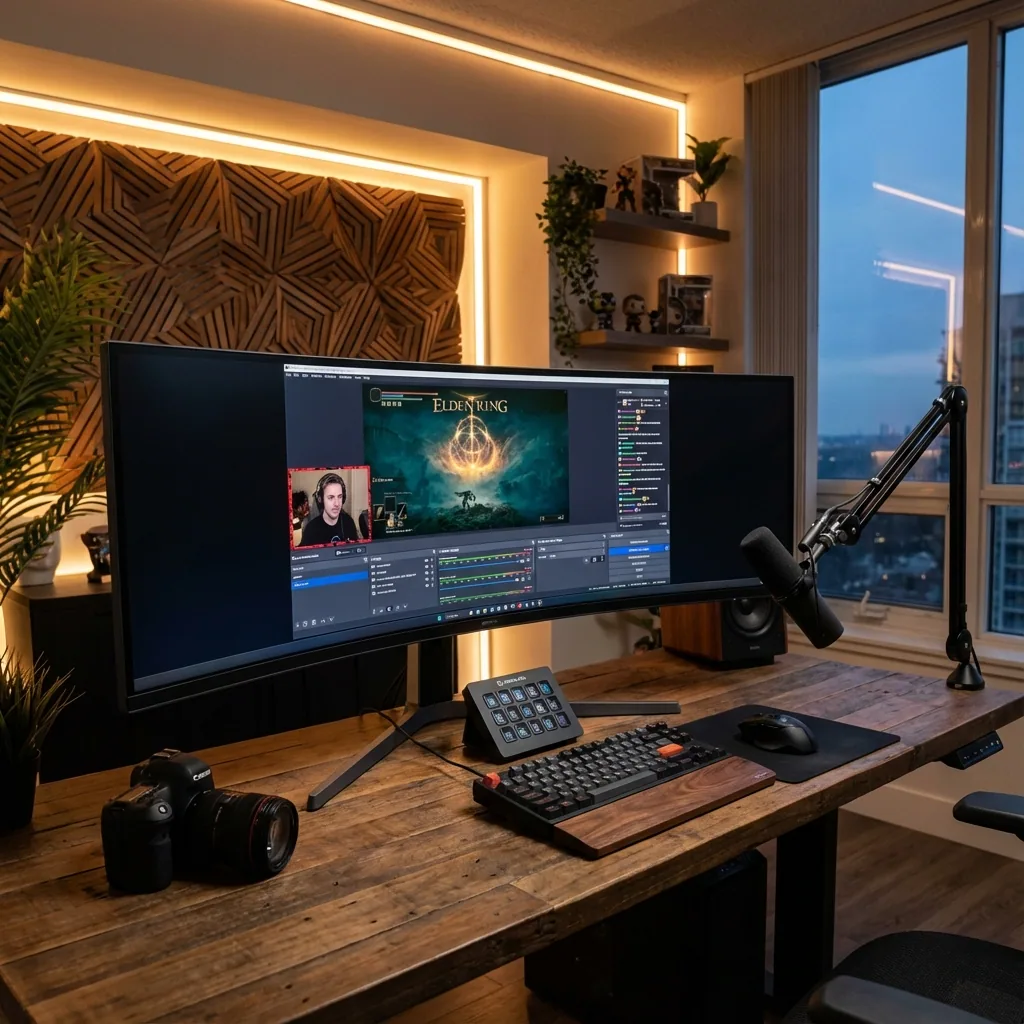
Un ultrawide es lo máximo para stremear... hasta que abres OBS. Tienes espacio de sobra (Discord a la izquierda, juego al centro, OBS a la derecha), pero mandar al stream únicamente el juego es otra historia.
Me costó muchas horas lograr que OBS capturara solo mi juego y no mi escritorio completo de 3440×1440, con todo y los mensajes de Discord que nadie debería ver. Aquí está la guía que me habría ahorrado ese dolor de cabeza.
El reto de stremear en ultrawide
El problema: en ultrawide, la mayoría de los juegos corre en 21:9 (3440×1440) o 32:9. Tu stream tiene que ser 16:9 (1920×1080).
Si usas Captura de pantalla, transmites todo tu escritorio. Tu juego se vuelve una tira angosta con barras negras enormes.
La solución clásica es Captura de juego. Pero en ultrawide:
- Algunos juegos no se detectan.
- El modo "ventana sin bordes" falla seguido.
- Recortar la imagen a 16:9 te corta la interfaz (HUD).
Los métodos clásicos (y sus límites)
Método 1: Captura de juego (el estándar)
Es la forma "correcta".
- Fuentes -> Captura de juego.
- Modo: "Capturar ventana específica".
- Ventana: escoge tu juego.
El problema: en ultrawide tu juego es 21:9. Si stremeas en 1080p (16:9), te quedan barras negras arriba y abajo. Si lo estiras, se ve mal. Si recortas los lados, pierdes el HUD.
Método 2: Captura de pantalla + recorte (el desesperado)
- Fuentes -> Captura de pantalla.
- Recorta los lados para dejar solo el centro.
El problema: capturas TODO. Si haces alt-tab, tus viewers ven tu escritorio, tus correos, todo. Nada profesional.
La solución con zonas
Este es el enfoque que me lo resolvió todo: zonas dedicadas.
La idea: crear una zona "Game Stage" en 16:9 al centro de tu ultrawide. El juego corre ahí (en pantalla completa o sin bordes) y capturas ÚNICAMENTE esa zona.
Por qué es mejor:
- 16:9 perfecto: sin barras negras ni recortes raros.
- Cero desorden: las apps de los lados (Discord, OBS) nunca salen en la captura.
- Compatible con todo: no importa el juego, mientras esté en la zona.
- Sin hooks ni inyección: Staged no se mete en el juego, así que no hay riesgo con el anticheat, y la zona muestra el mismo cuadro que el juego, a 144 Hz y cuadro por cuadro.
Cómo configurar la captura por zonas en OBS
Paso 1: crea tu Game Stage Con Staged, crea una zona central de 2560×1440 (16:9). Guarda este layout como "Layout de stream".
Paso 2: configura el lienzo de OBS
- Configuración -> Video.
- Resolución base (lienzo): 2560×1440 (el tamaño de tu Game Stage).
- Resolución de salida (escalada): 1920×1080 (el estándar de Twitch).
- Filtro de escala: Lanczos.
Paso 3: agrega una Captura de ventana
- OBS -> Fuentes -> Captura de ventana.
- Escoge la ventana de tu juego.
- Método de captura: el moderno, Windows Graphics Capture (Staged requiere Windows 11, versión 24H2 o posterior).
Paso 4: ajústala
- Clic derecho en la fuente -> Transformar -> Ajustar a la pantalla.
- Listo. Tu captura llena el lienzo perfecto.
Separa el audio (tip pro)
Seguro no quieres que el audio de Discord salga en el stream (salvo que tengas permiso).
Audio en Windows:
- Sonido -> Opciones avanzadas.
- Juego -> dispositivo predeterminado.
- Discord -> dispositivo secundario (Audífonos 2).
Audio en OBS:
- Audio del escritorio: dispositivo predeterminado (captura el juego).
- NO agregues el dispositivo secundario. Resultado: tú escuchas Discord, pero el stream solo escucha el juego.
Preguntas frecuentes sobre ultrawide
¿Puedo stremear en 21:9? Técnicamente sí, pero no lo hagas. En celulares y pantallas 16:9 (el 95 % de la gente), tu stream va a tener barras negras enormes. Quédate en 16:9.
¿Esto baja el rendimiento? La captura de ventana de Windows está muy optimizada. Y del lado de Staged, el procesamiento agrega menos de 0.2 ms y la captura usa alrededor de medio por ciento de un CPU moderno.
¿Cuánto cuesta Staged y cuándo sale? Staged es una app de pago y llega pronto a Steam. Agrégala a tu lista de deseados para saber en cuanto salga.
Stremear en ultrawide no tiene por qué ser una pesadilla. Con zonas tienes lo mejor de los dos mundos: un juego limpio en 16:9 para tus viewers y todo el espacio de los lados para manejar tu stream.
— Steve, creador de Staged