En pocas palabras: sí, puedes transmitir con un solo monitor y no tienes que jugar a ciegas. Hay tres formas de mantener el chat y OBS a la vista mientras corre el juego: (1) ventana sin bordes + chat emergente (funciona en todos lados, pero cuesta la pérdida de FPS de la ventana sin bordes y el juego se puede minimizar cuando haces clic en el chat), (2) overlays y docks (Streamlabs Game Overlay, el navegador fijado del overlay de Steam, Edge for Game Bar; son baratos, pero flotan sobre el juego y se ocultan en pantalla completa exclusiva), o (3) un monitor virtual con zonas: el juego se renderiza en su propia pantalla a la resolución que elijas, se muestra en una ventana de tu pantalla real, y el chat, OBS y las alertas van en zonas al lado. Esa tercera opción es lo que hace Staged, y es la única de las tres donde el juego conserva una ruta de clase pantalla completa nativa (escaneo directo por hardware, latencia menor a un cuadro, medido) mientras el chat sigue visible. El lado de OBS es igual en las tres: captura el área del juego, no el escritorio, para que el chat nunca se cuele al stream. Los ajustes por resolución y plataforma están en la página de ajustes de OBS.
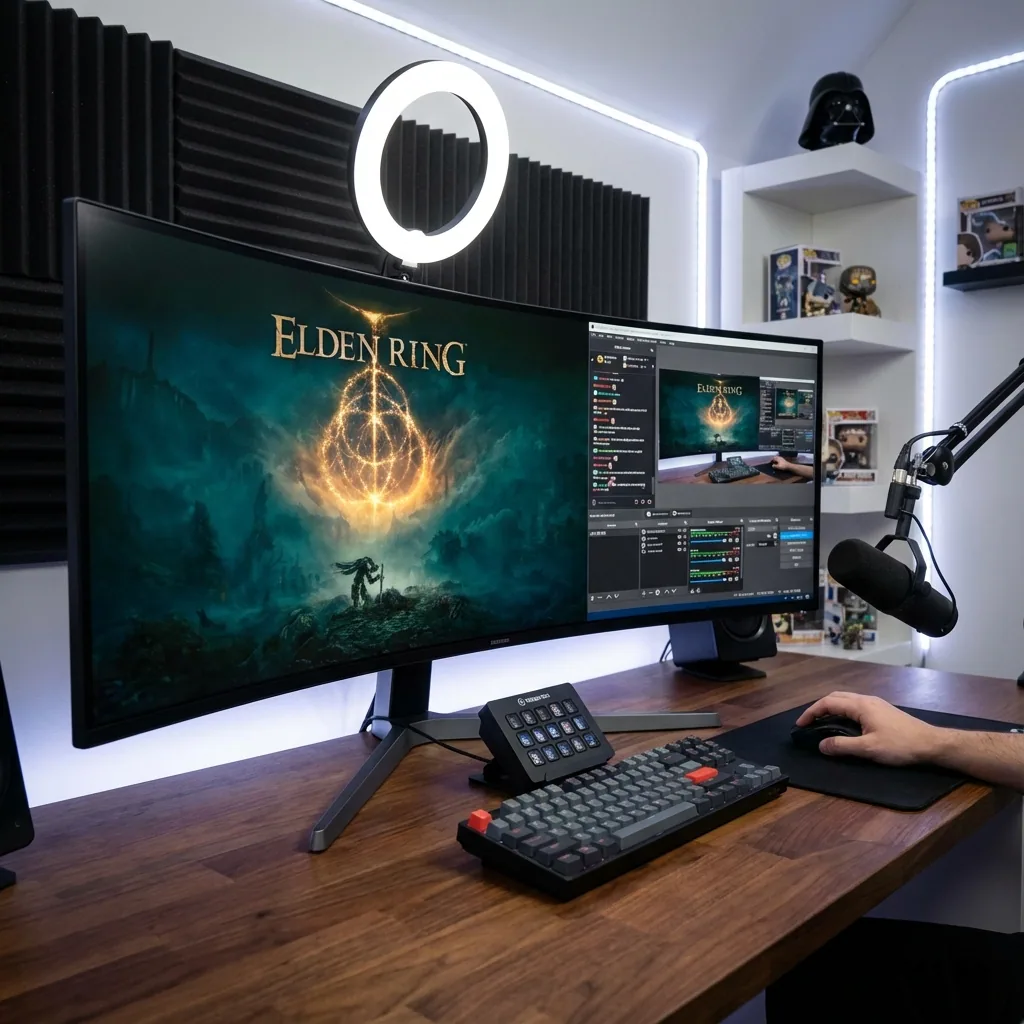
Todas las guías de streaming asumen dos monitores: el juego en uno, OBS y el chat en el otro. La mayoría de los gamers de PC tiene una sola pantalla, y muchos streamers empiezan en una laptop o en un solo ultrawide. Esta guía es la versión para un monitor, escrita desde un escritorio que lleva dos años transmitiendo en un solo ultrawide de 34".
¿Se puede transmitir con un solo monitor?
Sí. Al stream en sí no le importa cuántos monitores tengas: OBS codifica la fuente que le des. Lo que normalmente te da un segundo monitor es un lugar para ver el chat, las alertas y la vista previa de OBS mientras el juego ocupa la pantalla. Con un solo monitor tienes que crear ese lugar. Solo hay tres formas de hacerlo, y la correcta depende de cuántos FPS estés dispuesto a ceder y de si tus juegos toleran el modo en ventana.
Lo que no podrás hacer con un solo monitor sin alguna de estas configuraciones: leer el chat durante un juego en pantalla completa, ver que OBS se cerró o que el stream se cayó, o darte cuenta de una alerta antes de que el chat te lo cuente.
Las tres configuraciones, comparadas
| 1. Sin bordes + ventanas emergentes | 2. Overlays y docks | 3. Monitor virtual + zonas (Staged) | |
|---|---|---|---|
| Rendimiento del juego | Sin bordes: ruta por el compositor, normalmente 2–11 % por debajo de la pantalla completa exclusiva en los juegos que medimos nosotros y otros | Depende del modo de juego de fondo (normalmente sin bordes) | Clase pantalla completa nativa: escaneo directo por hardware, cero overhead del compositor medido, latencia menor a un cuadro |
| Chat visible mientras juegas | Sí, en una ventana junto al juego o encima | Sí, flotando sobre el juego | Sí, en su propia zona junto al juego |
| ¿El juego se minimiza al hacer clic en el chat? | Con frecuencia, sí | No (el overlay mantiene las reglas de foco), pero no puedes escribir sin salir del juego | No: el juego conserva su propia pantalla |
| ¿Funciona en pantalla completa exclusiva? | No: cambiaste a sin bordes | No: la pantalla completa exclusiva real lo oculta | Sí: el juego corre en pantalla completa en el monitor virtual |
| Escribir / hacer clic en el chat | Sí | Limitado (Edge for Game Bar y el navegador fijado de Steam son de solo lectura primero) | Sí, cualquier app, cualquier tamaño |
| Costo | Sin costo | Sin costo | App de paga en Steam |
Configuración 1: ventana sin bordes + chat emergente
La clásica. Pon el juego en Sin bordes (o Pantalla completa en ventana), abre el Pop Out Chat de Twitch (ajustes del chat → Pop Out Chat) o el chat emergente en vivo de YouTube, ajusta el tamaño de la ventana y colócala donde el juego no necesite esos píxeles. Pon también la vista previa de OBS en una esquina.
- A favor: funciona con todos los juegos y todas las plataformas, sin software extra.
- En contra: la ventana sin bordes pasa por el compositor de Windows, que cuesta FPS y estabilidad de cuadros en la mayoría de los juegos (por qué, con números); hacer clic en la ventana del chat le quita el foco al juego, y algunos juegos se minimizan o se pausan al perder el foco; en un monitor 16:9 la ventana del chat queda encima de tu juego, porque no hay otro lugar donde ponerla. En un ultrawide al menos puedes acomodarla en las barras laterales.
Configuración 2: overlays y docks
- Streamlabs Desktop Game Overlay (Settings → Game Overlay): chat y eventos recientes dibujados sobre el juego, que se activan con un atajo. el propio Streamlabs dice que "works best in borderless window mode"; es invisible para tus espectadores solo si capturas el juego con Game Capture.
- Overlay de Steam, navegador fijado: Shift+Tab → navegador web → abre tu chat emergente → fíjalo sobre el juego con opacidad ajustable (cliente de Steam, overlay de junio de 2023). Solo para juegos lanzados desde Steam, de solo lectura primero.
- Edge for Game Bar: Win+G → widget de Edge → fíjalo sobre el juego, ajusta la transparencia y, si quieres, deja que los clics pasen a través. Requiere Windows 11 22H2 o posterior y Edge 137 o posterior. Windows compone la Game Bar, así que se ve sobre juegos sin bordes y con "optimizaciones de pantalla completa", pero no sobre un juego que de verdad es dueño de la pantalla.
- Custom Browser Dock de OBS: View → Docks → Custom Browser Docks, pega la URL del chat emergente. Sirve para leer el chat dentro de OBS si OBS está visible; se reporta que los docks sacados de la ventana desaparecen detrás de los juegos.
- Texto a voz (StreamElements, Streamlabs): escucha el chat cuando no puedes mirar. Define un mínimo de bits o subs y un límite de caracteres, o se vuelve puro ruido.
Los overlays son la forma más rápida de leer el chat. No te dan un lugar para ver OBS, flotan sobre el gameplay y todos desaparecen en cuanto un juego toma la pantalla completa exclusiva. Twitch no tiene un overlay de chat dentro del juego propio (Twitch Studio se cerró en mayo de 2024).
Configuración 3: un monitor virtual con zonas
En vez de hacer que el juego comparta la pantalla, dale una pantalla propia. Staged crea un monitor virtual dentro de tu PC; el juego corre en pantalla completa en él a la resolución que elijas (digamos 1920×1080 o 2560×1440), y Staged muestra ese monitor en vivo como una ventana movible, el Game Stage, en tu pantalla real. El chat, la vista previa de OBS, las alertas y Discord se acomodan en zonas a su alrededor.
- El juego nunca pierde su pantalla, así que hacer clic en el chat no lo minimiza, y el alt-tab desaparece.
- Medido en nuestro equipo: escaneo directo por hardware con cero overhead del compositor, el stage muestra el mismo cuadro que el juego (10/10 muestras), menos de 0.2 ms de overhead de procesamiento, captura completa a 144 Hz cuadro por cuadro. Como el juego renderiza menos píxeles que tu panel, la GPU tiene margen: hasta 2× de FPS en un A/B limitado por la GPU. Detalles y método en la página del laboratorio.
- OBS captura el display virtual directamente, así que el chat nunca se puede colar al stream y no hay nada que recortar.
- Staged nunca toca el proceso del juego: sin hooks, sin inyección, algo que importa en títulos con anti-cheat.
Pasos: instala Staged, crea una zona Game Stage, agrega zonas para el chat, la vista previa de OBS y las alertas, lanza el juego desde Staged y agrega en OBS una Display Capture del display virtual. Guarda el layout como perfil para que el próximo stream arranque con un atajo.
Layouts por monitor
Tu layout lo deciden los píxeles, no la cantidad de monitores. Estos son los tamaños que funcionan; los anchos de zona asumen una columna de chat de 400–450 px, que se lee cómodo a la distancia de un brazo.
| Monitor | Área del juego | Dónde van el chat, OBS y las alertas | Comentario |
|---|---|---|---|
| 1920×1080 (16:9) | Juego a 1600×900 | Columna de 320 px: chat arriba, vista previa de OBS abajo | Justo, pero real. Muchos streamers de un solo monitor aceptan un juego a 900p a cambio de un chat visible; el stream igual puede salir en 1080p si quieres (OBS escala). |
| 2560×1440 (16:9) | Juego a 1920×1080, centrado | Columnas de 320 px a izquierda y derecha, o una sola columna de 640 px | El punto ideal para paneles 16:9: el juego es un 1080p limpio, y el chat y OBS tienen cada uno su columna. |
| 3440×1440 (21:9) | Juego a 2560×1440, centrado | Columnas de 440 px a cada lado: chat a la derecha, vista previa de OBS + alertas a la izquierda | El layout con el que se escribió esta guía. Nada se encima con el juego. |
| 5120×1440 (32:9) | Juego a 2560×1440, centrado | 1,280 px a cada lado: chat, OBS, Discord, música, navegador | El escritorio de streaming de un solo monitor más cómodo que existe. Ideas de layout en la guía de 32:9. |
| 3840×2160 (4K) | Juego a 2560×1440 o 1920×1080 | Todo lo demás en el espacio restante del 4K | También es la configuración con más margen de FPS, porque el juego renderiza muchos menos píxeles que el panel. |
Qué va dónde: el chat del lado al que miras de forma natural (la derecha para la mayoría); la vista previa de OBS pequeña y abajo, solo necesitas ver que sigue viva; las alertas cerca de la columna del chat; Discord o la música lo más lejos. En OBS, mantén el overlay de la webcam fuera de las esquinas del HUD del juego.
OBS con un solo monitor: lo que importa
- Captura el área del juego, nunca el escritorio. Game Capture → Capture specific window, o una Display Capture del display virtual si usas Staged. Una Display Capture de todo el escritorio pone tu chat y OBS en el stream.
- No uses "Capture any fullscreen application" con un solo monitor. Cuando cambias a otra ventana, un juego en pantalla completa exclusiva deja de renderizar y tu vista previa se queda en negro (base de conocimiento de OBS).
- Canvas = área del juego. Juego a 2560×1440 → canvas 2560×1440 → salida 1920×1080 con Lanczos. Juego a 1920×1080 → canvas y salida a 1920×1080.
- Limita los FPS del juego para que el codificador tenga margen, deja el Game Mode de Windows activado y apaga la grabación de la Game Bar.
Los bitrates, los presets del codificador (NVENC P6 / High Quality, x264 veryfast), Twitch Enhanced Broadcasting, los límites de YouTube y Kick, las pistas de audio y los docks están en la página de ajustes de OBS para transmitir con un solo monitor.
Qué juegos van bien con el streaming en un solo monitor
La interacción con el chat ocurre en las pausas naturales del juego. Los juegos por turnos, de estrategia, de construcción, de historia y los MMO te dan muchas; los shooters competitivos y los juegos de ritmo te dan rondas y pausas entre canciones. Una zona de chat visible no cambia eso, solo hace que veas lo que se dijo mientras estabas ocupado en lugar de tener que desplazarte hacia atrás. Para CS2 en concreto, la pregunta del modo de pantalla tiene su propia guía: Fullscreen vs Fullscreen Windowed en CS2.
Preguntas frecuentes
¿Se puede transmitir con un solo monitor?
Sí. OBS transmite la fuente que le des. Lo único que agrega un segundo monitor es un lugar para ver el chat, las alertas y la vista previa de OBS mientras el juego ocupa la pantalla. Con un solo monitor creas ese lugar con el modo ventana sin bordes y ventanas emergentes, con un overlay como Streamlabs Game Overlay, el navegador fijado de Steam o Edge for Game Bar, o con un monitor virtual y zonas.
¿Qué hago si transmito con un solo monitor y no puedo ver el chat?
Elige una de tres: saca el chat en una ventana emergente junto a un juego sin bordes; usa un overlay (Edge for Game Bar te deja fijar un chat transparente sobre el juego en Windows 11); o corre el juego en un monitor virtual con Staged y deja el chat en una zona al lado. Agrega texto a voz para los momentos en que no puedas mirar.
¿Cómo veo el chat de Twitch mientras transmito con un solo monitor?
Abre Twitch → ajustes del chat → Pop Out Chat y coloca esa ventana en una zona junto al juego, o pega la URL del chat emergente en un Custom Browser Dock de OBS, en el navegador del overlay de Steam (fijado, Shift+Tab) o en Edge for Game Bar (Win+G). En pantalla completa exclusiva ninguno de estos se ve; usa ventana sin bordes o un monitor virtual.
¿Transmitir con un solo monitor afecta el rendimiento?
Codificar cuesta lo mismo con uno o con dos monitores. Lo que cuesta FPS es correr el juego en modo ventana sin bordes para mantener otras ventanas visibles, normalmente unos cuantos puntos porcentuales y hasta alrededor del 11 % según el juego. Un monitor virtual lo evita: Staged mantiene el juego en una ruta de escaneo directo con menos de 0.2 ms de overhead de procesamiento y gana FPS cuando el juego renderiza a una resolución menor que la del panel, hasta 2× medido en un A/B limitado por la GPU.
¿Qué resolución de monitor necesito para transmitir con un solo monitor?
1920×1080 funciona con un juego a 1600×900 y una columna de chat de 320 px. 2560×1440 es el primer tamaño cómodo (juego en 1080p más dos columnas). 3440×1440 y 5120×1440 son donde transmitir con un solo monitor resulta mejor que con dos, porque todo queda dentro de tu campo de visión.
¿Debo transmitir en 1080p o en 720p desde un setup de un solo monitor?
La resolución de salida es independiente de tu área de juego. Transmite en 1080p60 si tu subida y tu codificador lo permiten (Twitch recomienda 6,000 kbps; YouTube 12–17 Mbps para 1080p60), y si no, en 720p60. Tu juego puede correr en 1440p localmente mientras el stream sale en 1080p.
¿Es mejor un monitor o dos para transmitir?
Dos monitores es más sencillo cuando tienes el escritorio y el presupuesto. Un solo monitor gana cuando falta espacio en el escritorio, en una laptop o en un ultrawide, donde un segundo monitor quedaría fuera de tu campo de visión de todos modos. Con zonas, un panel de 3440×1440 o 5120×1440 es la opción más cómoda de las dos.