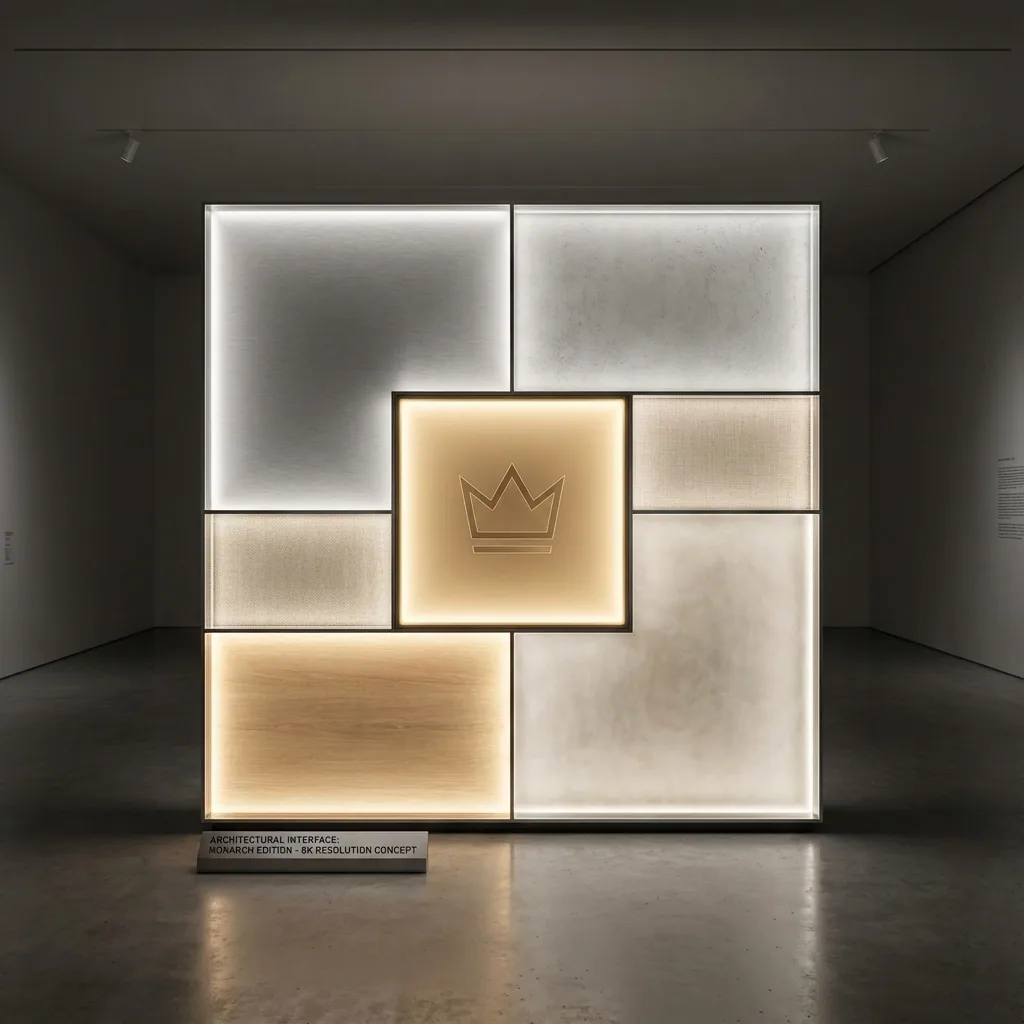
O Editor de Zonas é o coração do Staged. É onde você transforma seu monitor ultrawide gigante ou setup multi-monitor em um espaço de jogo perfeitamente organizado.
Passei centenas de horas refinando esse editor. Este guia cobre tudo, dos conceitos básicos a técnicas avançadas pra pros.
Entendendo a Gestão por Zonas
Antes de entrar no editor: por que as zonas são tão poderosas?
A gestão tradicional de janelas é reativa: você abre um app, move, redimensiona toda vez. A gestão por zonas é proativa. Você define áreas específicas. Discord vai pra zona Discord. Seu jogo vai pra zona Game Stage. É automático.
O Conceito "Game Stage"
O Game Stage é a inovação chave do Staged. É uma zona dedicada onde os jogos rodam com performance de "tela cheia" mas visualmente confinados a essa zona.
Como funciona:
- O jogo abre na zona Game Stage.
- Ele acha que tá rodando em tela cheia exclusiva (performance nativa).
- As zonas em volta continuam visíveis (Discord, OBS, etc.).
- Você tem a imersão sem perder acesso às suas ferramentas.
Zonas vs Windows Snap
Windows Snap: Só funciona com janelas. Jogos em tela cheia tomam todo o espaço. PowerToys FancyZones: Ótimo pra produtividade, mas jogos ignoram as zonas. Sem perfis por jogo.
Staged: Feito pra gaming. Game Stage dedicado, perfis por jogo, persistência.
Anatomia de um Layout Gaming Perfeito
O que faz um layout ser bom?
1. O Game Stage (Obrigatório)
- Centralizado (pra não virar o pescoço).
- Ratio 16:9 pra streaming ou conforto (2560x1440).
2. Zona de Comunicação
- Discord, Chat de voz.
- Vertical, no canto (300-500px).
3. Zona de Monitoramento
- OBS, temperaturas, FPS.
- Lado oposto.
Mergulho no Editor de Zonas
Abra o Staged e clique em "Zone Editor" (Atalho: Ctrl+Shift+Z).
Criar sua Primeira Zona
Método 1: Arrastar e Soltar
- Botão "New Zone".
- Desenhe a zona na tela.
Método 2: Coordenadas Coloque os pixels exatos (X, Y, Largura, Altura) pra precisão cirúrgica.
Método 3: Templates Carregue um preset (Streaming, Competitivo) e edite. É o mais rápido.
Propriedades de Zona
- Nome: "Discord", "Jogo", etc.
- Tipo: Game Stage, App Zone, Utility.
- Atribuição Auto: Vincule
discord.exea uma zona pra ele se "acomodar" automaticamente. - Persistente: A zona lembra dos apps.
Perfis por Jogo (Game-Changer)
Jogos diferentes pedem layouts diferentes.
FPS Competitivo (Valorant): Game Stage máximo, zonas mínimas. MMO (FFXIV): Game Stage grande, zona Discord grande, zona Wiki.
Com os perfis por jogo:
- Crie um layout.
- Atribua ao
valorant.exe. - O Staged carrega esse layout ao abrir o jogo, e volta ao padrão ao sair.
Layouts Presets Explicados
- Streaming Layout: Game Stage 16:9 centralizado, zonas laterais pra OBS/Chat. Ideal pra ultrawide 21:9.
- Super Ultrawide (32:9): Game Stage central, duas zonas na esquerda, duas na direita. Perfeito pra telas 49".
Erros Comuns
1. Zonas muito pequenas: Discord precisa de 350px+ de largura. 2. Game Stage descentralizado: Cuidado com a dor no pescoço. 3. Ignorar o ratio de aspecto: Mantenha 16:9 ou 21:9 pro jogo, senão a imagem deforma.
Atalhos de Teclado Úteis
- Ctrl+S: Salvar.
- Setas: Mover zona 1px.
- Shift+Setas: Mover 10px.
- Ctrl+M: Centralizar horizontalmente.
O Editor de Zonas é onde a mágica acontece. Tire um tempo pra experimentar. Uma vez criado seu layout perfeito, jogar em ultrawide é um prazer—tudo fica no lugar certo, automaticamente.
— Steve, criador do Staged