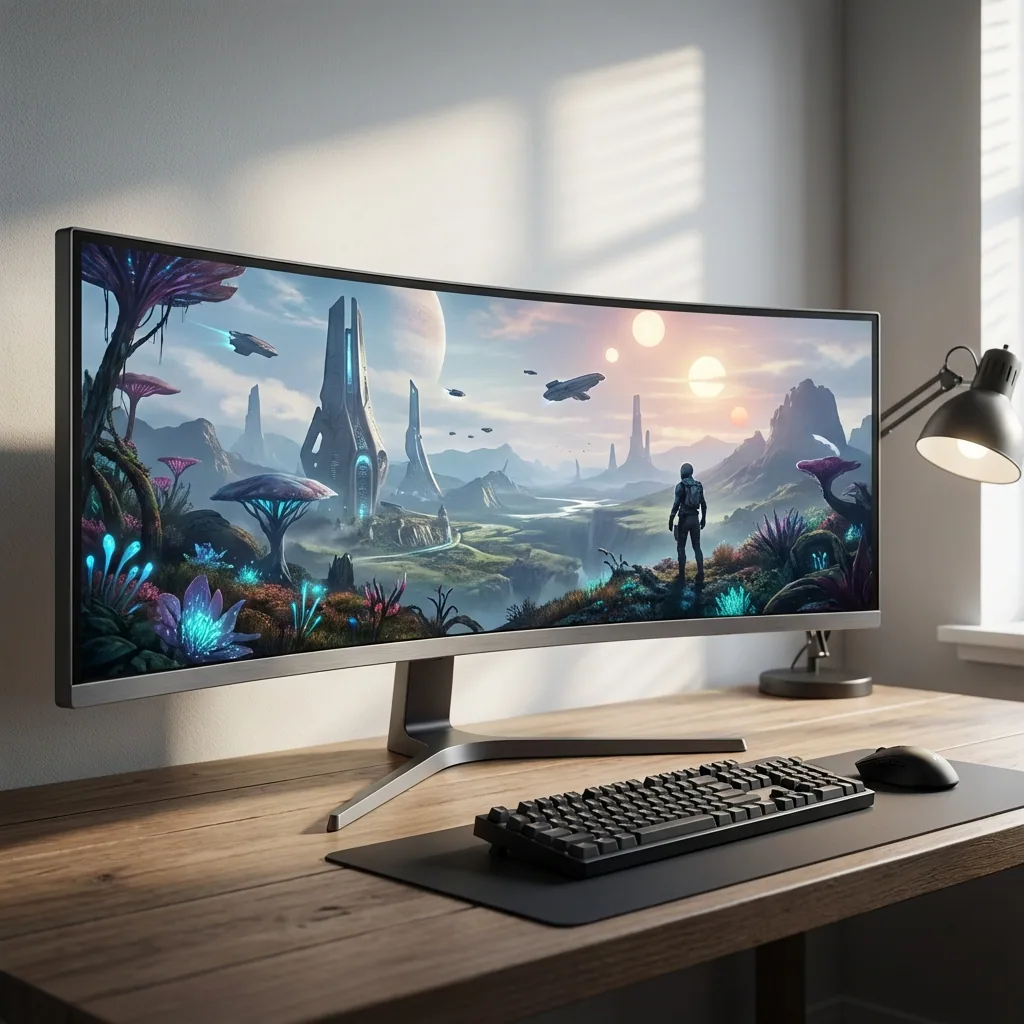
Wenn du das hier liest, hast du wahrscheinlich gerade ordentlich Geld für einen Ultrawide-Monitor ausgegeben – vielleicht ein 34" gebogenes Biest, oder du bist gleich aufs Ganze gegangen mit einem 49" Super-Ultrawide. So oder so, du hast dein erstes Game gestartet und etwas Frustrierendes festgestellt: Die meisten Games wissen nichts mit all dem herrlichen Bildschirmplatz anzufangen.
Ich zocke jetzt seit über 6 Jahren auf Ultrawides und habe jedes Problem gesehen, das dir gleich begegnen wird. Schwarze Balken an den Seiten. Games, die komisch verzerren. UI-Elemente, die in den Ecken festhängen, wo du sie nicht sehen kannst. Die absolute Tragödie, einen 21:9-Monitor zu betreiben, aber nur den mittleren 16:9-Bereich zu nutzen.
Dieser Guide führt dich durch alles, was du über Ultrawide-Gaming-Software, das richtige Setup und die tatsächliche Nutzung des gesamten Bildschirms, für den du bezahlt hast, wissen musst.
Warum Ultrawide-Gaming anders ist (und warum es großartig ist)
Ultrawide-Monitore – typischerweise mit 21:9- oder 32:9-Seitenverhältnis – sind nicht einfach breitere Versionen normaler Monitore. Sie verändern grundlegend, wie du Games erlebst.
Der Immersionsfaktor
Wenn du einen Ego-Shooter oder ein Rennspiel auf einem Ultrawide spielst, wird dein peripheres Sichtfeld tatsächlich aktiv genutzt. In Games wie Cyberpunk 2077 oder Forza Horizon 5 lässt dich der zusätzliche horizontale Platz in der Spielwelt fühlen. Das ist kein Marketing-Hype – es ist wirklich verwandelnd.
Der kompetitive Vorteil
In kompetitiven Games wie Valorant, CS2 oder League of Legends bedeutet der zusätzliche Bildschirmplatz mehr Map-Übersicht. Du kannst Gegner sehen, die aus weiteren Winkeln herankommen. Deine Minimap kann bequem in deinem peripheren Sichtfeld sitzen, ohne die Action zu blockieren.
Das Problem, vor dem dich niemand warnt
Hier ist, was sie dir im Elektromarkt nicht erzählen: Die meisten Games unterstützen Ultrawide nicht von Haus aus. Und selbst Games, die es tun, haben oft nervige Macken.
Häufige Ultrawide-Gaming-Probleme (und wie man sie behebt)
Problem 1: Schwarze Balken (Pillarboxing)
Du startest ein Game und siehst dicke schwarze Balken an beiden Seiten deines Bildschirms. Das Game läuft mit 16:9 in der Mitte deines 21:9-Monitors. Das passiert bei älteren Games, Konsolen-Ports und einigen kompetitiven Titeln, die das Seitenverhältnis sperren.
Lösungen:
- Prüfe, ob das Game Ultrawide-Unterstützung hat über PC Gaming Wiki
- Nutze Mods wie Flawless Widescreen (funktioniert bei vielen Single-Player-Games)
- Bei kompetitiven Games hängst du womöglich fest – Entwickler sperren das Seitenverhältnis oft aus Fairnessgründen
- Manche Games erfordern Anpassungen an der .ini-Datei, um Ultrawide-Auflösungen freizuschalten
Problem 2: Gestreckte oder verzerrte Grafik
Das Game füllt deinen Bildschirm, aber alles sieht falsch aus. Charaktere sind horizontal gestreckt, UI-Elemente sind an seltsamen Positionen und das FOV ist völlig durcheinander.
Lösung: Das bedeutet meist, dass das Game ein 16:9-Bild zwingt, den 21:9-Platz zu füllen. Du musst die richtige Ultrawide-Auflösung in den Einstellungen finden oder Community-Patches nutzen.
Problem 3: Verschwendeter Bildschirmplatz
Das ist das eine Problem, das mich verrückt macht. Du spielst im Vollbildmodus, hast aber Discord auf deinem zweiten Monitor offen. Oder du willst deinen Stream-Chat sehen. Oder du willst YouTube in der Ecke laufen lassen. Aber Vollbild-Games sperren dich von allem anderen aus.
Traditionelle Lösungen:
- Games im Borderless Windowed Mode laufen lassen (killt in vielen Games die Performance)
- Ständig Alt-Tab drücken (bricht die Immersion, verursacht Stottern)
- Einen zweiten Monitor nur für Discord kaufen (teuer, braucht Platz auf dem Schreibtisch)
Die bessere Lösung: Genau deshalb habe ich Staged gebaut. Es erstellt eine dedizierte "Game Stage"-Zone auf deinem Ultrawide, wo Games mit nativer Vollbild-Performance laufen, während andere Apps wie Discord, OBS oder YouTube in umliegenden Zonen sichtbar bleiben. Kein Borderless-Performance-Verlust, kein Alt-Tabbing.
Essentielle Ultrawide-Gaming-Software für 2025
Lass mich aufschlüsseln, welche Software du tatsächlich brauchst und was optional ist.
Pflicht: GPU-Kontrollpanel
NVIDIA Control Panel oder AMD Adrenalin ist der Ort, an dem du deine native Auflösung einstellst (wahrscheinlich 3440x1440 oder 5120x1440). Stelle auch sicher, dass deine Bildwiederholrate korrekt eingestellt ist – verschwende nicht dieses 144Hz-Panel, indem du es mit 60Hz betreibst.
Game-spezifisch: Flawless Widescreen
Kostenloses Tool, das Games patcht, um Ultrawide-Auflösungen zu unterstützen. Funktioniert hervorragend bei älteren Titeln und einigen modernen Games. Die Datenbank ist nicht immer aktuell, aber wenn es funktioniert, ist es magisch.
Vorbehalt: Nutze das nicht in kompetitiven Online-Games. Anti-Cheat-Systeme könnten es melden.
Optional: DisplayFusion oder PowerToys FancyZones
Diese Tools helfen dir, Fensterpositionen über deinen Ultrawide hinweg zu verwalten. DisplayFusion ist mächtig, aber teuer. PowerToys ist kostenlos, aber einfacher gehalten.
Beim Gaming lösen diese das Vollbild-Problem allerdings nicht wirklich. Sie sind großartig für Produktivität – um deinen Ultrawide in organisierte Zonen für die Arbeit aufzuteilen – aber Games im Vollbildmodus ignorieren Fensterverwaltung komplett.
Hier kommt Staged vs DisplayFusion ins Spiel. Staged ist speziell fürs Gaming gebaut, nicht nur für Fensterverwaltung.
Speziell gebaut: Staged
Volle Transparenz: Ich habe Staged speziell entwickelt, um Ultrawide-Gaming-Probleme zu lösen. Das macht es anders:
- Native Vollbild-Performance in deiner Game-Stage-Zone
- Permanente Zonen für Discord, OBS, Browser – sie bleiben sichtbar, während du zockst
- Kein Alt-Tabbing nötig, um den Chat zu checken oder Songs zu wechseln
- Funktioniert mit jedem Seitenverhältnis (21:9, 32:9, sogar 16:9, wenn du Zonen willst)
Du kannst Staged auf Steam vormerken und das zonenbasierte Setup selbst ausprobieren.
Schritt-für-Schritt Ultrawide-Gaming-Setup
Lass mich dich durch die Einrichtung des optimalen Ultrawide-Gaming-Erlebnisses führen.
Schritt 1: Konfiguriere deinen Monitor
- Verbinde über DisplayPort (nicht HDMI – du willst die volle Bandbreite)
- Öffne dein GPU-Kontrollpanel
- Stelle deine native Auflösung ein (3440x1440 für 34"-Ultrawides, 5120x1440 für 49")
- Aktiviere deine volle Bildwiederholrate (120Hz, 144Hz, 165Hz usw.)
- Schalte G-Sync oder FreeSync ein, falls unterstützt
Schritt 2: Teste die Game-Kompatibilität
Bevor du in Softwarelösungen eintauchst, teste deine Lieblingsgames:
- Starte das Game
- Gehe in die Grafikeinstellungen
- Such nach deiner Ultrawide-Auflösung im Auflösungs-Dropdown
- Wenn sie da ist, wähle sie aus und teste, ob alles korrekt aussieht
- Passe den FOV-Regler an, falls verfügbar (für Ultrawide musst du ihn meist erhöhen)
Viele moderne Games (ab 2020) haben gute Ultrawide-Unterstützung. Ältere Games und kompetitive Titel sind Glückssache.
Schritt 3: Zonenbasiertes Gaming einrichten (Staged-Ansatz)
Hier wird Ultrawide-Gaming richtig gut. Statt dich zwischen Vollbild-Performance ODER sichtbaren Apps entscheiden zu müssen, bekommst du beides:
- Installiere Staged von staged.gg/download
- Starte Staged und definiere deine Game-Stage-Zone (der Hauptbereich, in dem Games laufen)
- Erstelle Seitenzonen für Discord, Spotify, OBS oder was auch immer du sichtbar haben willst
- Starte dein Game in der Game Stage
- Das Game läuft mit nativer Vollbild-Performance, während deine anderen Apps sichtbar bleiben
Ich persönlich betreibe einen 3440x1440-Ultrawide mit meiner Game Stage bei 2560x1440 (zentriert), Discord links (440px) und Spotify rechts (440px). Alles ist sichtbar, ohne Borderless-Strafe – das Game behält die native Fullscreen-Performance.
Schritt 4: In-Game-Einstellungen optimieren
Für Ultrawide-Gaming achte auf diese spezifischen Einstellungen:
Sichtfeld (FOV): Erhöhe es! Das Standard-FOV (meist 70-90) wirkt auf Ultrawide herangezoomt. Ich fahre in FPS-Games typischerweise 100-110 FOV.
UI-Skalierung: Einige Games lassen dich die UI-Größe anpassen. Auf Ultrawide willst du die UI-Skalierung vielleicht erhöhen, damit Elemente nicht winzig sind.
HUD-Position: Games wie Cyberpunk 2077 lassen dich anpassen, wo UI-Elemente erscheinen. Verschiebe sie zur Mitte, damit du nicht ständig auf die äußeren Ränder schauen musst.
Die besten Games für Ultrawide-Gaming in 2025
Nicht alle Games sind auf Ultrawide gleich. Hier sind die, die absolut glänzen:
Perfekte Ultrawide-Unterstützung
Cyberpunk 2077 – Native 21:9- und 32:9-Unterstützung, FOV-Regler, anpassbare UI. Dieses Game wurde für Ultrawide gemacht.
Forza Horizon 5 – Rennspiele sind Ultrawides Killer-App. Das periphere Sichtfeld ist unglaublich.
Doom Eternal – Butterweiche Performance, native Ultrawide-Unterstützung, und die schnelle Action profitiert von der breiteren Sicht.
Microsoft Flight Simulator – Wenn du die GPU-Power hast, macht Ultrawide das zum immersivsten Flugerlebnis überhaupt.
Baldur's Gate 3 – Wunderschön auf Ultrawide, und der zusätzliche Platz lässt dich mehr vom taktischen Schlachtfeld sehen.
Gut mit Anpassungen
Elden Ring – Erfordert Mods für ordentliche Ultrawide-Unterstützung, aber es lohnt sich.
Dark Souls-Reihe – Community-Patches für Ultrawide existieren, auch wenn die UI eigenwillig sein kann.
Kompetitive Games (eingeschränkte Unterstützung)
CS2, Valorant, Overwatch 2 – Die meisten kompetitiven Shooter unterstützen entweder kein Ultrawide oder sperren dich aus Fairnessgründen auf 16:9. Frustrierend, aber nachvollziehbar.
League of Legends, Dota 2 – MOBAs funktionieren grundsätzlich, beschneiden aber womöglich den vertikalen Bereich, um unfaire Vorteile zu verhindern.
Fortgeschrittene Tipps aus Jahren des Ultrawide-Gaming
Tipp 1: Nutze verschiedene Auflösungen für verschiedene Games
Du musst nicht alles in voller Ultrawide-Auflösung laufen lassen. Ich spiele kompetitive Games mit 16:9 in meiner Game-Stage-Zone und Single-Player-Games in vollem 21:9. Staged macht das einfach – ändere einfach die Größe deiner Game Stage.
Tipp 2: HDR auf Ultrawide
Wenn dein Ultrawide HDR unterstützt, aktiviere es in den Windows-Einstellungen und dann pro Game. Lass Windows-HDR nicht die ganze Zeit an – es lässt Desktop-Apps ausgewaschen aussehen. Games wie Horizon Zero Dawn und Resident Evil Village sehen in HDR auf Ultrawide atemberaubend aus.
Tipp 3: Die r/ultrawidemasterrace-Community
Das Subreddit r/ultrawidemasterrace ist Gold wert, um game-spezifische Fixes, empfohlene Einstellungen und Troubleshooting zu finden. Die Community pflegt Listen ultrawide-kompatibler Games und Workarounds.
Tipp 4: Discord sichtbar halten
Eine der größten Quality-of-Life-Verbesserungen fürs Ultrawide-Gaming ist, Discord sichtbar zu halten beim Gaming im Vollbildmodus. Statt Alt-Tab zu drücken oder einen zweiten Monitor zu nutzen, lässt zonenbasiertes Gaming Discord in deinem peripheren Sichtfeld sitzen, wo du Nachrichten sehen kannst, ohne den Fokus zu verlieren.
Tipp 5: Kabelmanagement zählt
Ultrawide-Monitore sind groß und schwer. Nutze möglichst einen Monitorarm – er schafft Platz auf dem Schreibtisch und lässt dich die Position leicht anpassen. Außerdem zählt das DisplayPort-Kabel. Nutze ein zertifiziertes DisplayPort-1.4-Kabel, um die volle Bandbreite für hohe Bildwiederholraten sicherzustellen.
Häufig gestellte Fragen
Lohnt sich Ultrawide-Gaming im Jahr 2025?
Absolut, besonders wenn du immersive Single-Player-Games, Rennspiele oder Flugsimulatoren spielst. Der zusätzliche Bildschirmplatz verbessert das Erlebnis wirklich. Für kompetitive FPS-Spieler ist der Wert weniger klar, da viele Games es nicht unterstützen oder das Seitenverhältnis sperren.
Was ist besser: 34" Ultrawide oder 49" Super-Ultrawide?
Kommt auf deine Schreibtischtiefe und GPU an. Ein 34" 3440x1440-Ultrawide ist für die meisten Leute der Sweet Spot – leichter zu betreiben, passt auf normale Schreibtische und bietet trotzdem großartige Immersion. Ein 49" 5120x1440-Super-Ultrawide ist unglaublich, erfordert aber einen tiefen Schreibtisch und eine kräftige GPU. Ich würde mit 34" anfangen, außer du hast spezielle Anforderungen an die extra Breite.
Brauche ich einen zweiten Monitor zu einem Ultrawide?
Nicht unbedingt. Der ganze Sinn von Ultrawide ist, Bildschirmplatz zu konsolidieren. Mit zonenbasierter Gaming-Software wie Staged kannst du Discord, OBS, Browser und andere Apps beim Gaming sichtbar halten – kein zweiter Monitor nötig. Davon abgesehen bevorzugen manche Leute trotzdem einen vertikalen zweiten Monitor für Discord oder Streaming-Chat.
Warum unterstützen manche Games kein Ultrawide?
Drei Hauptgründe: (1) Ältere Games wurden gebaut, bevor Ultrawide verbreitet war, (2) Kompetitive Games sperren das Seitenverhältnis absichtlich aus Fairnessgründen, (3) Faule Konsolen-Ports machen sich nicht die Mühe, Ultrawide-Unterstützung hinzuzufügen. Es ist frustrierend, aber die Situation hat sich in den letzten Jahren deutlich verbessert.
Schadet Ultrawide-Gaming meinen FPS?
Ja, Ultrawide-Auflösungen haben mehr Pixel zu rendern. Ein 3440x1440-Ultrawide hat 34 % mehr Pixel als 2560x1440, was niedrigere FPS bedeutet. Allerdings kommen moderne GPUs (RTX 4070 und höher, RX 7800 XT und höher) gut mit Ultrawide-Gaming bei hohen Einstellungen zurecht. Wenn du ältere Hardware hast, musst du womöglich die Grafikeinstellungen senken oder DLSS/FSR-Upscaling nutzen.
Fazit: Ultrawide-Gaming ist 2025 besser denn je, aber du brauchst das richtige Software-Setup, damit es richtig funktioniert. Ob du mit schwarzen Balken kämpfst, Discord sichtbar halten willst oder einfach deinen gesamten Bildschirm nutzen möchtest – es gibt Lösungen.
Wenn du dir die Kopfschmerzen sparen und direkt zum optimalen Ultrawide-Gaming kommen willst, lade Staged herunter und probiere zonenbasiertes Gaming aus. Dein Ultrawide-Monitor hat Besseres verdient als schwarze Balken oder ständiges Alt-Tabbing.
— Steve Miller, Creator von Staged und Ultrawide-Gaming-Enthusiast