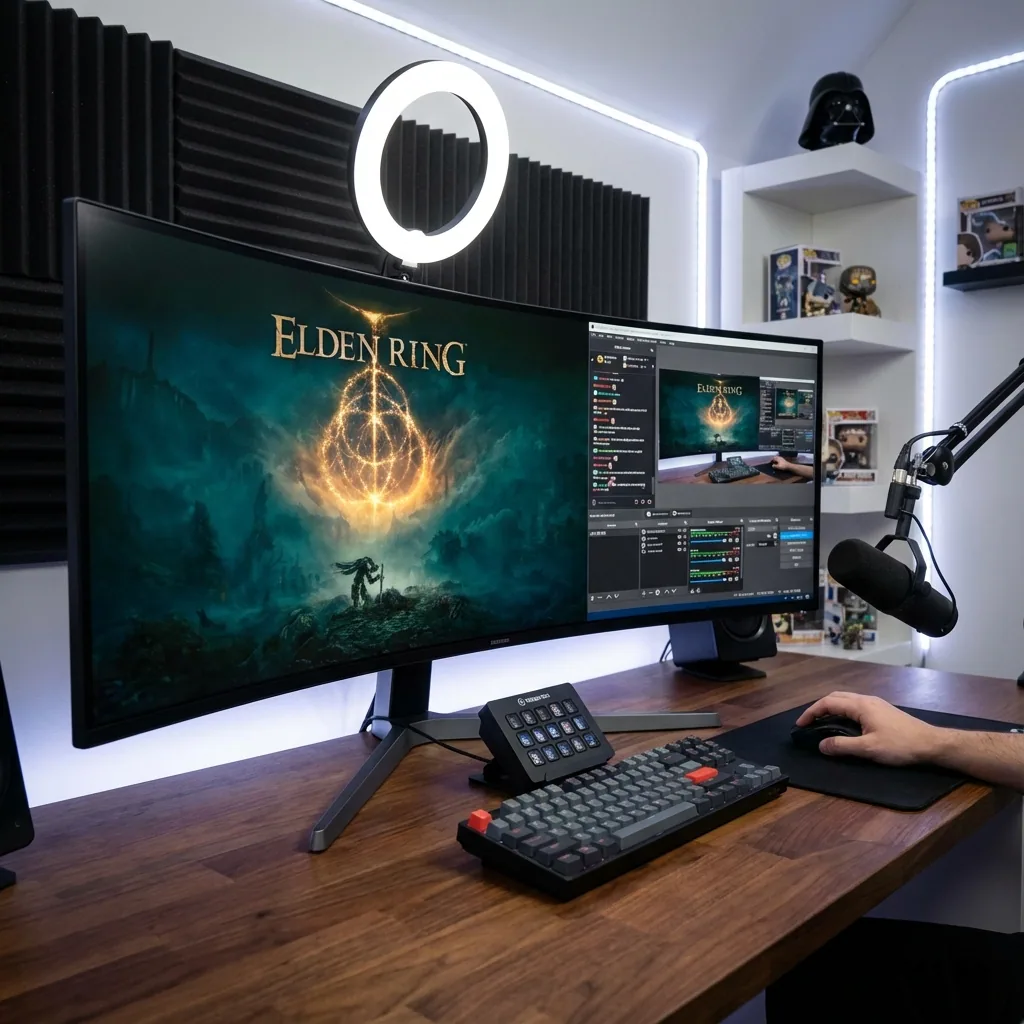
Respuesta rápida: para mantener Discord, Teams o el correo visibles mientras juegas a pantalla completa en un solo monitor, corre el juego en una pantalla virtual aparte y ancla tu app de trabajo en una zona a su lado. El chat sigue vivo y clickeable, el juego conserva la pantalla completa nativa, y darle clic a la ventana del mensaje nunca minimiza el juego. Es la versión de una sola pantalla de un segundo monitor —sin el hardware y sin tener que hacer alt-tab.
Si juegas en los ratos muertos —una compilación larga, un render, una tarde tranquila— lo molesto no es el juego. Es perderte la @mención, el "¿una llamada rápida?" o el correo que estabas esperando porque Discord o Microsoft Teams quedó enterrado detrás de tu juego a pantalla completa y te saca de él en cuanto le das clic. La propia respuesta de la comunidad de Microsoft a "mantener Teams visible sobre una app a pantalla completa" es, en esencia, no hay forma nativa. Aquí tienes la configuración que lo soluciona.
Por qué Teams y Discord desaparecen detrás de un juego a pantalla completa
Un juego a pantalla completa toma el control exclusivo de la pantalla y del foco de teclado y mouse. Windows solo le da el foco a una ventana a la vez, así que:
- Teams / Discord / Outlook se dibujan detrás del juego y no puedes verlos.
- Las notificaciones se suprimen o, peor aún, fuerzan al juego a minimizarse cuando le roban el foco.
- Darle clic al chat para responder te saca del juego —y muchos juegos a pantalla completa se minimizan o se entrecortan cuando eso pasa.
Acabas teniendo que elegir entre ver el juego y ver tu trabajo. Los apaños de siempre eligen uno y sacrifican el otro.
Por qué las soluciones de siempre se quedan cortas
| Enfoque | ¿Ves el trabajo y el juego a la vez? | ¿FPS nativos? | ¿Una sola pantalla? |
|---|---|---|---|
| Alt-tab a Teams | No —por turnos, y el juego puede minimizarse o pausarse | Sí | Sí |
| Segundo monitor para Teams | Sí, pero apartas la mirada del juego; cuesta hardware | Sí | No |
| Ventana sin bordes + anclar | Más o menos, pero pierdes la pantalla completa exclusiva (costo del compositor) | Reducidos | Sí |
| Solo avisos emergentes de Teams | Ves un aviso, no la conversación; puede robar el foco | Sí | Sí |
| Staged (pantalla virtual + zona) | Sí —Teams vivo al lado de un juego a pantalla completa nativa | Nativo | Sí |
- El alt-tab es lo que hace todo el mundo y lo peor: es por turnos (no puedes mirar el chat y jugar a la vez), y los juegos a pantalla completa exclusiva suelen minimizarse, entrecortarse o pausarse cuando pierden el foco.
- Un segundo monitor funciona, pero echa por tierra el objetivo de "una sola pantalla", cuesta dinero y te aparta los ojos del juego.
- La ventana sin bordes te deja poner Teams al lado del juego, pero renuncia a la pantalla completa real por una ruta con ventana y compositor —un pequeño impuesto en FPS y en latencia de entrada— y el foco sigue rebotando entre ventanas.
- Los avisos de notificación te enseñan que llegó un mensaje, no el hilo, y pueden arrancarle el foco al juego.
La solución: corre el juego en su propia pantalla y ancla Teams en una zona
Staged le da a tu juego su propia pantalla virtual, así que corre en pantalla completa nativa real, y muestra esa pantalla en una zona de tu pantalla física. Tú anclas Teams, Discord o Outlook en una zona justo al lado. Como el juego vive en su propia pantalla, darle clic al chat para leer o responder no minimiza el juego —los dos conviven en un solo monitor.
- Teams/Discord sigue vivo y clickeable —lee el hilo, responde, únete a una llamada, todo sin salir de la vista del juego.
- El juego conserva el rendimiento de pantalla completa nativa (sin la penalización del modo sin bordes).
- Todo está en el único monitor que ya tienes —perfecto para una laptop o un escritorio de una sola pantalla.
- Guarda un acomodo de "Trabajo" (juego pequeño, Teams grande) y otro de "Juego" (juego grande, Teams recogido en una esquina) y cambia con un atajo según el día pase del trabajo concentrado a los ratos muertos.
Y para el momento en que llega una llamada sorpresa o alguien se acerca, Staged te deja despejar el juego de la vista con una sola tecla. Alcance honesto: quita el juego de tu pantalla y de la compartición de pantalla estándar (captura de ventana o de pantalla de Teams/Zoom/Meet/Discord/OBS) —es una comodidad de privacidad y de cambio de contexto, no una forma de ocultar tu actividad del monitoreo de IT ni del Administrador de tareas, y no es una herramienta para engañar a nadie.
Configúralo en cinco pasos
- Instala Staged y crea una zona Game Stage para el juego.
- Agrega una zona de trabajo al lado y asígnale Teams, Discord u Outlook.
- Lanza el juego en su Game Stage —corre a pantalla completa nativa dentro de su zona.
- Tu app de trabajo sigue viva en la zona de al lado; lee y responde sin hacer alt-tab.
- Guárdalo como perfil; agrega un acomodo de "Trabajo" y otro de "Juego" entre los que puedas cambiar con un atajo.
Preguntas frecuentes
¿Puedo ver Teams junto a un juego a pantalla completa?
Sí. Corre el juego en una pantalla virtual y ancla Teams en una zona a su lado. Teams sigue visible y clickeable mientras el juego corre a pantalla completa nativa, y darle clic a Teams no minimiza el juego —en un solo monitor.
¿Cómo evito que el juego se minimice al cambiar de app?
Dale al juego su propia pantalla virtual. Entonces Teams y el juego viven en pantallas distintas compuestas sobre una sola pantalla, así que interactuar con Teams ya no arrastra el foco de una forma que minimice el juego.
¿Puedo usar también Slack, Outlook o un navegador?
Sí. Cualquier app de Windows —Slack, Outlook, un navegador, una hoja de cálculo— se puede anclar en una zona al lado del juego. No está limitado a una app concreta como sí lo está el overlay de Discord.
¿Funciona con un solo monitor?
Sí. Staged crea una segunda pantalla virtual en la pantalla que ya tienes, así que consigues el flujo de dos pantallas en un solo monitor físico, incluso en una laptop.
¿Pierdo FPS?
No. El juego corre en pantalla completa nativa real en su propia pantalla virtual, evitando la sobrecarga del compositor que agrega el modo ventana sin bordes para mantener visibles las apps de trabajo.
¿Va contra las reglas en el trabajo?
Eso es cosa tuya y de tu empresa. Staged es una herramienta de acomodo de pantalla; no oculta nada del software de monitoreo ni tergiversa tu actividad. Úsala para seguir localizable mientras juegas en tu propio tiempo.
No vuelvas a perderte un mensaje
Staged llega pronto a Steam. Si estás harto de tener que hacer alt-tab para salir del juego y mirar Teams —agrégalo a tu lista de deseos y sé de los primeros en jugar.
Lecturas relacionadas: