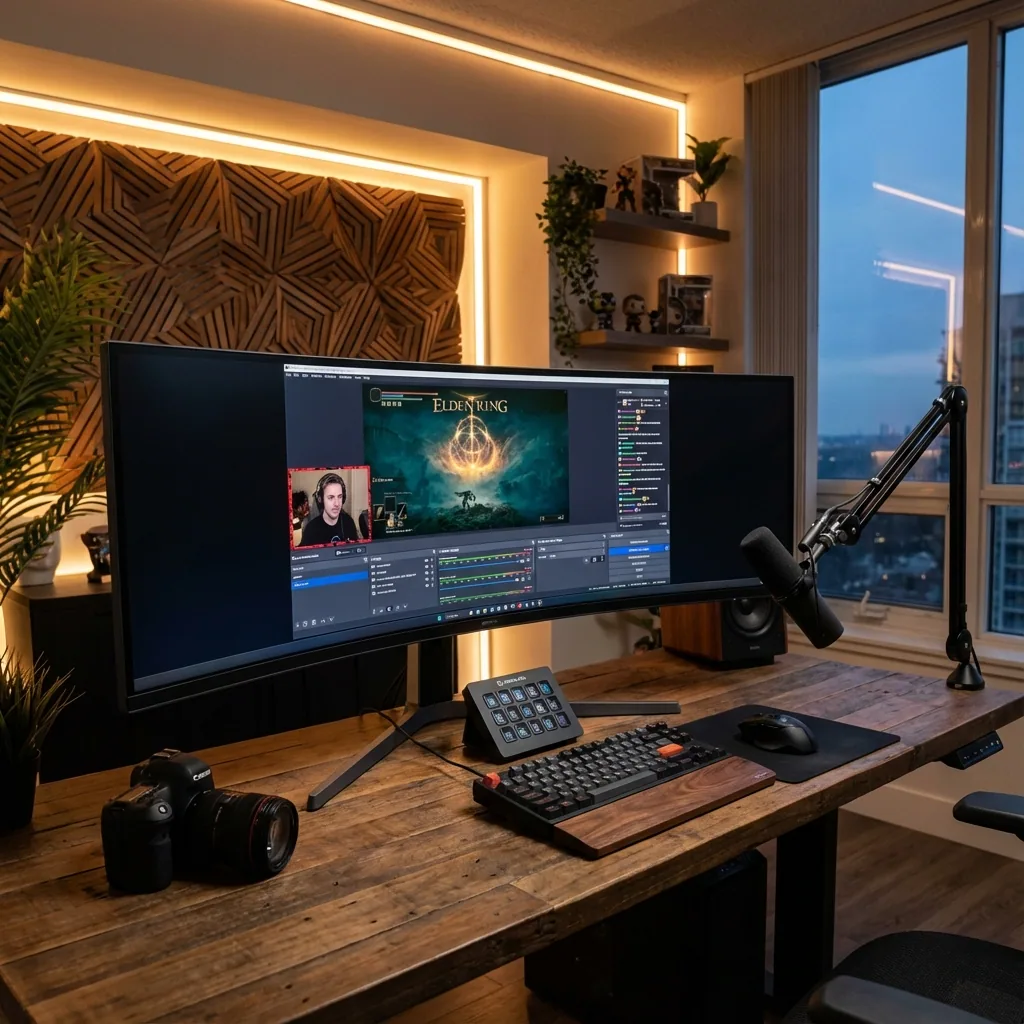
Respuesta rápida: con un solo monitor, fija el Base (Canvas) de OBS en el área que realmente ocupa el juego, no en todo el escritorio, y la salida (Output) en 1920×1080 a 60 fps. Captura el juego con Game Capture → Capture specific window (recurre a Window Capture, método "Modern (WGC)", para los juegos que bloquean el hook, como CS2 y Destiny 2). Codifica con NVENC H.264, CBR, 6,000 kbps, keyframe 2 s, preset P6, tuning High Quality, 2 B-frames para Twitch, o sigue las tablas de YouTube y Kick de más abajo. Mantén el chat como un Custom Browser Dock o una ventana emergente en una zona junto al juego, limita los FPS del juego para que el codificador tenga margen y deja activado el Modo juego de Windows. Todo lo demás de esta página es el detalle detrás de esas líneas. Para la cuestión del diseño (dónde van el chat, OBS y el juego en una sola pantalla) lee cómo hacer stream con un solo monitor; esta página es la referencia de ajustes.
Verificado con la documentación de Twitch, YouTube, Kick, NVIDIA y OBS el 28 de octubre de 2026 (OBS Studio 33.0). Las cifras que solo proceden de hilos de la comunidad están marcadas como tales.
1. Canvas y salida según el monitor
La única regla que importa con un solo monitor: el canvas es el área del juego, no el monitor. Si el chat y OBS están junto al juego en la misma pantalla, un canvas de escritorio completo los pone en el stream. Captura la ventana del juego o la pantalla propia del juego, y ajusta el canvas a ella.
| Tu monitor | Área del juego (lo que capturas) | Base (Canvas) | Output (Scaled) | Notas |
|---|---|---|---|---|
| 1920×1080 | Juego a 1600×900 en una zona, chat a su lado | 1600×900 | 1600×900 o 1280×720 | Justo. Muchos streamers de 1080p con un solo monitor aceptan un juego a 900p para mantener el chat visible. |
| 2560×1440 | Juego a 1920×1080, centrado | 1920×1080 | 1920×1080 | El montaje más fácil con un solo monitor: canvas = salida, sin escalado. |
| 3440×1440 (21:9) | Juego a 2560×1440, centrado, zonas de 440 px a cada lado | 2560×1440 | 1920×1080 | Filtro de reducción Lanczos. El chat y OBS viven en las dos columnas de 440 px. |
| 3440×1440, ultrawide completo en el stream | Juego completo a 3440×1440 | 3440×1440 | 2560×1080 (21:9) | Los espectadores con reproductores 16:9 ven barras. Tanto OBS como Twitch dicen que 16:9 es lo que mejor admiten los reproductores; hazlo solo si tu audiencia lo ha pedido. |
| 5120×1440 (32:9) | Juego a 2560×1440, centrado, zonas de 1,280 px a cada lado | 2560×1440 | 1920×1080 | El diseño de streaming con un solo monitor más cómodo que existe. |
| 3840×2160 (4K) | Juego a 2560×1440 o 1920×1080 | igual que el juego | 1920×1080 | La salida en 4K es solo de YouTube (Twitch no ofrece 4K). |
Nunca estires. La propia guía de relación de aspecto de OBS dice que produzcas contenido 16:9 y rellenes el espacio sobrante con otro contenido, o recortes, pero que nunca aprietes una imagen 21:9 o 32:9 dentro de 16:9. Si capturas un juego a 3440×1440 para un stream 16:9, recorta 440 px de cada lado (arrastra los bordes de la fuente con Alt) o ejecuta el juego a 2560×1440 desde el principio.
Filtro de reducción: Lanczos (36 samples). La guía de emisión de NVIDIA lo recomienda; con un codificador por hardware el coste extra de GPU es despreciable.
FPS: 60 para juegos de acción, 30 para juegos lentos si tu subida va justa. Haz coincidir los FPS del stream con un divisor del límite de fotogramas de tu juego.
2. Qué fuente de captura usar
| Fuente | Úsala cuando | Límites conocidos |
|---|---|---|
| Game Capture → Capture specific window | Opción por defecto para la mayoría de los juegos | Algunos juegos con anti-cheat bloquean el hook (CS2, Destiny 2): usa Window Capture. Algunos juegos necesitan ejecutar OBS como administrador. |
| Game Capture → Capture any fullscreen application | Montajes de dos PC o dos monitores | Con un solo monitor es una trampa: cuando cambias a otra ventana desde un juego en pantalla completa exclusiva, deja de renderizar y la vista previa se queda en blanco (base de conocimiento de OBS). |
| Window Capture → Modern (WGC) | Juegos que bloquean Game Capture; juegos sin bordes | Desde OBS 33 los métodos se llaman "Modern (WGC)" y "Legacy (BitBlt)". WGC necesita Windows 10 1903 o posterior. |
| Display Capture + recorte | Último recurso | Captura todo lo que hay en esa pantalla, chat incluido; recorta al área del juego arrastrando con Alt o con Edit Transform (Ctrl+E). |
Si el juego se ejecuta en su propio monitor virtual (lo que hace Staged), añade una Display Capture de esa pantalla virtual. Solo contiene el juego, así que no hay nada que recortar y el chat nunca puede colarse en el stream. El canvas pasa a ser la resolución de la pantalla virtual.
3. Codificador y bitrate según la plataforma (2026)
Twitch
- Estándar: H.264, CBR 6,000 kbps para 1080p60 (4,500 para 1080p30 o 720p60), intervalo de keyframe de 2 s, audio AAC hasta 160 kbps. Son las recomendaciones publicadas por Twitch; Twitch no publica un límite máximo de ingesta, y la cifra de "8,000 funciona" que leerás en los foros no está documentada.
- Enhanced Broadcasting (cualquier streamer, OBS 30.2 o posterior, Windows): OBS envía varias versiones por sí mismo. Twitch dimensiona el total entre 1.5 y 10.5 Mbps, con la pista superior hasta 1080p60, y recomienda canvas y salida ambos a 1920×1080 o 1280×720. Úsalo si no tienes garantizadas las transcodificaciones (los no socios las reciben "según la disponibilidad de recursos").
- Stream en 2K (1440p): solo Afiliados y Partners, OBS 32.0 o posterior, canvas y salida de al menos 2560×1440, HEVC mediante Enhanced Broadcasting, subida de 20 Mbps (9 Mbps si Twitch añade transcodificaciones en el servidor), NVIDIA RTX serie 20 o posterior, AMD RX 6000 o posterior, Intel Arc A580 o posterior. Palabras de Twitch: "We do not offer 4k or AV1 streaming at this time."
- Códecs: H.264 siempre; HEVC solo mediante Enhanced Broadcasting / 2K; sin AV1.
YouTube Live
YouTube publica bitrates mínimos y recomendados (H.264 / AV1+HEVC):
| Resolución | H.264 mín. / recomendado | AV1 o HEVC mín. / recomendado |
|---|---|---|
| 1080p60 | 6 / 17 Mbps | 4 / 12 Mbps |
| 1440p60 | 8 / 34 Mbps | 6 / 24 Mbps |
| 2160p60 | 14 / 50 Mbps | 10 / 35 Mbps |
Audio AAC estéreo a 128 kbps, keyframe de 2 s (máx. 4), CBR, 2 B-frames. NVIDIA recomienda NVENC AV1 en RTX serie 40 y posteriores para YouTube, HEVC en caso contrario, y H.264 para Twitch. Los streams HDR deben ser HEVC.
Kick
Máximo 8,000 kbps, CBR, 1920×1080, 60 fps, solo H.264 (Kick indica que no admite H.265), audio estéreo a 48 kHz. La tabla de OBS de Kick: x264 veryfast / main / zerolatency, o NVENC y AMD en P6 Slower, Tuning Ultra Low Latency, single pass, perfil main, keyframe de 2 s.
Ajustes de codificador que sí están documentados
NVIDIA NVENC (guía de emisión de NVIDIA, enero de 2025): control de tasa CBR, keyframe de 2 s, Preset P6 Slower, Tuning High Quality, Multipass Two Passes (Quarter Resolution), Profile High, Look-ahead activado (desactívalo si la GPU está cerca del 100 %), Psycho Visual Tuning activado, Max B-frames 4 (2 si el look-ahead está desactivado). Baja un escalón de preset si ejecutas varias codificaciones a la vez (grabación + Enhanced Broadcasting). En OBS 31 y posteriores, "Adaptive Quantization" es el nuevo nombre de Psycho Visual Tuning, y OBS advierte de que el tuning "Ultra High Quality" no está pensado para contenido de juegos. La especificación más sencilla de Twitch es Preset Quality con 2 B-frames; cualquiera de las dos vale.
x264 (CPU): Twitch permite de veryfast a medium; los presets más lentos que medium tienen rendimientos decrecientes (blog de OBS). En un único PC de juegos usa veryfast, Profile High, y solo pasa a faster/medium si te sobran 8 o más núcleos mientras corre el juego.
AMD AMF e Intel QSV: ni AMD, ni Intel, ni OBS publican una tabla de presets para streaming. OBS 32 actualizó los valores por defecto de AMD; empieza con el preset Quality, CBR, 2 B-frames, keyframe de 2 s, y prueba con una grabación.
4. Audio
- Frecuencia de muestreo de 48 kHz en OBS (Ajustes → Audio); Twitch limita el audio a 160 kbps, YouTube quiere AAC estéreo a 128 kbps, Kick estéreo a 48 kHz.
- Application Audio Capture (OBS 28 y posteriores, Windows 10 2004 o posterior): añádela por aplicación para separar el audio del juego del de Discord, de modo que puedas silenciar Discord en el stream sin silenciarlo para ti. Para juegos cuyo título de ventana cambia, haz coincidir por ejecutable.
- Game Capture y Window Capture también tienen una casilla "Capture Audio (BETA)" que capta el audio de esa aplicación.
- Pon un filtro de supresión de ruido (RNNoise o NVIDIA Broadcast) en el micro: en una mesa con un solo monitor el PC suele estar más cerca de él.
5. Chat, docks y escenas con un solo monitor
- Custom Browser Dock: Ver → Docks → Custom Browser Docks, pega la URL del chat emergente de Twitch (Twitch → ajustes del chat → Pop Out Chat). El dock se puede sacar de la ventana de OBS y colocar en una zona junto al juego. Ojo: en hilos de la comunidad se informa de que los docks desacoplados pierden el foco o desaparecen detrás de los juegos; mantén OBS visible en su propia zona en lugar de detrás del juego.
- Game Overlay de Streamlabs Desktop (Ajustes → Game Overlay, controlado por atajo de teclado) muestra el chat y los eventos sobre el juego, "funciona mejor en modo ventana sin bordes" según la propia descripción de Streamlabs, y solo es invisible para los espectadores si usas Game Capture.
- Twitch no tiene un overlay de chat dentro del juego; Twitch Studio se descontinuó en mayo de 2024. El overlay de chat de StreamElements es un widget de cara al espectador, no algo que leas tú.
- Escenas que preparar: Gameplay (juego + cámara + alertas), Starting Soon, BRB, Just Chatting (solo cámara). Asigna los cambios de escena a atajos de teclado o a un Stream Deck para no tener que hacer clic en OBS en mitad de la partida.
- Limita los FPS de la vista previa (Ajustes → Vídeo → o clic derecho en la vista previa) a 30 o menos cuando la ventana de OBS esté visible en una zona lateral; tú miras el juego, no la vista previa.
6. Ajustes de rendimiento
- Limita los FPS del juego (limitador del juego o V-Sync) para que la GPU no esté clavada al 100 %. La guía de rendimiento de codificación de OBS y NVIDIA lo listan primero: por encima de un 95 % de carga de GPU, Windows empieza a restar prioridad a OBS y aparece "encoding overloaded".
- Modo juego de Windows: activado. La propia página de resolución de problemas de OBS dice que lo dejes activado (Windows 10 1809 y posteriores). Game Bar / Game DVR: desactivado, porque la grabación en segundo plano ocupa una sesión de NVENC.
- Programación de GPU acelerada por hardware (HAGS): NVIDIA recomienda activarla; los desarrolladores de OBS han dicho que HAGS "just breaks things outside of OBS' control" cuando la codificación se atasca, mientras que DLSS Frame Generation en RTX 40 la necesita. Prueba primero activada; desactívala si ves bloqueos del codificador.
- Ejecuta OBS como administrador para que obtenga prioridad de GPU sobre el juego (base de conocimiento de OBS; también arregla algunos hooks de Game Capture).
- Coste de NVENC: NVIDIA no publica una cifra fija de "cuesta X %"; su dato es que NVENC da hasta un 48 % más de FPS de juego que x264 fast y un 27 % más que x264 veryfast en pruebas de battle royale. La orientación de Twitch es que la codificación por GPU "should not significantly affect gaming performance". Nuestras propias mediciones son sobre Staged, no sobre OBS: con el juego renderizando en su propio monitor virtual a una resolución menor que la del panel, medimos hasta 2× de FPS en una prueba A/B limitada por GPU, captura completa a 144 Hz fotograma a fotograma y menos de 0.2 ms de sobrecarga de procesamiento; consulta la página del laboratorio.
7. Para copiar y pegar: monitor de 3440×1440, stream de Twitch a 1080p60
Video
  Base (Canvas):   2560x1440   (the centered Game Stage; the 440 px side zones hold chat and OBS)
  Output (Scaled): 1920x1080
  Downscale:       Lanczos (36 samples)
  FPS:             60

Output → Streaming
  Encoder:         NVIDIA NVENC H.264
  Rate control:    CBR
  Bitrate:         6000 kbps
  Keyframe:        2 s
  Preset:          P6 Slower
  Tuning:          High Quality
  Multipass:       Two Passes (Quarter Resolution)
  Profile:         High
  Look-ahead:      On (off if GPU > 95 %)
  Psycho Visual:   On  (OBS 31+: Adaptive Quantization)
  Max B-frames:    4   (2 with look-ahead off)

Audio
  Sample rate:     48 kHz
  Track 1:         160 kbps AAC (Twitch max)

Sources (Gameplay scene)
  Game Capture → Capture specific window → the game
  (CS2 / Destiny 2: Window Capture, Modern (WGC))
  Application Audio Capture → Discord (own track, muted on stream if you like)
Para Kick, cambia el bitrate a 8,000 kbps y el tuning a Ultra Low Latency; para YouTube 1080p60, súbelo a 12–17 Mbps y prefiere NVENC AV1 o HEVC si tu GPU lo tiene.
Preguntas frecuentes
¿Qué resolución de canvas de OBS debería usar con un solo monitor?
La resolución del área del juego, no la del monitor. En un ultrawide de 3440×1440 con el juego centrado a 2560×1440, el canvas es 2560×1440 y la salida 1920×1080; en un monitor de 2560×1440 con el juego a 1920×1080, canvas y salida son ambos 1920×1080. Un canvas de escritorio completo pondría tu chat y la ventana de OBS en el stream.
¿A qué bitrate debería emitir en 2026?
Twitch: 6,000 kbps CBR para 1080p60 (su recomendación publicada; no hay documentado un límite superior), o Enhanced Broadcasting con 1.5–10.5 Mbps en total; 1440p HEVC para Afiliados y Partners necesita 20 Mbps de subida. YouTube: 17 Mbps recomendados para 1080p60 H.264, 12 Mbps con AV1 o HEVC. Kick: máximo 8,000 kbps, solo H.264.
¿Qué preset de NVENC es el mejor para streaming?
La guía de NVIDIA: P6 Slower, Tuning High Quality, dos pasadas a un cuarto de resolución, look-ahead y Psycho Visual Tuning activados, 4 B-frames. La recomendación más sencilla de Twitch es Preset Quality con 2 B-frames. Si ejecutas una grabación y un stream a la vez, baja un preset.
¿Por qué se pone negra mi vista previa de OBS cuando hago alt-tab con un solo monitor?
Porque "Capture any fullscreen application" sigue al juego a pantalla completa, y un juego en pantalla completa exclusiva deja de renderizar cuando pierde el foco. Usa "Capture specific window" en su lugar, o ejecuta el juego en su propio monitor virtual para que nunca pierda su pantalla cuando haces clic en otra cosa.
¿Puedo hacer stream en 1440p a Twitch?
Solo como Afiliado o Partner, con OBS 32 o posterior, Enhanced Broadcasting, HEVC, un canvas y una salida de al menos 2560×1440 y 20 Mbps de subida (9 Mbps si Twitch añade transcodificaciones). Twitch no ofrece 4K ni AV1.
¿Cómo mantengo el audio de Discord fuera de mi stream?
Añade una fuente Application Audio Capture para Discord en su propia pista de audio y deja esa pista fuera de la mezcla del stream. Necesita OBS 28 o posterior en Windows 10 2004 o posterior.
¿Hacer stream con un solo monitor cuesta FPS en el juego?
Codificar cuesta lo mismo tengas uno o dos monitores; lo que cambia es cómo mantienes el chat visible. El modo ventana sin bordes añade sobrecarga del compositor; un monitor virtual mantiene el juego en una vía de clase pantalla completa nativa. Staged midió menos de 0.2 ms de sobrecarga de procesamiento, salida directa por hardware y hasta 2× de FPS en una prueba A/B limitada por GPU cuando el juego renderiza a una resolución menor que la del panel.
Fuentes
- Twitch: Broadcasting guidelines, Enhanced Broadcasting, Stream quality and 2K, Transcoding options, Pop Out Chat.
- YouTube: Ajustes del codificador en directo y bitrates.
- Kick: Cómo hacer stream en Kick, OBS sin conexión con Kick / límites.
- OBS Studio: Versión 33.0, Game Capture, Resolución de problemas de Game Capture, Window Capture, Guía de relación de aspecto, Opciones avanzadas de NVENC, Application Audio Capture, Rendimiento de codificación, Funciones de juego de Windows, Streaming con x264.
- NVIDIA: Guía de emisión, NVENC y rendimiento de OBS.
- Streamlabs: Game Overlay para un solo monitor.
- Staged: laboratorio de rendimiento medido.