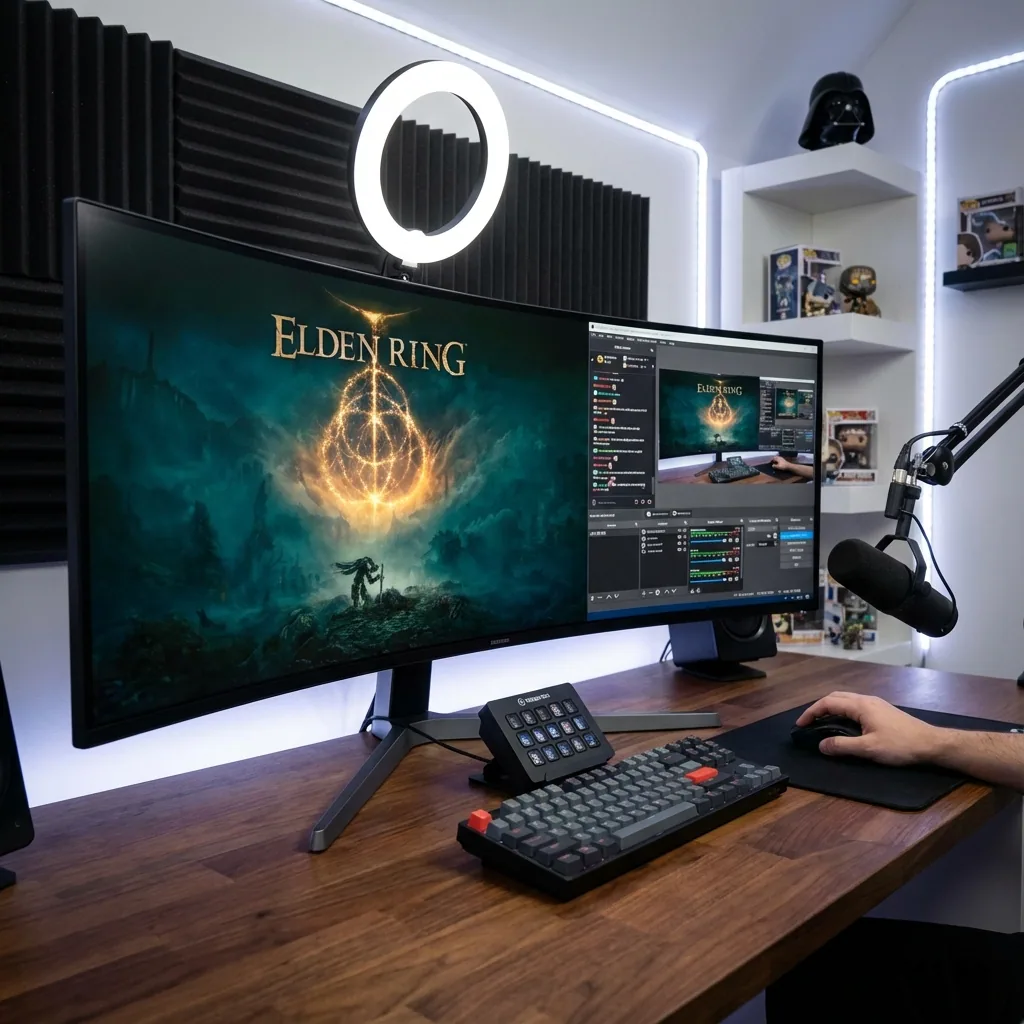
Respuesta rápida: para leer el chat de Twitch mientras juegas en un solo monitor, ejecuta el juego en una pantalla virtual independiente y ancla tu chat de Twitch en una zona a su lado. El chat sigue vivo y totalmente clicable, el juego conserva la pantalla completa nativa real, y hacer clic en el chat para moderar o responder nunca minimiza el juego. A diferencia del alt-tab con ventana sin bordes, no hay penalización de FPS del compositor; a diferencia de un segundo monitor, no necesita hardware extra y nunca te obliga a apartar la mirada de la acción.
Si streameas con un solo monitor, esta es la fricción de cada día: tu chat de Twitch es la razón misma de estar en directo y, sin embargo, en cuanto el juego arranca a pantalla completa el chat desaparece detrás de él. Haces alt-tab para leer una pregunta, el juego se minimiza, vuelves y te has perdido otros tres mensajes. El consejo de siempre —"pon el juego sin bordes" o "cómprate un segundo monitor"— sacrifica o bien tus FPS o bien tu escritorio. Esta guía explica por qué desaparece el chat, por qué cada apaño habitual se queda corto y la configuración que mantiene a la vista tu juego y tu chat en directo en una sola pantalla.
Por qué desaparece el chat a pantalla completa
Cuando un juego corre en pantalla completa exclusiva, toma el control directo de tu pantalla y habla directamente con la GPU, saltándose el Administrador de ventanas de escritorio de Windows. Eso es lo que le da a la pantalla completa su mejor tasa de fotogramas y la menor latencia de entrada. El precio: nada más puede compartir esa pantalla, así que la ventana de tu chat de Twitch se dibuja detrás del juego, donde no puedes verla.
Encima, Windows solo le da el foco de teclado y ratón a una ventana a la vez. Así que en el instante en que haces clic en el chat para responder, banear a un spammer o leer un enlace, el juego pierde el primer plano —y la mayoría de juegos a pantalla completa se minimizan, se entrecortan o se pausan cuando eso pasa. Acabas eligiendo entre ver tu juego y ver tu chat, que es justo la elección que un streamer de un solo monitor no se puede permitir.
Por qué las soluciones de siempre se quedan cortas
| Enfoque | ¿Funciona en pantalla completa real? | ¿Muestra el chat vivo y clicable? | ¿Una sola pantalla? | ¿FPS nativos? |
|---|---|---|---|---|
| Segundo monitor para el chat | Sí | Sí | No —necesita hardware, y apartas la mirada | Sí |
| Ventana sin bordes + alt-tab | No (pierde la pantalla completa exclusiva) | Sí, pero en serie —cambias, no miras | Sí | Reducidos (coste del compositor) |
| Overlays de chat transparente | Suele fallar o parpadear en pantalla completa exclusiva | Casi solo lectura; hacer clic para responder roba el foco | Sí | Sí |
| Leer el chat en el móvil | Sí | Sí, pero no puedes moderar ni abrir enlaces con facilidad | Sí (para el juego) | Sí |
| Staged (pantalla virtual + zona) | Sí —el juego conserva su propia pantalla | Sí —chat de Twitch vivo y clicable | Sí | Nativos —sin penalización de sin bordes |
- Un segundo monitor funciona de verdad, pero muchísimos streamers empiezan con una sola pantalla o con un portátil, cuesta dinero y espacio en el escritorio, y te obliga a apartar los ojos del juego —justo los momentos que tus espectadores más quieren ver.
- La ventana sin bordes te deja poner el chat al lado del juego sin que se cuelgue, pero reintroduce el compositor de escritorio (un pequeño impuesto en FPS y en latencia de entrada) y sigue siendo en serie: cambias al chat y pierdes de vista el juego. No puedes mirar los dos a la vez de verdad.
- Los overlays de chat transparente dibujan el chat encima del escritorio, pero la pantalla completa exclusiva pinta por encima de todo, así que a menudo desaparecen o parpadean —y en cuanto haces clic para responder o moderar, el foco abandona el juego.
- Leer el chat en el móvil deja el juego intacto, pero no puedes abrir enlaces con facilidad, ejecutar comandos de moderación ni pegar una respuesta, y tu cuello lo paga a lo largo de un directo largo.
Ninguno te da lo que de verdad quieres: el juego a tamaño completo y nativo, y tu chat de Twitch en directo clicable y siempre a la vista, en una sola pantalla, sin pelearte por el foco.
Cómo configurarlo
- Instala Staged y crea una zona Game Stage donde correrá tu juego.
- Añade una zona de chat al lado y abre ahí tu chat de Twitch —la ventana de chat emergente, una pestaña del navegador en tu canal o tu cliente de Chatterino o del panel de control.
- Lanza el juego en su Game Stage. Corre a pantalla completa nativa real dentro de la zona; tu chat sigue vivo en la zona contigua.
- Haz clic en el chat cuando quieras para leer, responder, moderar o abrir un enlace —el juego no se minimiza, porque vive en su propia pantalla.
- Guárdalo como perfil y añade más zonas si quieres (alertas, OBS, un navegador), luego cambia de disposición con un atajo.
Preguntas frecuentes
¿Puedo ver el chat de Twitch mientras juego a pantalla completa?
Sí. Ejecuta el juego en una pantalla virtual y ancla tu chat de Twitch en una zona a su lado. El chat sigue vivo y clicable mientras el juego corre a pantalla completa nativa real, y hacer clic en el chat para responder o moderar no minimiza el juego —todo en un solo monitor.
¿Necesito un segundo monitor para ver el chat mientras streameo?
No. Staged crea una segunda pantalla virtual sobre el único monitor que ya tienes, así que consigues el flujo de streaming de dos pantallas —juego en un lado, chat en el otro— sin comprar un segundo monitor, y funciona en un portátil.
¿Bajará mis FPS?
No. El juego corre a pantalla completa nativa real en su propia pantalla virtual, así que evita la sobrecarga del compositor de escritorio que el modo ventana sin bordes añade para mantener visible el chat. Eso significa pantalla completa nativa, sin penalización de FPS y sin ralentización de fotogramas por la disposición en sí; además, tú eliges la resolución de renderizado.
¿Puedo ver también StreamLabs, OBS o las alertas junto al juego?
Sí. Cualquier app de Windows puede ir en una zona —ancla OBS, Streamlabs, una ventana de alertas o un panel del navegador junto al juego, además de tu chat. No está limitado al chat como sí lo está un overlay de un solo propósito.
¿Funciona con un solo monitor?
Sí —de eso se trata. Staged ancla tu chat en directo junto a un juego a pantalla completa nativa en una sola pantalla física, así que un streamer de un solo monitor consigue una disposición de chat más juego en condiciones, sin hardware extra.
¿Esto es solo para streamers?
No. La misma configuración de pantalla virtual más zonas mantiene visible cualquier app en directo —Discord, una guía en el navegador, un vídeo, un chat de trabajo— junto a un juego a pantalla completa. Los streamers consiguen el chat al lado del juego; el resto consigue lo que quiera tener a la vista en una sola pantalla.
¿Listo para tener el chat siempre a la vista?
Staged llega pronto a Steam. Si estás harto de hacer alt-tab fuera del juego para leer el chat —o de forzar la vista mirando el móvil— añádelo a tu lista de deseos y sé de los primeros en jugar.
Lecturas relacionadas: