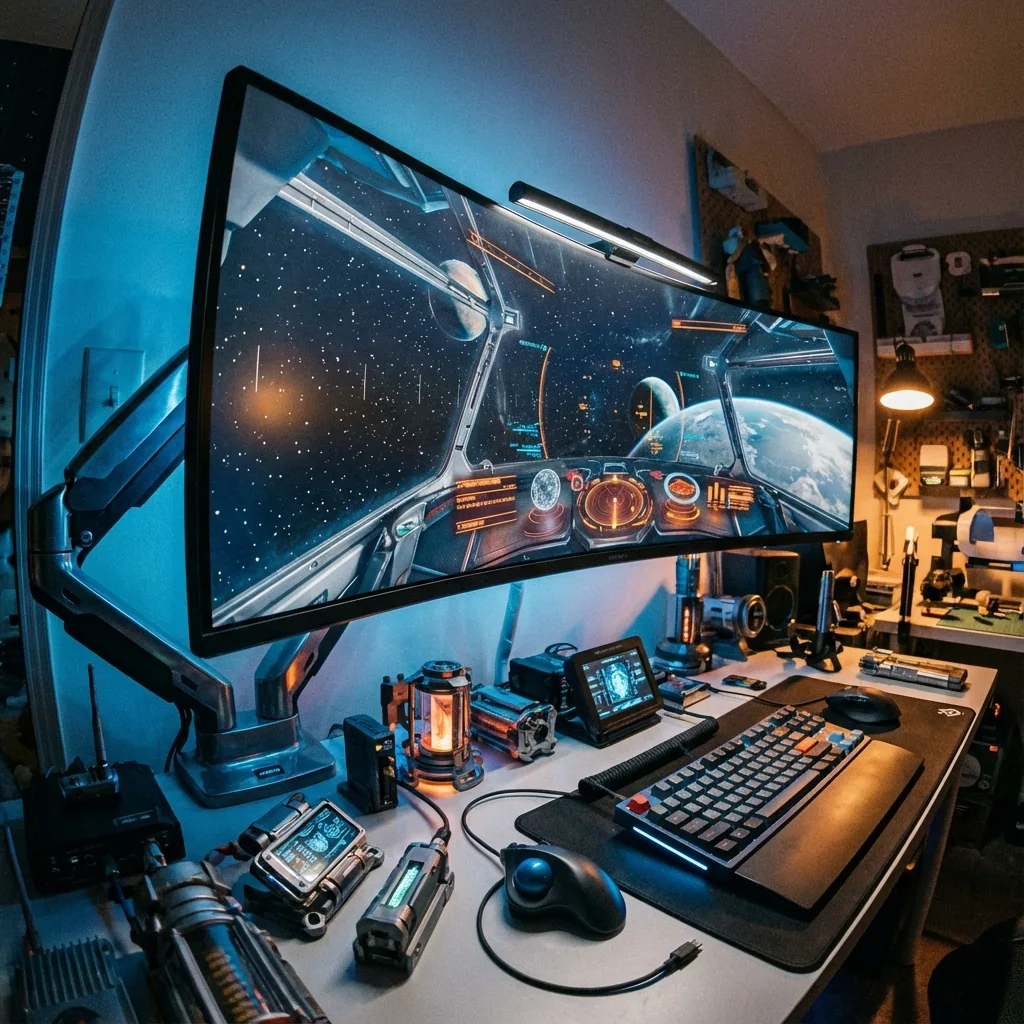
49인치 32:9 슈퍼 울트라와이드 모니터를 처음 보면 말문이 막힙니다. 우스꽝스러울 정도로 깁니다. 마치 아이맥스(IMAX) 스크린처럼 시야를 감싸죠. 그리고 게임을 켜는 순간 깨닫게 됩니다. "이건 내가 살 수 있는 최고의 게이밍 모니터이자, 최악의 모니터다."
저는 삼성 오디세이 G9을 1년 넘게 메인으로 써왔습니다. 천국 같은 경험(32:9 풀 해상도의 레이싱 시뮬레이터)과 지옥 같은 경험(해상도 지원 안 하는 90%의 게임들)을 모두 겪었죠. 이 가이드는 32:9 디스플레이로 게임을 하며 배운 모든 것입니다.
32:9 해상도란? (5120×1440 완벽 정리)
32:9는 "슈퍼 울트라와이드" 화면비로, 16:9 모니터 두 대를 나란히 붙인 만큼 넓으면서 가운데 베젤이 없습니다. 가장 흔한 32:9 해상도는 5120×1440이며, Dual QHD(2560×1440 패널 두 장 분량의 픽셀)라고도 부릅니다.
| 32:9 해상도 | 명칭 | 픽셀 수 | 해당 사양 |
|---|---|---|---|
| 5120×1440 | Dual QHD | 740만 | 1440p 2배 — 예: 삼성 Odyssey G9 / Neo G9 |
| 3840×1080 | Dual FHD | 410만 | 1080p 2배 — 보급형 / 구형 32:9 |
| 7680×2160 | Dual 4K | 1660만 | 4K 2배 — 프리미엄, 극악의 요구 사양 |
참고로 5120×1440은 740만 픽셀로, 4K의 830만보다 오히려 적습니다. 그런데도 게임에서 돌리기는 훨씬 까다로운데, 이 극단적인 32:9 화면 형태를 제대로 렌더링하는 게임이 워낙 드물기 때문입니다.
모든 32:9 유저가 부딪히는 함정: 상당수 게임이 5120×1440을 깔끔하게 렌더링하지 못합니다 — HUD가 늘어나거나, 검은 여백이 생기거나, 아예 16:9로 고정되죠. 매일 쓰기에 실제로 통하는 해결책은 **중앙 Game Stage**입니다: 게임을 여러분이 고른 해상도(네이티브 2560×1440 또는 1080p)로 가상 모니터에서 돌려 G9 정중앙에 딱 맞추고, 그 옆 공간에 Discord와 OBS, 채팅을 채우는 거죠. 어떤 게임에서도 늘어짐 없는 선명한 네이티브 화면을 얻고, 풀 5120×1440보다 훨씬 적은 픽셀만 그리기 때문에 그렇게 하면서 FPS까지 법니다(최대 2배, 실측). 자세한 내용은 아래에서 다룹니다.
32:9 슈퍼 울트라와이드 경험
스펙부터 보죠. 32:9 모니터는 사실상 베젤 없는 16:9 모니터 두 대를 붙여 놓은 것과 같습니다. 일반적인 해상도: 5120x1440 (Dual QHD). 730만 픽셀로 4K(830만)보다 약간 적습니다.
32:9가 끝내주는 이유
레이싱/비행 시뮬레이터: 32:9의 존재 이유입니다. 아세토 코르사, 플라이트 시뮬레이터, 엘리트 데인저러스... 주변 시야가 게임을 완전히 바꿉니다. 고개를 돌리지 않아도 사이드미러와 경쟁자가 보입니다. 싱글 모니터로 트리플 모니터 급의 몰입감을 줍니다.
전략 게임: 토탈 워, 문명... 맵 전체가 한눈에 들어옵니다. 이건 진짜 전략적 우위입니다.
생산성: 27인치 모니터 두 대를 이음새 없이 씁니다. 코드+브라우저+터미널+Slack, 다 띄워도 남습니다.
32:9가 좌절스러운 이유
대부분의 게임이 제대로 지원하지 않습니다. 진짜로요.
- 지원 없음: 좌우에 거대한 검은 여백(레터박스)이 생기고 모니터 반만 씁니다.
- UI 늘어짐: 게임은 32:9인데 미니맵은 오른쪽 끝, 체력바는 왼쪽 끝에 있습니다. 목 디스크 걸립니다.
- 어안 렌즈 왜곡: 화면 가장자리가 찌그러져 보여서 멀미를 유발합니다.
- 경쟁전 불이익: 발로란트, 롤, 오버워치 등은 울트라와이드를 금지하거나 제한합니다.
- 성능: 730만 픽셀은 그래픽카드를 녹입니다.
해결책: 중앙 'Game Stage'
제 G9 사용법의 핵심: 대부분의 게임을 32:9로 안 돌립니다.
대신 **화면 중앙에 16:9나 21:9 'Game Stage'**를 만들고, 남는 양옆 공간에 Discord, 공략, OBS를 띄웁니다.
레이아웃 예시:
- 중앙: 2560x1440 Game Stage (16:9) - 게임용
- 왼쪽: Discord + 방송 채팅
- 오른쪽: OBS 미리보기 + 브라우저
게임은 쾌적한 16:9로 돌아가고, UI는 시야 중앙에 있으며, 알트탭 없이 다른 앱을 볼 수 있습니다. 무엇보다 2560x1440 해상도는 렌더링하는 픽셀이 절반이라, GPU 병목 기준 최상 사례에서는 프레임이 최대 약 2배까지 나옵니다(실측).
32:9 게임 호환성
출처가 붙은 전체 표는 32:9 지원 게임 목록에 있습니다 — 인기 게임 52개를 PCGamingWiki와 WSGF로 확인하고 각각 기본 지원, 제한적, 패치 필요, 미지원으로 표시했습니다. 요약하면 다음과 같습니다.
32:9 기본 지원 (별도 작업 없이 작동): 소니 PC 포팅작(Spider-Man 2, God of War Ragnarök, The Last of Us Part I/II, Horizon Forbidden West, Ghost of Tsushima), 심 레이싱·플라이트 심(iRacing, Assetto Corsa Competizione, Microsoft Flight Simulator 2024, F1 25, Forza Horizon 5), Battlefield 6, Call of Duty, Helldivers 2, Baldur's Gate 3, 카운터 스트라이크 2, Dota 2, Apex Legends, PUBG, Starfield, Doom: The Dark Ages, Indiana Jones and the Great Circle, No Man's Sky, Minecraft, Rocket League, Final Fantasy XIV (컷신은 16:9).
32:9로 실행되지만 단서가 있음 (Vert-, 잘린 UI, 21:9 제한): Cyberpunk 2077, Red Dead Redemption 2, GTA V, Hogwarts Legacy, Kingdom Come: Deliverance II, Space Marine 2, Overwatch 2 (21:9 제한), Diablo IV (3:1 제한).
커뮤니티 패치 필요: Elden Ring (오프라인 전용, EAC 해제), Black Myth: Wukong, Monster Hunter Wilds, Resident Evil 4, S.T.A.L.K.E.R. 2, Death Stranding Director's Cut, Path of Exile 2 (밴 위험).
완전 고정 (16:9 또는 21:9 Game Stage 사용): 발로란트 (16:9), Marvel Rivals와 Rainbow Six Siege (21:9).
2015년 이전의 오래된 게임, 많은 인디 게임, PC용 울트라와이드 패치가 없는 콘솔 포팅작은 대개 21:9나 16:9에서 멈춥니다. 32:9가 중요하다면 구매 전에 PCGamingWiki를 확인하세요.
성능과 하드웨어
5120x1440 네이티브 구동 시:
- 60fps: RTX 4070 / RX 7800 XT 최소.
- 144Hz (G9): RTX 4080 권장.
- 240Hz (Neo G9): RTX 4090은 있어야 비벼볼 만합니다.
Game Stage의 장점: 해상도를 2560x1440으로 줄여서 프레임을 확보할 수 있습니다. 경쟁 게임에선 필수입니다.
삼성 오디세이 G9 팁
- 펌웨어 업데이트: 화면 깜빡임이나 입력 지연 해결에 필수입니다.
- 케이블: 144Hz 이상 쓰려면 품질 좋은 DisplayPort 1.4 케이블 쓰세요. HDMI 2.0은 120Hz가 한계입니다.
- 1000R 곡률: 적응에 일주일 걸립니다. 적응하고 나면 평면 모니터가 오히려 이상해 보입니다.
생산성 보너스 (일할 때)
업무용으로도 괴물입니다. 개발: 왼쪽에 VS Code, 오른쪽에 문서. 영상 편집: 타임라인을 끝에서 끝까지. 주식/코인: 차트를 무한대로.
Staged를 쓰면 단축키 하나로 '업무 모드(좌우 분할)'에서 '게이밍 모드(중앙 집중)'로 전환됩니다.
자주 묻는 질문 (FAQ)
32:9 해상도가 뭔가요?
32:9는 슈퍼 울트라와이드 화면비로, 16:9 모니터 두 대를 사이 베젤 없이 붙인 만큼 넓습니다. 가장 흔한 32:9 해상도는 **5120×1440(Dual QHD)**이며, 보급형에서는 3840×1080(Dual FHD), 프리미엄에서는 **7680×2160(Dual 4K)**도 볼 수 있습니다. 5120×1440은 740만 픽셀로 4K보다 살짝 적지만, 극단적인 가로 폭 때문에 GPU가 돌리기는 훨씬 힘듭니다.
삼성 오디세이 G9의 해상도는 얼마인가요?
삼성 오디세이 G9과 Neo G9은 5120×1440 — 32:9 "Dual QHD" 패널로, 사실상 2560×1440 모니터 두 대를 붙인 것입니다. Neo G9은 미니 LED HDR과 240Hz를 더했고, 일반 G9은 144Hz입니다.
5120×1440은 4K와 같은 건가요?
아닙니다. 4K(3840×2160)는 830만 픽셀, 5120×1440은 740만 픽셀 — 약간 적지만 16:9가 아닌 32:9 형태로 퍼져 있습니다. 4K보다 총 작업량은 적은데도, 울트라와이드 화면비를 네이티브로 지원하는 게임이 워낙 적어 많은 게임에서 오히려 더 다루기 까다롭습니다.
게임용으로 32:9가 살 만한가요?
무슨 게임을 하느냐에 달렸습니다. 레이싱, 비행, 전략 시뮬레이터에서는 네이티브 32:9가 압도적입니다. 울트라와이드 지원이 부실한 경쟁 슈터, MMO, 스토리 게임에서는 중앙 Game Stage가 정답입니다 — 게임은 쾌적한 해상도로 가운데에 두고, 앱은 양옆 존에 배치하는 거죠. 지원되는 게임에선 몰입감 넘치는 32:9, 그 외에는 중앙 스테이지 — 이 조합이 G9을 훌륭한 메인 모니터로 만들어 줍니다.
삼성 오디세이 G9 vs Neo G9 — 뭘 사야 하나요?
Neo G9은 미니 LED로 더 나은 HDR(1000니트 이상, 로컬 디밍)과 240Hz(vs 144Hz)를 제공합니다. HDR을 중시하고 예산이 된다면 Neo G9. 화면 크기와 해상도가 우선이라면 일반 G9도 훌륭하고 더 저렴합니다.
성능을 위해 32:9를 더 낮은 해상도로 돌려도 되나요?
패널 전체를 다운스케일하면(예: 5120×1440 화면에 3840×1080) 흐릿해집니다 — 네이티브가 아닌 픽셀을 디스플레이에 밀어 넣는 거니까요. FPS를 얻는 선명한 방법은 Staged Game Stage입니다: 게임이 여러분이 고른 해상도(예: 1080p나 1440p)로 네이티브 렌더링되어 G9 중앙의 가상 모니터에 표시됩니다. 늘어짐 없는 네이티브 화면에, GPU가 풀 5120×1440보다 훨씬 적은 픽셀을 그리므로 최대 2배의 FPS, 실측입니다. 서브프레임 지연, 안티치트 위험 없음.
32:9에 특별한 GPU가 필요한가요?
특별할 필요는 없지만 강력해야 합니다 — 쾌적한 네이티브 5120×1440에는 대략 RTX 4070 / RX 7800 XT 최소, 고주사율에는 RTX 4080급입니다. DisplayPort 1.4가 있는지 확인하세요. 아니면 중앙 Game Stage로 문턱을 아예 낮추세요: 1440p나 1080p로 네이티브 렌더링하면 중급 GPU로도 높은 프레임을 뽑을 수 있습니다.
32:9를 콘솔(PS5, Xbox)에서 쓸 수 있나요?
콘솔은 16:9로 출력하므로 좌우에 검은 여백이 생깁니다. 일부 모니터는 PbP(Picture-by-Picture)로 콘솔을 가운데 두고 옆에 PC 앱을 배치할 수 있지만, 32:9는 사실상 PC 게이밍을 위해 설계된 규격입니다.
32:9 슈퍼 울트라와이드는 호불호가 갈립니다. 지원되는 게임에선 대체 불가능한 경험을 주지만, 안 되는 게임에선 고통스럽습니다.
중앙에 Game Stage를 두는 방식이 이 모니터를 '실전용'으로 만들어 줍니다. 될 때는 32:9 뽕맛을 느끼고, 안 될 때는 최고의 멀티태스킹 환경으로 쓰는 거죠.
49인치 구매를 고민 중이라면, 현실적인 기대를 가지세요. 모든 게임이 마법처럼 좋아지진 않습니다. 하지만 제대로 세팅하면, 다른 어떤 모니터와도 비교할 수 없는 경험을 줍니다.
— 스티브, G9 오너이자 Staged 개발자