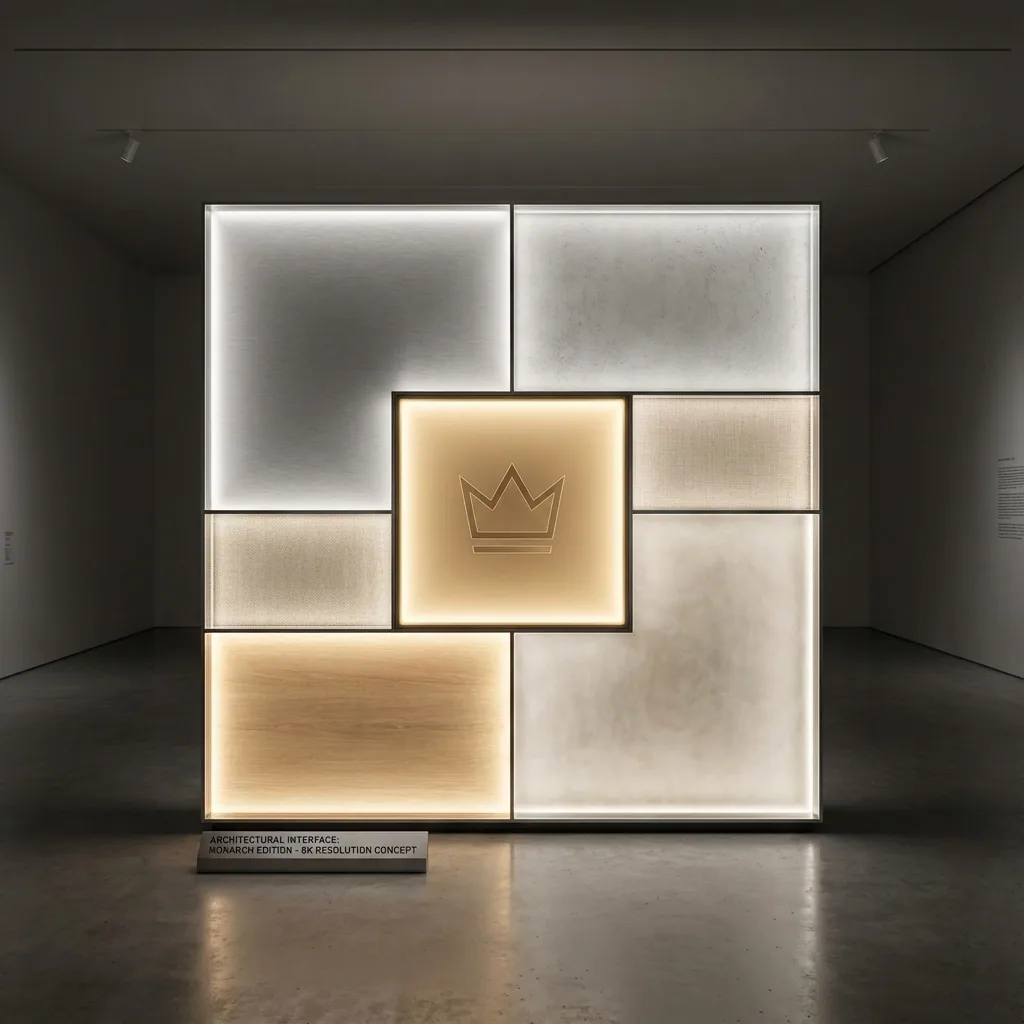
존 에디터(Zone Editor)는 Staged의 심장입니다. 여기서 여러분의 광활한 울트라와이드 모니터나 멀티 모니터 환경을, 혼란스러운 바탕화면에서 완벽하게 정돈된 게이밍 워크스페이스로 탈바꿈시킵니다.
저는 제 필요와 커뮤니티 피드백을 바탕으로 이 에디터를 다듬는 데 수백 시간을 썼습니다. 이 가이드는 기본 개념부터 프로처럼 커스텀 레이아웃을 만드는 고급 기술까지 모든 것을 다룹니다.
존(Zone) 기반 화면 관리 이해하기
에디터를 켜기 전에, 왜 '존'이 강력한지 알아봅시다.
기존의 윈도우 관리는 '반응형'입니다. 앱을 켜고, 옮기고, 크기를 조절하죠. 매번 바탕화면 정리를 다시 해야 합니다. 존 기반 관리는 '주도형'입니다. 화면의 특정 구역(Zone)에 역할을 부여합니다. Discord는 Discord 존으로, 게임은 Game Stage 존으로. 앱이 알아서 지정된 자리로 들어갑니다.
'Game Stage(Game Stage)' 개념
Game Stage는 Staged의 핵심 혁신입니다. 게임이 '전체 화면' 성능으로 돌아가면서도 시각적으로는 해당 구역 안에만 머무르게 하는 전용 공간입니다.
작동 원리:
- 게임이 Game Stage 존 안에서 실행됩니다.
- 게임은 자신이 배타적 전체 화면(독점모드)으로 돌아간다고 인식합니다 (네이티브 성능).
- 주변 구역(Discord, OBS 등)은 그대로 보입니다.
- 성능 저하 없이 몰입감과 멀티태스킹을 동시에 잡습니다.
존 vs Windows 스냅(Snap)
Windows 스냅: 창 모드 앱에서만 작동합니다. 전체 화면 게임은 모니터를 다 덮어버립니다. PowerToys FancyZones: 생산성 업무엔 좋지만, 전체 화면 게임은 존을 무시합니다. 게임별 프로필 기능도 없죠.
Staged: 게이밍 전용입니다. 전용 Game Stage, 게임별 프로필, 앱 위치 기억(Persistence) 기능이 있습니다.
완벽한 게이밍 레이아웃의 해부
좋은 레이아웃의 조건은 뭘까요?
1. Game Stage (필수)
- 중앙 배치 (목 통증 방지).
- 16:9 비율 유지 (2560x1440). 방송이나 영상 시청에 최적화.
2. 커뮤니케이션 존
- Discord, 보이스챗.
- 세로로 길게, 좌우 측면 배치 (너비 300~500px).
- 채팅 내역이 보일 만큼 충분히 길게.
3. 모니터링 존
- OBS 미리보기, 온도/FPS 모니터.
- 반대편 측면 배치.
존 에디터 완전 정복
Staged를 켜고 메인 메뉴에서 'Zone Editor'를 클릭하거나 단축키(기본값: Ctrl+Shift+Z)를 누르세요.
첫 번째 존 만들기
방법 1: 드래그 앤 드롭
- 'New Zone' 버튼 클릭.
- 화면에 드래그하여 영역 지정.
방법 2: 좌표 입력 속성 패널에서 정확한 픽셀(X, Y, 너비, 높이)을 입력해 칼같이 맞춥니다.
방법 3: 프리셋 템플릿 'Load Preset'을 눌러 'Streaming'이나 'Competitive'를 불러옵니다. 이게 제일 빠릅니다.
존 속성 (Properties)
- Name: "Discord", "게임" 등 알아보기 쉽게.
- Type: Game Stage, App Zone, Utility 중 선택.
- Auto-assign (자동 할당):
discord.exe등을 지정하면 해당 앱이 켜질 때 알아서 이 존으로 빨려 들어갑니다. - Persistent (고정): 재부팅 해도 설정을 기억합니다.
게임별 프로필 (핵심 기능)
게임마다 필요한 레이아웃이 다릅니다.
경쟁 FPS (발로란트): Game Stage를 최대한 키우고 나머지는 최소화. MMO (파판14, 로아): Game Stage 적당히, Discord와 공략용 브라우저 존을 크게.
설정법:
- 레이아웃을 만듭니다.
- 프로필 탭에서
valorant.exe에 할당합니다. - 발로란트를 켜면 자동으로 레이아웃이 바뀌고, 끄면 원래대로 돌아옵니다.
프리셋 레이아웃 설명
- Streaming Layout: 중앙 16:9 Game Stage, 양옆에 OBS/채팅. 21:9 울트라와이드 방송에 최적.
- Super Ultrawide (32:9): 중앙에 게임, 왼쪽 2개, 오른쪽 2개 존. 49인치 모니터용.
자주 하는 실수
1. 존이 너무 작음: Discord는 너비가 최소 350px은 돼야 채팅이 안 짤립니다. 2. Game Stage가 한쪽으로 쏠림: 목 디스크 옵니다. 중앙에 두세요. 3. 비율 무시: 게임 존은 16:9나 21:9로 고정하세요. 안 그러면 캐릭터가 찌그러집니다.
유용한 단축키
- Ctrl+S: 저장.
- 방향키: 존 1px 이동.
- Shift+방향키: 10px 이동.
- Ctrl+M: 가로 중앙 정렬.
존 에디터는 Staged의 유연성이 빛을 발하는 곳입니다. 시간을 들여 이것저것 시도해 보세요. 한 번 완벽한 레이아웃을 짜두면, 울트라와이드 게이밍이 너무나 쾌적해집니다. 모든 창이 알아서 제자리를 찾아가니까요.
— 스티브, Staged 개발자