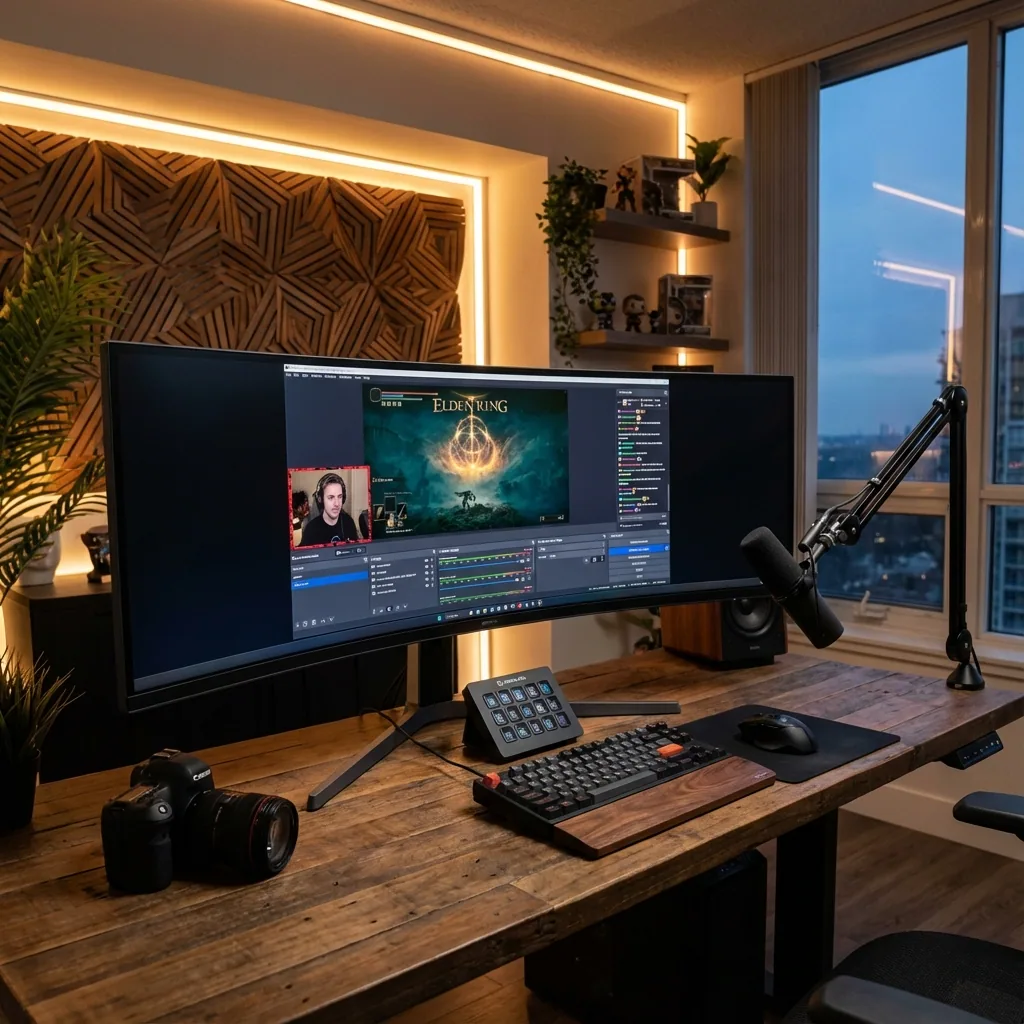
울트라와이드 모니터로 방송을 하는 건 축복이자 저주입니다. 넓은 화면은 작업하기엔 최고죠—왼쪽에 Discord, 가운데 게임, 오른쪽에 OBS를 두면 딱이니까요. 하지만 게임 화면만 딱 잘라서 방송에 내보내려고 하면? 그때부터 골치 아파집니다.
저는 OBS와 씨름하느라 수많은 시간을 허비했습니다. 3440x1440 바탕화면 전체(보여주기 싫은 Discord 알림까지)를 송출하는 실수를 범하기도 했죠. 이 가이드는 제가 울트라와이드 방송을 시작할 때 누가 좀 알려줬으면 했던 꿀팁 모음입니다.
울트라와이드 방송의 난관
문제의 핵심: 대부분의 울트라와이드 지원 게임은 21:9(3440x1440)나 32:9 비율입니다. 하지만 방송 표준은 16:9(1920x1080)죠.
**디스플레이 캡처(Display Capture)**를 쓰면 바탕화면 전체가 나갑니다. 시청자 화면엔 게임이 아주 가늘게 나오고 위아래로 거대한 검은 여백(레터박스)이 생깁니다.
보통 **게임 캡처(Game Capture)**를 쓰라고 하죠. 하지만 울트라와이드에선 문제가 있습니다:
- 게임 인식이 잘 안 될 때가 많습니다.
- '테두리 없는 창 모드' 캡처가 자주 실패합니다.
- 16:9 비율을 맞추려고 좌우를 자르면 UI(체력바, 미니맵)가 잘려 나갑니다.
기존 방식들 (그리고 한계점)
방법 1: 게임 캡처 (정석)
가장 깔끔한 방법이긴 합니다.
- 소스 목록 -> 게임 캡처.
- 방식: '특정 창을 캡처'.
- 윈도우: 게임 선택.
문제점: 소스 자체가 21:9 비율입니다. 16:9 캔버스에 맞추면 위아래 검은 여백이 생깁니다. 강제로 늘리면 찌그러지고, 좌우를 자르면 UI가 날아갑니다.
방법 2: 디스플레이 캡처 + 자르기 (임시방편)
- 소스 목록 -> 디스플레이 캡처.
- 변환(Transform) 기능으로 가운데만 남기고 자르기.
문제점: 바탕화면의 모든 것이 송출됩니다. Alt-Tab 하는 순간 시청자들에게 개인적인 카톡, 인터넷 기록이 다 공개됩니다. 프로답지 못하죠.
존 기반(Zone-Based) 캡처: 진짜 해결책
이게 제가 찾은 정답입니다. **'전용 구역(Zone)'**을 쓰는 거죠.
개념은 간단합니다. 울트라와이드 화면 중앙에 16:9 비율의 'Game Stage' 구역을 만듭니다. 게임은 그 안에서만 실행하고, OBS는 딱 그 구역만 캡처하는 겁니다.
이게 왜 좋은가:
- 완벽한 16:9 비율: 검은 여백도, UI 잘림도 없습니다.
- 사생활 보호: 양옆의 Discord나 OBS는 절대 송출되지 않습니다.
- 호환성: 그 구역 안에만 있으면 어떤 게임이든 다 됩니다.
OBS '존 기반 캡처' 설정법
1단계: Game Stage 만들기 Staged 같은 툴로 중앙에 2560x1440 (16:9) 구역을 만듭니다. 이걸 '방송용 레이아웃'으로 저장하세요.
2단계: OBS 캔버스 설정
- 설정 -> 비디오.
- 기본(캔버스) 해상도: 2560x1440 (Game Stage 크기).
- 출력(조정된) 해상도: 1920x1080 (Twitch 표준).
- 축소 필터: Lanczos (36 샘플).
3단계: 윈도우 캡처 추가
- 소스 목록 -> 윈도우 캡처.
- 게임 창(혹은 Staged의 빈 창)을 선택합니다.
- 캡처 방식: Windows 10/11.
4단계: 화면 맞추기
- 소스 우클릭 -> 변환 -> 화면에 맞추기 (Fit to screen).
- 끝입니다. 2560x1440 캡처가 캔버스에 완벽하게 들어갑니다.
오디오 라우팅 (고급 팁)
Discord 소리는 방송에 안 나가게 하고 싶으시죠?
윈도우 소리 설정:
- 소리 설정 -> 고급 사운드 옵션(앱 볼륨 및 장치 기본 설정).
- 게임 출력 -> 기본값.
- Discord 출력 -> 보조 장치 (예: 안 쓰는 모니터 스피커나 가상 오디오 케이블).
OBS 오디오 설정:
- 데스크탑 오디오: 기본 장치 (게임 소리만 캡처됨).
- 보조 장치는 추가하지 마세요. 결과: 내 귀에는 Discord+게임 다 들리지만, 방송엔 게임 소리만 나갑니다. (내 귀에 들리게 하려면 윈도우 소리 설정에서 '이 장치로 듣기' 등을 활용해야 할 수 있습니다).
자주 묻는 질문 (FAQ)
그냥 21:9 비율로 방송하면 안 되나요? 기술적으론 되지만 비추입니다. 시청자의 95%는 폰이나 16:9 모니터로 보는데, 위아래로 거대한 검은 여백이 생겨서 화면이 코딱지만 하게 보입니다. 16:9가 국룰입니다.
이 방식은 렉 걸리나요? 아뇨. 윈도우 10/11의 윈도우 캡처 방식은 매우 최적화되어 있어서 성능 저하가 거의 없습니다.
Staged 가격 및 출시 정보 Staged는 Steam 유료 앱으로 출시 예정이에요. 찜 목록에 추가하면 출시 소식을 바로 받아요.
울트라와이드 방송, 더 이상 고통받지 마세요. 존 기반 접근법을 쓰면 시청자에겐 완벽한 16:9 화면을 보여주면서, 스트리머는 넓은 화면을 100% 활용할 수 있습니다.
— 스티브, Staged 개발자