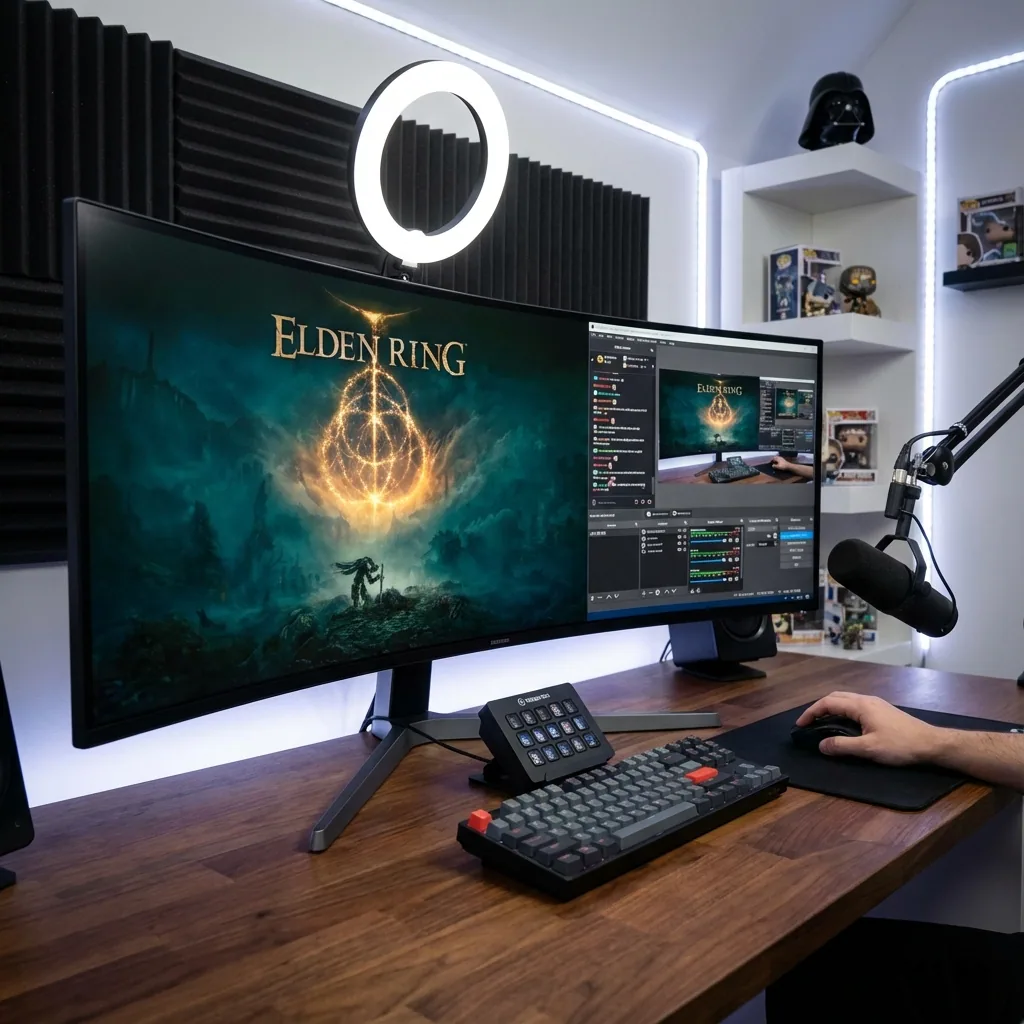
빠른 답: 네, 방송 모니터 1개로도 방송할 수 있고, 채팅을 못 본 채 눈감고 플레이할 필요도 없습니다. 게임이 돌아가는 동안 채팅과 OBS를 눈앞에 두는 방법은 세 가지입니다. (1) 전체화면 창모드(borderless) + 팝아웃 채팅(어디서나 되지만, 창모드 FPS 손해가 있고 채팅을 클릭하면 게임이 최소화될 수 있음), (2) 오버레이와 도크(Streamlabs Game Overlay, Steam의 고정 오버레이 브라우저, Edge for Game Bar; 가볍지만 게임 위에 떠 있고 배타적 전체화면에서는 사라짐), (3) 존이 있는 가상 모니터: 게임이 여러분이 정한 해상도의 자기 디스플레이에서 렌더링되고, 그 화면이 실제 화면의 창으로 보이며, 채팅·OBS·알림은 그 옆 존에 놓입니다. 세 번째가 Staged가 하는 일이고, 채팅을 계속 보면서도 게임이 네이티브 전체화면급 경로(직접 하드웨어 스캔아웃, 서브프레임 지연, 실측)를 유지하는 건 세 방법 중 이것뿐입니다. OBS 쪽은 셋 다 같습니다: 데스크톱이 아니라 게임 영역을 캡처해서 채팅이 방송에 새어 나가지 않게 하세요. 해상도별·플랫폼별 설정은 OBS 설정 페이지에 있습니다.
방송 가이드는 대부분 모니터 두 대를 전제로 합니다: 한쪽엔 게임, 다른 쪽엔 OBS와 채팅. 하지만 대부분의 PC 게이머는 화면이 하나이고, 많은 스트리머가 노트북이나 울트라와이드 한 대로 시작합니다. 이 글은 34인치 울트라와이드 한 대로 2년간 방송해 온 책상에서 쓴, 모니터 1개 버전의 가이드입니다.
모니터 1개로 방송할 수 있나요?
네. 방송 자체는 모니터가 몇 개인지 상관하지 않습니다: OBS는 여러분이 준 소스를 그대로 인코딩합니다. 보통 두 번째 모니터가 해 주는 일은 게임이 화면을 차지한 동안 채팅, 알림, OBS 미리보기를 볼 자리를 주는 것입니다. 모니터 1개에서는 그 자리를 직접 만들어야 합니다. 방법은 딱 세 가지이고, 어느 쪽이 맞는지는 FPS를 얼마나 내줄 수 있는지와 게임이 창모드를 견디는지에 달려 있습니다.
이 셋업 중 하나가 없으면 모니터 1개에서 할 수 없는 일: 전체화면 게임 중 채팅 읽기, OBS가 죽었거나 방송이 끊긴 걸 알아채기, 채팅이 말해 주기 전에 알림을 보기.
세 가지 셋업 비교
| 1. 창모드 + 팝아웃 | 2. 오버레이와 도크 | 3. 가상 모니터 + 존 (Staged) | |
|---|---|---|---|
| 게임 성능 | 창모드(borderless): 컴포지터 경로, 우리와 다른 곳이 측정한 게임들에서 배타적 전체화면보다 대체로 2–11 % 뒤처짐 | 밑에 깔린 게임 모드에 따라 다름(보통 창모드) | 네이티브 전체화면급: 직접 하드웨어 스캔아웃, 컴포지터 오버헤드 없음(실측), 서브프레임 지연 |
| 플레이 중 채팅 보임 | 예, 게임 옆이나 위의 창에서 | 예, 게임 위에 떠서 | 예, 게임 옆 전용 존에서 |
| 채팅을 클릭하면 게임이 최소화? | 자주 그렇다 | 아니요(오버레이가 포커스 규칙을 유지) 하지만 게임에서 나가지 않고는 입력할 수 없음 | 아니요: 게임이 자기 디스플레이를 유지 |
| 배타적 전체화면에서 작동? | 아니요: 창모드로 바꾼 것 | 아니요: 진짜 배타적 전체화면에서는 가려짐 | 예: 게임이 가상 모니터에서 전체화면으로 실행 |
| 채팅 입력 / 클릭 | 예 | 제한적(Edge for Game Bar와 Steam 고정 브라우저는 보기 위주) | 예, 어떤 앱이든 어떤 크기든 |
| 비용 | 비용 없음 | 비용 없음 | Steam 유료 앱 |
셋업 1: 전체화면 창모드 + 팝아웃 채팅
고전적인 방법입니다. 게임을 Borderless(또는 전체화면 창모드)로 설정하고, 트위치의 채팅 팝아웃(채팅 설정 → Pop Out Chat)이나 유튜브의 팝아웃 라이브 채팅을 열어 크기를 조절하고 게임이 픽셀을 필요로 하지 않는 곳에 놓습니다. OBS 창의 미리보기도 한쪽 구석에 둡니다.
- 장점: 모든 게임과 모든 플랫폼에서 되고, 추가 소프트웨어가 필요 없습니다.
- 단점: 창모드는 Windows 컴포지터를 거쳐서 대부분의 게임에서 FPS와 프레임 페이싱 손해가 있습니다(이유와 수치). 채팅 창을 클릭하면 게임에서 포커스를 가져가고, 포커스를 잃으면 최소화하거나 일시정지하는 게임도 있습니다. 16:9 모니터에서는 채팅 창이 둘 곳이 없어서 게임 위에 올라앉습니다. 울트라와이드라면 적어도 양옆 빈 공간에 놓을 수 있습니다.
셋업 2: 오버레이와 도크
- Streamlabs Desktop Game Overlay(설정 → Game Overlay): 채팅과 최근 이벤트가 단축키로 켜고 끄는 방식으로 게임 위에 그려집니다. Streamlabs 스스로 "borderless window 모드에서 가장 잘 작동한다"고 밝히고 있으며, 게임을 Game Capture로 캡처할 때만 시청자에게 보이지 않습니다.
- Steam 오버레이, 고정 브라우저: Shift+Tab → 웹 브라우저 → 팝아웃 채팅 열기 → 투명도를 조절해 게임 위에 고정(Steam 클라이언트, 2023년 6월 오버레이). Steam으로 실행한 게임에서만 되고 보기 위주입니다.
- Edge for Game Bar: Win+G → Edge 위젯 → 게임 위에 고정하고 투명도를 설정하고, 원하면 클릭을 통과시킵니다. Windows 11 22H2 이상과 Edge 137 이상이 필요합니다. Game Bar는 Windows가 합성하므로 전체화면 창모드와 「전체 화면 최적화」 게임 위에서는 보이지만, 디스플레이를 진짜로 소유한 게임 위에서는 보이지 않습니다.
- OBS Custom Browser Dock: View → Docks → Custom Browser Docks에 팝아웃 채팅 URL을 붙여 넣습니다. OBS가 화면에 보일 때 OBS 안에서 채팅을 읽기에 좋습니다. 팝아웃한 도크가 게임 뒤로 사라진다는 보고가 있습니다.
- TTS(텍스트 음성 변환)(StreamElements, Streamlabs): 볼 수 없을 때 채팅을 귀로 듣습니다. 최소 비트/구독 기준과 글자 수 제한을 두지 않으면 소음이 됩니다.
오버레이는 채팅을 읽는 가장 빠른 방법입니다. 하지만 OBS를 볼 자리는 주지 않고, 게임 플레이 위에 떠 있으며, 게임이 배타적 전체화면을 잡는 순간 전부 사라집니다. 트위치에는 자체 인게임 채팅 오버레이가 없습니다(Twitch Studio는 2024년 5월에 종료되었습니다).
셋업 3: 존이 있는 가상 모니터
게임이 화면을 나눠 쓰게 하는 대신, 게임에 화면을 따로 줍니다. Staged는 PC 안에 가상 모니터를 만들고, 게임은 여러분이 정한 해상도(예: 1920×1080이나 2560×1440)로 그 위에서 전체화면으로 실행됩니다. Staged는 그 모니터를 실제 화면에서 움직일 수 있는 창, Game Stage로 실시간으로 보여 줍니다. 채팅, OBS 미리보기, 알림, Discord는 그 주위의 존에 놓입니다.
- 게임은 디스플레이를 잃지 않으므로 채팅을 클릭해도 최소화되지 않고, 알트탭도 사라집니다.
- 우리 테스트 장비 측정: 컴포지터 오버헤드 없는 직접 하드웨어 스캔아웃, 스테이지가 게임과 같은 프레임을 보여 줌(10/10 샘플), 처리 오버헤드 0.2 ms 미만, 144 Hz 풀 캡처를 프레임 단위로 그대로. 게임이 패널보다 적은 픽셀을 렌더링하므로 GPU에 여유가 생겨, GPU 병목 A/B 테스트에서 최대 2배 FPS를 측정했습니다. 자세한 내용과 방법은 랩 페이지에서 볼 수 있습니다.
- OBS는 가상 디스플레이 자체를 캡처하므로 채팅이 방송에 새어 나갈 수 없고 자를 것도 없습니다.
- Staged는 게임 프로세스를 건드리지 않습니다: 훅도 인젝션도 없어서, 안티치트 게임에서 중요합니다.
단계: Staged를 설치하고, Game Stage 존을 만들고, 채팅·OBS 미리보기·알림용 존을 추가하고, Staged에서 게임을 실행한 뒤, OBS에서 가상 디스플레이의 Display Capture를 추가합니다. 레이아웃을 프로필로 저장하면 다음 방송은 단축키 하나로 시작됩니다.
모니터별 레이아웃
레이아웃은 모니터 개수가 아니라 픽셀이 정합니다. 아래는 실제로 되는 크기이고, 존 너비는 채팅 열이 400–450 px이라고 가정한 것으로, 팔 길이 거리에서 읽기 편한 크기입니다.
| 모니터 | 게임 영역 | 채팅, OBS, 알림 위치 | 설명 |
|---|---|---|---|
| 1920×1080 (16:9) | 1600×900 게임 | 320 px 열: 위에 채팅, 아래에 OBS 미리보기 | 빠듯하지만 실제로 됩니다. 모니터 1개 스트리머 중엔 채팅이 보이도록 900p 게임을 받아들이는 사람이 많고, 원하면 방송 출력은 여전히 1080p입니다(OBS가 스케일링). |
| 2560×1440 (16:9) | 1920×1080 게임, 가운데 | 왼쪽과 오른쪽에 320 px 열, 또는 640 px 열 하나 | 16:9 패널의 최적점: 게임은 깔끔한 1080p이고, 채팅과 OBS가 각자 열을 가집니다. |
| 3440×1440 (21:9) | 2560×1440 게임, 가운데 | 양옆에 440 px 열: 오른쪽에 채팅, 왼쪽에 OBS 미리보기 + 알림 | 이 가이드를 쓴 레이아웃. 게임과 겹치는 것이 없습니다. |
| 5120×1440 (32:9) | 2560×1440 게임, 가운데 | 양옆에 1,280 px씩: 채팅, OBS, Discord, 음악, 브라우저 | 모니터 1개 방송 환경으로 가장 편안한 책상. 레이아웃 아이디어는 32:9 가이드에 있습니다. |
| 3840×2160 (4K) | 2560×1440 또는 1920×1080 게임 | 나머지는 남는 4K 공간 어디든 | 게임이 패널보다 훨씬 적은 픽셀을 렌더링하므로 FPS 여유가 가장 큰 셋업이기도 합니다. |
무엇을 어디에: 채팅은 자연스럽게 흘끗 보는 쪽에(대부분 오른쪽), OBS 미리보기는 작게 아래쪽에(살아 있는지만 보면 됩니다), 알림은 채팅 열 근처에, Discord나 음악은 가장 먼 곳에 두세요. OBS에서 웹캠 오버레이는 게임 HUD가 있는 모서리를 피하세요.
모니터 1개에서의 OBS: 중요한 네 가지
- 데스크톱이 아니라 게임 영역을 캡처하세요. Game Capture → Capture specific window, Staged를 쓴다면 가상 디스플레이의 Display Capture. 데스크톱 전체 Display Capture는 채팅과 OBS를 방송에 내보냅니다.
- 모니터 1개에서는 "Capture any fullscreen application"을 쓰지 마세요. 다른 창으로 넘어가면 배타적 전체화면 게임이 렌더링을 멈추고 미리보기가 검게 됩니다(OBS 지식 베이스).
- 캔버스 = 게임 영역. 2560×1440 게임 → 캔버스 2560×1440 → 출력 1920×1080(Lanczos). 1920×1080 게임 → 캔버스와 출력 모두 1920×1080.
- 게임 FPS를 제한해 인코더에 여유를 주고, Windows 게임 모드는 켜 두고, Game Bar 녹화는 끄세요.
비트레이트, 인코더 프리셋(NVENC P6 / High Quality, x264 veryfast), 트위치 Enhanced Broadcasting, 유튜브와 Kick 제한, 오디오 트랙, 도크는 모니터 1개 방송용 OBS 설정 페이지에 있습니다.
모니터 1개 방송에 맞는 게임
채팅과의 소통은 게임이 자연스럽게 쉬는 구간에서 일어납니다. 턴제, 전략, 건설, 스토리 게임, MMO는 그런 구간이 많고, 경쟁 슈터와 리듬 게임은 라운드와 곡 사이에 생깁니다. 채팅 존이 보인다고 그게 바뀌지는 않지만, 바쁜 사이에 나온 말을 거슬러 올라가 스크롤하지 않고 바로 볼 수 있게 됩니다. CS2의 화면 모드 문제는 별도의 가이드가 있습니다: CS2 전체화면 vs 전체화면 창모드.
자주 묻는 질문
모니터 1개로 방송할 수 있나요?
네. OBS는 여러분이 준 소스를 그대로 방송합니다. 두 번째 모니터가 더해 주는 건 게임이 화면을 차지한 동안 채팅, 알림, OBS 미리보기를 볼 자리뿐입니다. 모니터 1개에서는 전체화면 창모드와 팝아웃 창, Streamlabs Game Overlay·Steam 고정 브라우저·Edge for Game Bar 같은 오버레이, 또는 존이 있는 가상 모니터로 그 자리를 만듭니다.
모니터 1개로 방송하는데 채팅이 안 보일 때는 어떻게 하나요?
셋 중 하나를 고르세요: 전체화면 창모드 게임 옆에 채팅 창을 팝아웃하기, 오버레이 쓰기(Windows 11에서 Edge for Game Bar로 투명한 채팅을 게임 위에 고정할 수 있습니다), 또는 Staged로 게임을 가상 모니터에서 돌리고 채팅을 옆 존에 두기. 볼 수 없는 순간을 위해 TTS를 더하세요.
모니터 1개로 방송하면서 트위치 채팅은 어떻게 보나요?
트위치 → 채팅 설정 → Pop Out Chat을 열어 그 창을 게임 옆 존에 두거나, 팝아웃 URL을 OBS Custom Browser Dock, Steam 오버레이 브라우저(고정, Shift+Tab), Edge for Game Bar(Win+G)에 붙여 넣으세요. 배타적 전체화면에서는 이 중 어느 것도 보이지 않으니 전체화면 창모드나 가상 모니터를 쓰세요.
모니터 1개로 방송하면 성능이 떨어지나요?
인코딩 비용은 모니터가 1개든 2개든 같습니다. FPS를 깎는 건 다른 창을 보이게 하려고 게임을 전체화면 창모드로 돌리는 것이고, 게임에 따라 몇 퍼센트에서 최대 11 % 정도입니다. 가상 모니터는 이걸 피합니다: Staged는 게임을 처리 오버헤드 0.2 ms 미만의 직접 스캔아웃 경로에 두고, 게임이 패널보다 낮은 해상도로 렌더링할 때 FPS가 오르며, GPU 병목 A/B 테스트에서 최대 2배를 측정했습니다.
모니터 1개로 방송하려면 해상도가 얼마나 필요한가요?
1920×1080에서는 1600×900 게임과 320 px 채팅 열로 됩니다. 2560×1440이 처음으로 편안한 크기입니다(1080p 게임 + 양옆 열 두 개). 3440×1440과 5120×1440에서는 모든 것이 시야 안에 있으므로 모니터 1개 방송이 모니터 2개보다 낫습니다.
모니터 1개 셋업에서 1080p로 방송해야 하나요, 720p로 해야 하나요?
출력 해상도는 게임 영역과 별개입니다. 업로드와 인코더가 받쳐 주면 1080p60으로 방송하고(트위치 권장 6,000 kbps, 유튜브 1080p60은 12–17 Mbps), 아니면 720p60으로 하세요. 게임은 로컬에서 1440p로 돌리면서 방송은 1080p로 내보낼 수 있습니다.
방송에는 모니터 1개가 나은가요, 2개가 나은가요?
책상과 예산이 있다면 모니터 2개가 더 단순합니다. 책상 공간이 좁거나 노트북이거나 울트라와이드라면 모니터 1개가 낫고, 울트라와이드에서는 두 번째 모니터가 어차피 시야 밖에 놓이게 됩니다. 존을 쓰면 3440×1440이나 5120×1440 패널이 둘 중 더 편안한 셋업입니다.