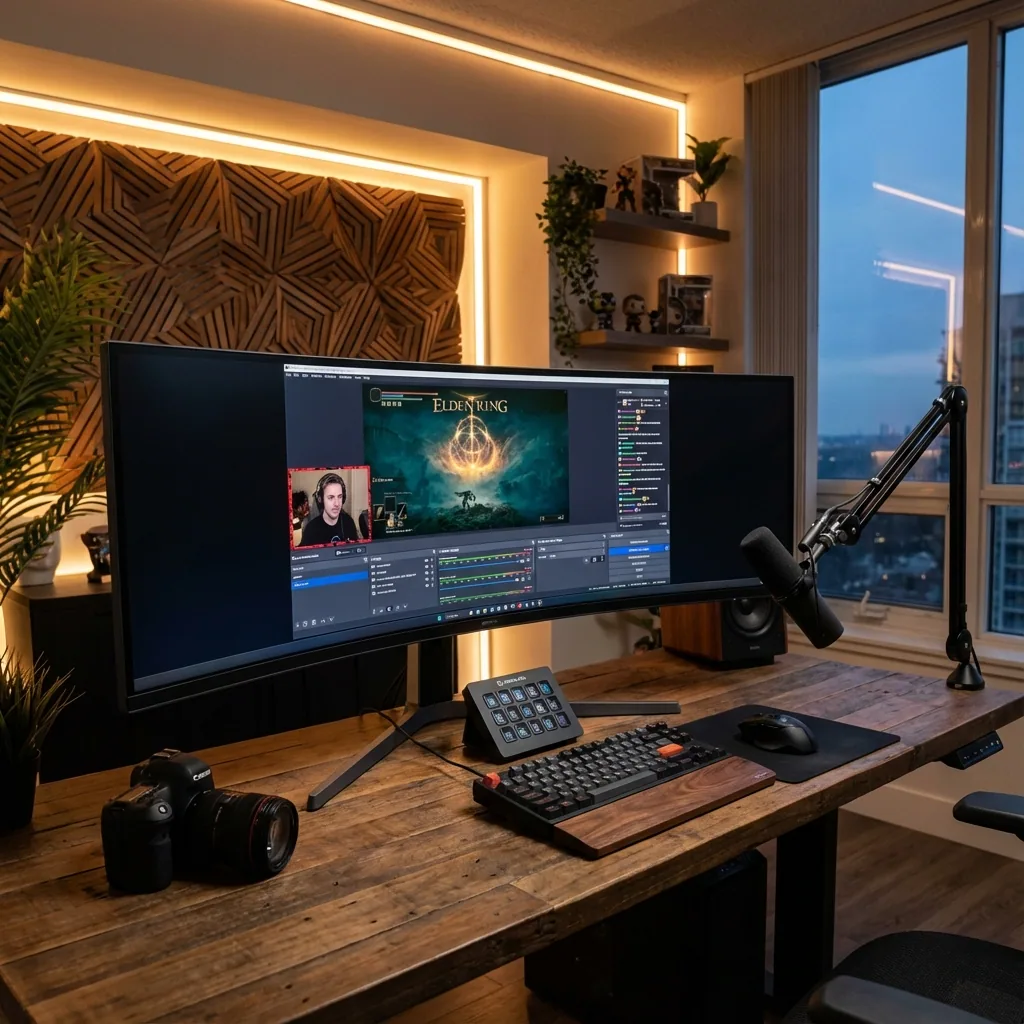
Resposta rápida: com um monitor só, defina o Base (Canvas) do OBS como a área que o jogo realmente ocupa, não a área de trabalho inteira, e a Saída como 1920×1080 a 60 fps. Capture o jogo com Game Capture → Capture specific window (recorra à Window Capture, método "Modern (WGC)", nos jogos que bloqueiam o hook, como CS2 e Destiny 2). Codifique com NVENC H.264, CBR, 6.000 kbps, keyframe 2 s, preset P6, tuning High Quality, 2 B-frames para a Twitch, ou siga as tabelas de YouTube e Kick abaixo. Mantenha o chat como um Custom Browser Dock ou uma janela em pop-out numa zona ao lado do jogo, limite o FPS do jogo para o encoder ter folga e deixe o Modo de Jogo do Windows ligado. Todo o resto desta página é o detalhe por trás dessas linhas. Para a questão do layout (onde ficam o chat, o OBS e o jogo numa tela só), leia como transmitir com um monitor só; esta página é a referência de configurações.
Verificado contra a documentação da Twitch, do YouTube, da Kick, da NVIDIA e do OBS em 28 de outubro de 2026 (OBS Studio 33.0). Os números que vêm só de discussões da comunidade estão marcados como tal.
1. Canvas e saída por monitor
A regra que importa num monitor único: o canvas é a área do jogo, não o monitor. Se o chat e o OBS ficam ao lado do jogo na mesma tela, um canvas da área de trabalho inteira coloca os dois na live. Capture a janela do jogo ou o display próprio do jogo e dimensione o canvas para ele.
| Seu monitor | Área do jogo (o que você captura) | Base (Canvas) | Saída (Scaled) | Observações |
|---|---|---|---|---|
| 1920×1080 | Jogo em 1600×900 numa zona, chat ao lado | 1600×900 | 1600×900 ou 1280×720 | Apertado. Muitos streamers de 1080p com monitor único aceitam um jogo em 900p para manter o chat visível. |
| 2560×1440 | Jogo em 1920×1080 centralizado | 1920×1080 | 1920×1080 | O setup de monitor único mais fácil: canvas = saída, sem escalonamento. |
| 3440×1440 (21:9) | Jogo em 2560×1440 centralizado, zonas de 440 px de cada lado | 2560×1440 | 1920×1080 | Filtro de downscale Lanczos. Chat e OBS ficam nas duas colunas de 440 px. |
| 3440×1440, ultrawide inteiro na live | Jogo inteiro em 3440×1440 | 3440×1440 | 2560×1080 (21:9) | Espectadores em players 16:9 veem barras. OBS e Twitch dizem que o 16:9 é o que os players suportam melhor; só faça isso se a sua audiência pediu. |
| 5120×1440 (32:9) | Jogo em 2560×1440 centralizado, zonas de 1.280 px de cada lado | 2560×1440 | 1920×1080 | O layout de transmissão com monitor único mais confortável que existe. |
| 3840×2160 (4K) | Jogo em 2560×1440 ou 1920×1080 | igual ao jogo | 1920×1080 | A saída em 4K é só no YouTube (a Twitch não oferece 4K). |
Nunca estique. O próprio guia de proporção do OBS manda produzir conteúdo 16:9 e preencher o espaço que sobrar com outro conteúdo, ou recortar, mas nunca espremer uma imagem 21:9 ou 32:9 em 16:9. Se você captura um jogo em 3440×1440 para uma live 16:9, recorte 440 px de cada lado (Alt-arraste as bordas da fonte) ou rode o jogo em 2560×1440 desde o início.
Filtro de downscale: Lanczos (36 amostras). O guia de broadcast da NVIDIA recomenda; com um encoder de hardware o custo extra de GPU é desprezível.
FPS: 60 para jogos de ação, 30 para jogos lentos se o seu upload estiver apertado. Combine o FPS da live com um divisor do limite de FPS do seu jogo.
2. Qual fonte de captura
| Fonte | Use quando | Limites conhecidos |
|---|---|---|
| Game Capture → Capture specific window | Padrão para a maioria dos jogos | Alguns jogos com anti-cheat bloqueiam o hook (CS2, Destiny 2): use Window Capture. Alguns jogos exigem o OBS como administrador. |
| Game Capture → Capture any fullscreen application | Setups com dois PCs ou dois monitores | Com um monitor só é uma armadilha: quando você sai de um jogo em tela cheia exclusiva, ele para de renderizar e a prévia fica em branco (base de conhecimento do OBS). |
| Window Capture → Modern (WGC) | Jogos que bloqueiam a Game Capture; jogos sem bordas | Desde o OBS 33 os métodos se chamam "Modern (WGC)" e "Legacy (BitBlt)". O WGC exige Windows 10 1903 ou mais novo. |
| Display Capture + recorte | Último recurso | Captura tudo naquele display, inclusive o chat; recorte para a área do jogo com Alt-arrastar ou Edit Transform (Ctrl+E). |
Se o jogo roda no próprio monitor virtual (o que o Staged faz), adicione uma Display Capture desse display virtual. Ele contém só o jogo, então não há nada para recortar e o chat nunca vaza na live. O canvas passa a ser a resolução do display virtual.
3. Encoder e bitrate por plataforma (2026)
Twitch
- Padrão: H.264, CBR 6.000 kbps para 1080p60 (4.500 para 1080p30 ou 720p60), intervalo de keyframe de 2 s, áudio AAC até 160 kbps. Essas são as recomendações publicadas pela Twitch; a Twitch não publica um limite rígido de ingest, e o "8.000 funciona" que você lê em fóruns não está documentado.
- Enhanced Broadcasting (qualquer streamer, OBS 30.2 ou mais novo, Windows): o OBS envia várias renditions por conta própria. A Twitch dimensiona o total entre 1,5 e 10,5 Mbps, faixa principal até 1080p60, e recomenda canvas e saída ambos em 1920×1080 ou 1280×720. Use se você não tem transcodes garantidos (não parceiros recebem "conforme a disponibilidade de recursos").
- Transmissão em 2K (1440p): só Afiliados e Parceiros, OBS 32.0 ou mais novo, canvas e saída de pelo menos 2560×1440, HEVC via Enhanced Broadcasting, upload de 20 Mbps (9 Mbps se a Twitch adicionar transcodes no servidor), NVIDIA RTX série 20 ou mais nova, AMD RX 6000 ou mais nova, Intel Arc A580 ou mais nova. Nas palavras da própria Twitch: "We do not offer 4k or AV1 streaming at this time."
- Codecs: sempre H.264; HEVC só via Enhanced Broadcasting / 2K; sem AV1.
YouTube Live
O YouTube publica bitrates mínimos e recomendados (H.264 / AV1+HEVC):
| Resolução | H.264 mín. / recomendado | AV1 ou HEVC mín. / recomendado |
|---|---|---|
| 1080p60 | 6 / 17 Mbps | 4 / 12 Mbps |
| 1440p60 | 8 / 34 Mbps | 6 / 24 Mbps |
| 2160p60 | 14 / 50 Mbps | 10 / 35 Mbps |
Áudio AAC estéreo de 128 kbps, keyframe de 2 s (máx. 4), CBR, 2 B-frames. A NVIDIA recomenda NVENC AV1 em RTX série 40 e mais novas para o YouTube, HEVC nas demais, H.264 para a Twitch. Lives em HDR precisam ser HEVC.
Kick
Máximo de 8.000 kbps, CBR, 1920×1080, 60 fps, só H.264 (a Kick afirma que não suporta H.265), áudio estéreo de 48 kHz. A tabela de OBS da própria Kick: x264 veryfast / main / zerolatency, ou NVENC e AMD em P6 Slower, Tuning Ultra Low Latency, single pass, profile main, keyframe de 2 s.
Configurações de encoder que estão de fato documentadas
NVIDIA NVENC (guia de broadcast da NVIDIA, janeiro de 2025): Rate control CBR, keyframe de 2 s, Preset P6 Slower, Tuning High Quality, Multipass Two Passes (Quarter Resolution), Profile High, Look-ahead ligado (desligue se a GPU estiver perto de 100 %), Psycho Visual Tuning ligado, Max B-frames 4 (2 se o look-ahead estiver desligado). Reduza um passo de preset se você roda várias codificações ao mesmo tempo (gravação + Enhanced Broadcasting). No OBS 31 e mais novos, "Adaptive Quantization" é o novo nome do Psycho Visual Tuning, e o OBS avisa que o tuning "Ultra High Quality" não é pensado para conteúdo de jogos. A especificação mais simples da Twitch é Preset Quality com 2 B-frames; qualquer uma das duas serve.
x264 (CPU): a Twitch permite de veryfast a medium; presets mais lentos que medium têm retornos decrescentes (blog do OBS). Num PC único de jogos use veryfast, Profile High, e só vá para faster/medium se você tiver 8 ou mais núcleos sobrando enquanto o jogo roda.
AMD AMF e Intel QSV: nem a AMD, nem a Intel, nem o OBS publicam uma tabela de presets para streaming. O OBS 32 atualizou os padrões da AMD; comece com preset Quality, CBR, 2 B-frames, keyframe de 2 s e teste uma gravação.
4. Áudio
- Taxa de amostragem de 48 kHz no OBS (Settings → Audio); a Twitch limita o áudio a 160 kbps, o YouTube quer 128 kbps estéreo, a Kick estéreo de 48 kHz.
- Application Audio Capture (OBS 28 e mais novos, Windows 10 2004 ou mais novo): adicione por app para separar o áudio do jogo do Discord, assim você pode silenciar o Discord na live sem silenciá-lo para você. Para jogos cujo título de janela muda, identifique pelo executável.
- A Game Capture e a Window Capture também têm uma caixa "Capture Audio (BETA)" que captura o áudio daquele app.
- Coloque um filtro de supressão de ruído (RNNoise ou NVIDIA Broadcast) no microfone: numa mesa de monitor único o PC costuma ficar mais perto dele.
5. Chat, docks e cenas com um monitor só
- Custom Browser Dock: View → Docks → Custom Browser Docks, cole a URL do pop-out de chat da Twitch (Twitch → configurações do chat → Pop Out Chat). O dock pode ser destacado da janela do OBS e colocado numa zona ao lado do jogo. Atenção: há relatos em discussões da comunidade de docks destacados que perdem o foco ou somem atrás dos jogos; mantenha o OBS visível na própria zona em vez de atrás do jogo.
- Streamlabs Desktop Game Overlay (Settings → Game Overlay, controlado por atalho) mostra chat e eventos sobre o jogo, "funciona melhor no modo janela sem bordas" pela descrição da própria Streamlabs, e só fica invisível para os espectadores se você usar a Game Capture.
- A própria Twitch não tem overlay de chat dentro do jogo; o Twitch Studio foi descontinuado em maio de 2024. O overlay de chat do StreamElements é um widget voltado para o espectador, não algo que você lê.
- Cenas para preparar: Gameplay (jogo + câmera + alertas), Starting Soon, BRB, Just Chatting (só câmera). Associe a troca de cena a atalhos ou a um Stream Deck para nunca precisar clicar no OBS no meio do jogo.
- Limite o FPS da prévia (Settings → Video → ou clique com o botão direito na prévia) a 30 ou menos quando a janela do OBS estiver visível numa zona lateral; você assiste ao jogo, não à prévia.
6. Configurações de performance
- Limite o FPS do jogo (limitador do jogo ou V-Sync) para a GPU não ficar travada em 100 %. O guia de desempenho de codificação do OBS e a NVIDIA listam isso primeiro: acima de cerca de 95 % de carga de GPU o Windows começa a despriorizar o OBS e você recebe "encoding overloaded".
- Modo de Jogo do Windows: ligado. A própria página de solução de problemas do OBS manda deixá-lo ligado (Windows 10 1809 e mais novos). Game Bar / Game DVR: desligado, porque a gravação em segundo plano ocupa uma sessão de NVENC.
- Agendamento de GPU acelerado por hardware (HAGS): a NVIDIA recomenda ligado; desenvolvedores do OBS já disseram que o HAGS "just breaks things outside of OBS' control" quando a codificação trava, enquanto o DLSS Frame Generation em RTX 40 precisa dele. Teste ligado primeiro; desligue se você vir travas no encoder.
- Rode o OBS como administrador para ele ganhar prioridade de GPU sobre o jogo (base de conhecimento do OBS; também corrige alguns hooks da Game Capture).
- Custo do NVENC: a NVIDIA não publica um número fixo de "custa X %"; o número dela é que o NVENC entrega até 48 % mais FPS no jogo que o x264 fast e 27 % mais que o x264 veryfast em testes de battle royale. A orientação da Twitch é que a codificação por GPU "não deve afetar significativamente a performance do jogo". Nossas próprias medições são sobre o Staged, não sobre o OBS: com o jogo renderizando no próprio monitor virtual numa resolução menor que a do painel, medimos até 2× de FPS num A/B limitado pela GPU, captura completa a 144 Hz frame a frame e menos de 0,2 ms de overhead de processamento; veja a página do laboratório.
7. Para copiar e colar: monitor 3440×1440, live Twitch em 1080p60
Video
  Base (Canvas):   2560x1440   (the centered Game Stage; the 440 px side zones hold chat and OBS)
  Output (Scaled): 1920x1080
  Downscale:       Lanczos (36 samples)
  FPS:             60

Output → Streaming
  Encoder:         NVIDIA NVENC H.264
  Rate control:    CBR
  Bitrate:         6000 kbps
  Keyframe:        2 s
  Preset:          P6 Slower
  Tuning:          High Quality
  Multipass:       Two Passes (Quarter Resolution)
  Profile:         High
  Look-ahead:      On (off if GPU > 95 %)
  Psycho Visual:   On  (OBS 31+: Adaptive Quantization)
  Max B-frames:    4   (2 with look-ahead off)

Audio
  Sample rate:     48 kHz
  Track 1:         160 kbps AAC (Twitch max)

Sources (Gameplay scene)
  Game Capture → Capture specific window → the game
  (CS2 / Destiny 2: Window Capture, Modern (WGC))
  Application Audio Capture → Discord (own track, muted on stream if you like)
Para a Kick, mude o bitrate para 8.000 kbps e o tuning para Ultra Low Latency; para o YouTube em 1080p60, suba para 12–17 Mbps e prefira NVENC AV1 ou HEVC se a sua GPU tiver.
Perguntas frequentes
Qual resolução de canvas do OBS devo usar com um monitor só?
A resolução da área do jogo, não a do monitor. Num ultrawide 3440×1440 com o jogo centralizado em 2560×1440, o canvas é 2560×1440 e a saída 1920×1080; num monitor 2560×1440 com o jogo em 1920×1080, canvas e saída são ambos 1920×1080. Um canvas da área de trabalho inteira colocaria o seu chat e a janela do OBS na live.
Qual bitrate usar para transmitir em 2026?
Twitch: CBR de 6.000 kbps para 1080p60 (a recomendação publicada; nenhum limite maior está documentado), ou Enhanced Broadcasting com 1,5–10,5 Mbps no total; 1440p em HEVC para Afiliados e Parceiros exige 20 Mbps de upload. YouTube: 17 Mbps recomendados para 1080p60 em H.264, 12 Mbps com AV1 ou HEVC. Kick: máximo de 8.000 kbps, só H.264.
Qual preset de NVENC é o melhor para transmitir?
O guia da própria NVIDIA: P6 Slower, Tuning High Quality, duas passadas em um quarto de resolução, look-ahead e Psycho Visual Tuning ligados, 4 B-frames. A recomendação mais simples da Twitch é Preset Quality com 2 B-frames. Se você roda gravação e live ao mesmo tempo, reduza um preset.
Por que a prévia do OBS fica preta quando dou alt-tab com um monitor só?
Porque "Capture any fullscreen application" acompanha o jogo em tela cheia, e um jogo em tela cheia exclusiva para de renderizar quando perde o foco. Use "Capture specific window" no lugar, ou rode o jogo no próprio monitor virtual para ele nunca perder o display quando você clicar em outra coisa.
Dá para transmitir em 1440p na Twitch?
Só como Afiliado ou Parceiro, com OBS 32 ou mais novo, Enhanced Broadcasting, HEVC, canvas e saída de pelo menos 2560×1440 e 20 Mbps de upload (9 Mbps se a Twitch adicionar transcodes). A Twitch não oferece 4K nem AV1.
Como mantenho o áudio do Discord fora da minha live?
Adicione uma fonte Application Audio Capture do Discord numa faixa de áudio própria e deixe essa faixa fora da mixagem da live. Exige OBS 28 ou mais novo no Windows 10 2004 ou mais novo.
Transmitir com um monitor só custa FPS no jogo?
A codificação custa o mesmo com um monitor ou dois; o que muda é como você mantém o chat visível. O modo janela sem bordas adiciona overhead de compositor; um monitor virtual mantém o jogo num caminho de classe tela cheia nativa. O Staged mediu menos de 0,2 ms de overhead de processamento, scanout direto de hardware e até 2× de FPS num A/B limitado pela GPU quando o jogo renderiza numa resolução menor que a do painel.
Fontes
- Twitch: Broadcasting guidelines, Enhanced Broadcasting, Stream quality and 2K, Transcoding options, Pop Out Chat.
- YouTube: Live encoder settings and bitrates.
- Kick: How to stream on Kick, OBS not connecting / limits.
- OBS Studio: 33.0 release, Game Capture, Game Capture troubleshooting, Window Capture, Aspect ratio guide, Advanced NVENC options, Application Audio Capture, Encoding performance, Windows gaming features, Streaming with x264.
- NVIDIA: Broadcasting guide, NVENC and OBS performance.
- Streamlabs: Game Overlay for single monitors.
- Staged: laboratório de performance medida.