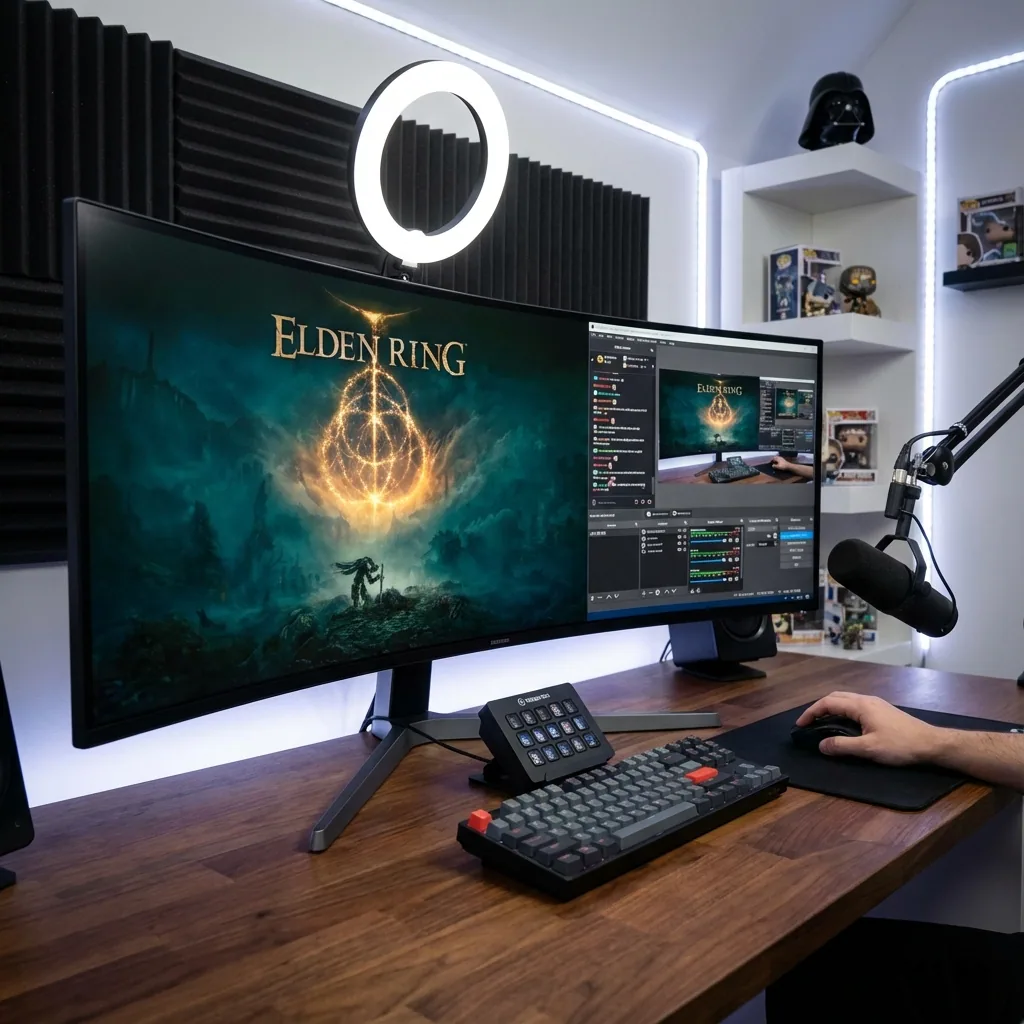
Resposta rápida: para ver o chat da live jogando em tela cheia com um monitor só, rode o jogo num display virtual separado e encaixe o chat da Twitch numa zona ao lado. O chat continua ao vivo e totalmente clicável, o jogo mantém a tela cheia nativa de verdade, e clicar no chat pra moderar ou responder nunca minimiza o jogo. Diferente da janela sem bordas com alt-tab, não há penalidade de FPS do compositor; diferente de um segundo monitor, não precisa de hardware extra e você nunca precisa desviar o olhar da ação.
Se você faz live num monitor só, essa é a fricção do dia a dia: o chat da sua live é o motivo inteiro de você entrar ao vivo, mas no instante em que o jogo roda em tela cheia o chat some atrás dele. Você faz alt-tab pra ler uma pergunta, o jogo minimiza, você volta e já perdeu mais três mensagens. O conselho padrão — "é só rodar sem bordas" ou "compra um segundo monitor" — cobra de você ou a taxa de quadros ou o espaço na mesa. Este guia explica por que o chat desaparece, por que cada solução comum não basta e o setup que mantém o seu jogo e o chat da sua live à vista numa tela só.
Por que o chat some na tela cheia
Quando um jogo roda em fullscreen exclusivo, ele assume o controle direto do seu display e fala direto com a GPU, contornando o Desktop Window Manager do Windows. É isso que dá à tela cheia a melhor taxa de quadros possível e a menor latência de input. O preço: nada mais pode dividir aquela tela, então a janela do seu chat da Twitch é desenhada atrás do jogo, onde você não consegue vê-la.
Além disso, o Windows só dá o foco de teclado e mouse a uma janela por vez. Então, no instante em que você clica no chat pra responder, banir um spammer ou ler um link, o jogo perde o primeiro plano — e a maioria dos jogos em tela cheia minimiza, engasga ou pausa quando isso acontece. Você acaba tendo que escolher entre ver o seu jogo e ver o seu chat, exatamente a escolha que quem faz live num monitor só não pode se dar ao luxo de fazer.
Por que as soluções de sempre não bastam
| Abordagem | Funciona em tela cheia de verdade? | Mostra chat ao vivo e clicável? | Uma tela só? | FPS nativo? |
|---|---|---|---|---|
| Segundo monitor pro chat | Sim | Sim | Não — precisa de hardware, e você olha pro lado | Sim |
| Janela sem bordas + alt-tab | Não (abre mão do fullscreen exclusivo) | Sim, mas em série — você alterna, não acompanha | Sim | Reduzido (custo do compositor) |
| Ferramentas de overlay transparente de chat | Costumam falhar ou piscar no fullscreen exclusivo | Meio que só leitura; clicar pra responder rouba o foco | Sim | Sim |
| Ler o chat no celular | Sim | Sim, mas você não modera nem clica em links com facilidade | Sim (pro jogo) | Sim |
| Staged (display virtual + zona) | Sim — o jogo fica com o display dele | Sim — chat da Twitch ao vivo e clicável | Sim | Nativo — sem penalidade de janela sem bordas |
- Um segundo monitor realmente funciona, mas muita gente que faz live começa com uma tela só ou num notebook, ele custa dinheiro e espaço na mesa, e força seus olhos pra longe do jogo — justo os momentos que seus espectadores mais querem ver.
- A janela sem bordas deixa você colocar o chat ao lado do jogo sem que ele trave, mas reintroduz o compositor da área de trabalho (uma pequena taxa de FPS e de latência de input) e continua sendo serial: você alterna pro chat e perde o jogo de vista. Você não consegue acompanhar os dois de verdade ao mesmo tempo.
- Ferramentas de overlay transparente de chat desenham o chat por cima da área de trabalho, mas o fullscreen exclusivo pinta por cima de tudo, então elas costumam sumir ou piscar — e no segundo em que você clica pra responder ou moderar, o foco sai do jogo.
- Ler o chat no celular deixa o jogo intocado, mas você não clica em links, roda comandos de mod nem cola uma resposta com facilidade, e seu pescoço paga a conta ao longo de uma live longa.
Nenhuma delas te dá o que você realmente quer: o jogo em tamanho cheio e nativo, e o chat da sua live da Twitch clicável e sempre à vista, numa tela só, sem briga por foco.
Como configurar
- Instale o Staged e crie uma zona Game Stage onde o seu jogo vai rodar.
- Adicione uma zona de chat ao lado e abra ali o chat da Twitch — a janela pop-out do chat, uma aba do navegador no seu canal ou o seu cliente Chatterino/dashboard.
- Inicie o jogo na Game Stage dele. Ele roda em tela cheia nativa de verdade dentro da zona; o seu chat continua ao vivo na zona vizinha.
- Clique no chat a qualquer momento pra ler, responder, moderar ou abrir um link — o jogo não minimiza, porque ele vive no display dele.
- Salve como um perfil e adicione mais zonas se quiser (alertas, OBS, um navegador), depois troque de layout com um atalho.
Perguntas frequentes
Dá pra ver o chat da Twitch jogando em tela cheia?
Sim. Rode o jogo num display virtual e encaixe o chat da Twitch numa zona ao lado. O chat continua ao vivo e clicável enquanto o jogo roda em tela cheia nativa de verdade, e clicar no chat pra responder ou moderar não minimiza o jogo — tudo num monitor só.
Preciso de um segundo monitor pra ver o chat fazendo live?
Não. O Staged cria um segundo display virtual na única tela que você já tem, então você ganha o fluxo de live de duas telas — jogo de um lado, chat do outro — sem comprar um segundo monitor, e funciona em notebook.
Isso vai baixar meu FPS?
Não. O jogo roda em tela cheia nativa de verdade no display virtual dele, então evita o custo do compositor da área de trabalho que a janela sem bordas adiciona pra manter o chat visível. Isso significa tela cheia nativa sem perda de FPS por causa do layout em si; você também escolhe a resolução de renderização.
Dá pra ver StreamLabs/OBS/alertas ao lado do jogo também?
Sim. Qualquer app do Windows pode ir numa zona — encaixe o OBS, o Streamlabs, uma janela de alertas ou um dashboard de navegador ao lado do jogo, junto com o seu chat. Não fica limitado ao chat como um overlay de propósito único.
Funciona com um monitor só?
Sim — é justamente essa a ideia. O Staged encaixa o chat da sua live ao lado de um jogo em tela cheia nativa numa tela física só, então quem faz live num monitor só ganha um layout de chat mais jogo de verdade, sem hardware extra.
Isso é só pra quem faz live?
Não. O mesmo setup de display virtual mais zonas mantém qualquer app ao vivo — Discord, um guia no navegador, um vídeo, um chat de trabalho — visível ao lado de um jogo em tela cheia. Quem faz live ganha o chat ao lado do jogo; todo o resto ganha o que quiser manter à vista numa tela só.
Pronto pra manter o chat à vista?
O Staged está chegando à Steam. Se você está cansado de fazer alt-tab pra fora do jogo pra ler o chat — ou de apertar os olhos no celular — adicione à sua lista de desejos e seja o primeiro a jogar.
Leitura relacionada: