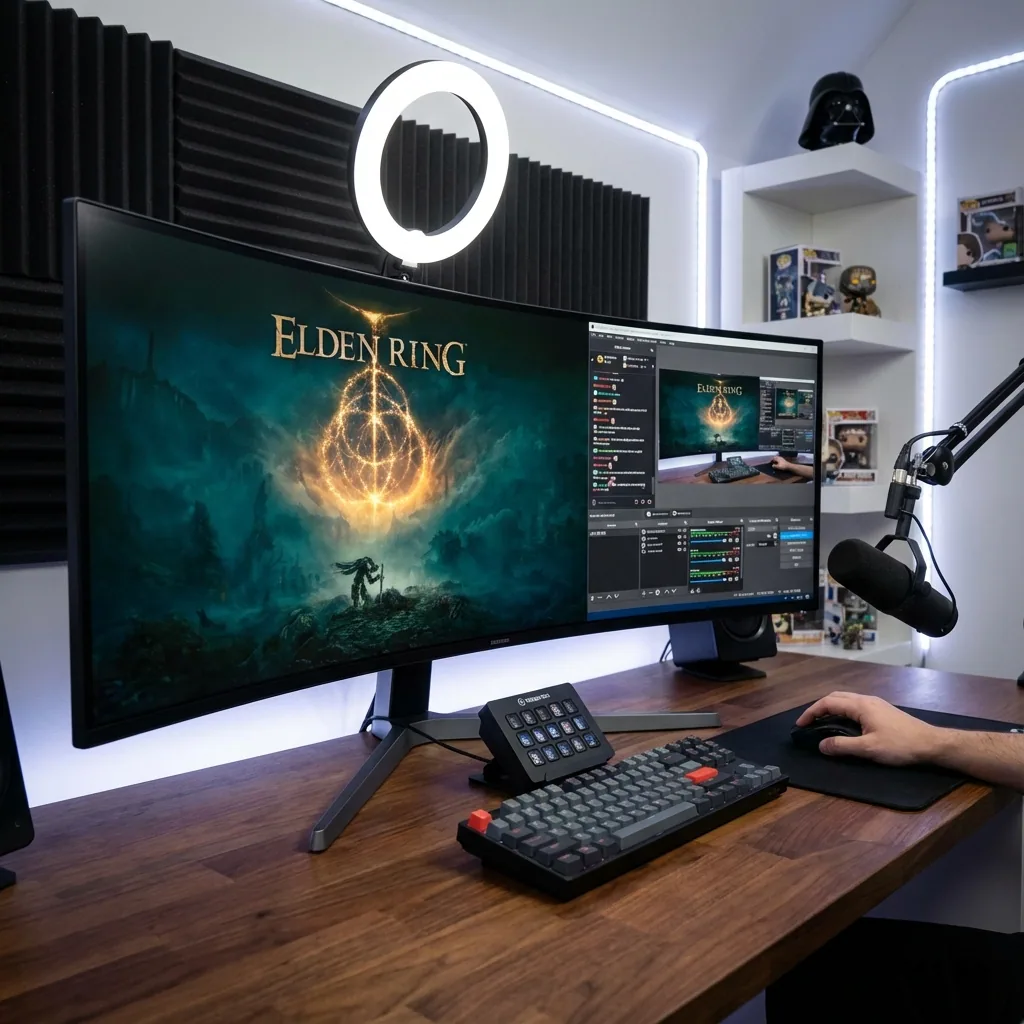
Resposta rápida: sim, dá para transmitir com um monitor só, e você não precisa jogar no escuro. Existem três jeitos de manter o chat e o OBS à vista enquanto o jogo roda: (1) janela sem bordas + chat em pop-out (funciona em qualquer lugar, mas cobra a penalidade de FPS do sem bordas e o jogo pode minimizar quando você clica no chat), (2) overlays e docks (Streamlabs Game Overlay, o navegador fixado do overlay da Steam, Edge for Game Bar; baratos, mas flutuam sobre o jogo e somem na tela cheia exclusiva) ou (3) um monitor virtual com zonas: o jogo renderiza no próprio display, na resolução que você escolher, mostrado numa janela na sua tela real, com chat, OBS e alertas em zonas ao lado. Essa terceira opção é o que o Staged faz, e é a única das três em que o jogo mantém um caminho de classe tela cheia nativa (scanout direto de hardware, latência sub-frame, medido) enquanto o chat continua visível. O lado do OBS é igual nas três: capture a área do jogo, não a área de trabalho, para o chat nunca vazar na live. As configurações por resolução e por plataforma estão na página de configurações do OBS.
Todo guia de streaming assume dois monitores: o jogo num, o OBS e o chat no outro. A maioria dos jogadores de PC tem uma tela só, e muita gente começa a transmitir num notebook ou num ultrawide único. Este guia é a versão para monitor único, escrito a partir de uma mesa que transmite num ultrawide de 34" há dois anos.
Dá para transmitir com um monitor só?
Dá. A live em si não liga para quantos monitores você tem: o OBS codifica a fonte que você entregar. O que um segundo monitor normalmente oferece é um lugar para ver o chat, os alertas e a prévia do OBS enquanto o jogo ocupa a tela. Com um monitor só, você precisa criar esse lugar. Existem apenas três formas de fazer isso, e a certa depende de quanto FPS você aceita trocar e de os seus jogos tolerarem o modo em janela.
O que você não vai conseguir fazer com um monitor só sem um desses setups: ler o chat durante um jogo em tela cheia, perceber que o OBS travou ou que a live caiu, ou notar um alerta antes de o chat te contar.
Os três setups comparados
| 1. Sem bordas + pop-outs | 2. Overlays e docks | 3. Monitor virtual + zonas (Staged) | |
|---|---|---|---|
| Performance do jogo | Sem bordas: caminho do compositor, tipicamente 2–11 % atrás da tela cheia exclusiva nos jogos que nós e outros medimos | Depende do modo do jogo por baixo (geralmente sem bordas) | Classe tela cheia nativa: scanout direto de hardware, zero de overhead do compositor medido, latência sub-frame |
| Chat visível durante o jogo | Sim, numa janela ao lado ou sobre o jogo | Sim, flutuando sobre o jogo | Sim, numa zona própria ao lado do jogo |
| O jogo minimiza quando você clica no chat? | Muitas vezes, sim | Não (o overlay mantém as regras de foco), mas você não consegue digitar sem sair do jogo | Não: o jogo mantém o próprio display |
| Funciona em tela cheia exclusiva? | Não: você mudou para sem bordas | Não: escondido pela tela cheia exclusiva de verdade | Sim: o jogo roda em tela cheia no monitor virtual |
| Digitar / clicar no chat | Sim | Limitado (Edge for Game Bar e o navegador fixado da Steam são voltados para visualização) | Sim, qualquer app, qualquer tamanho |
| Custo | Sem custo | Sem custo | App pago na Steam |
Setup 1: Janela sem bordas + chat em pop-out
O clássico. Coloque o jogo em Janela sem bordas (ou Tela cheia em janela), abra o Pop Out Chat da Twitch (configurações do chat → Pop Out Chat) ou o chat ao vivo em pop-out do YouTube, ajuste o tamanho da janela e coloque-a onde o jogo não precisa dos pixels. Deixe a prévia da janela do OBS num canto também.
- Prós: funciona com todo jogo e toda plataforma, sem software extra.
- Contras: o sem bordas passa pelo compositor do Windows, que custa FPS e ritmo de frames na maioria dos jogos (por quê, com números); clicar na janela do chat tira o foco do jogo, e alguns jogos minimizam ou pausam ao perder o foco; num monitor 16:9 a janela do chat fica em cima do seu jogo, porque não há outro lugar para ela. Num ultrawide, pelo menos dá para estacioná-la nas laterais.
Setup 2: Overlays e docks
- Streamlabs Desktop Game Overlay (Settings → Game Overlay): chat e eventos recentes desenhados sobre o jogo, ativados por atalho. A própria Streamlabs diz que "funciona melhor no modo janela sem bordas"; ele só fica invisível para os espectadores se você capturar o jogo com Game Capture.
- Overlay da Steam, navegador fixado: Shift+Tab → navegador web → abra o chat em pop-out → fixe sobre o jogo com opacidade ajustável (cliente Steam, overlay de junho de 2023). Só para jogos iniciados pela Steam, voltado para visualização.
- Edge for Game Bar: Win+G → widget do Edge → fixe acima do jogo, ajuste a transparência e, se quiser, deixe os cliques passarem. Windows 11 22H2 ou mais novo e Edge 137 ou mais novo. A Game Bar é composta pelo Windows, então aparece sobre jogos sem bordas e com "otimizações de tela cheia", mas não sobre um jogo que realmente é dono do display.
- Custom Browser Dock do OBS: View → Docks → Custom Browser Docks, cole a URL do chat em pop-out. Bom para ler o chat dentro do OBS se o OBS estiver visível; há relatos de docks destacados que somem atrás dos jogos.
- Text-to-speech (StreamElements, Streamlabs): ouça o chat quando não puder olhar. Defina um limite mínimo de bits/sub e um limite de caracteres, senão vira ruído.
Overlays são o jeito mais rápido de ler o chat. Eles não dão um lugar para ver o OBS, flutuam sobre a jogabilidade e todos desaparecem no instante em que um jogo assume a tela cheia exclusiva. A Twitch não tem overlay de chat dentro do jogo (o Twitch Studio foi encerrado em maio de 2024).
Setup 3: Um monitor virtual com zonas
Em vez de fazer o jogo dividir a tela, dê a ele uma tela própria. O Staged cria um monitor virtual dentro do seu PC; o jogo roda em tela cheia nele, na resolução que você escolher (digamos 1920×1080 ou 2560×1440), e o Staged mostra esse monitor ao vivo como uma janela móvel, a Game Stage, na sua tela real. Chat, prévia do OBS, alertas e Discord ganham zonas ao redor.
- O jogo nunca perde o display, então clicar no chat não o minimiza, e o alt-tab deixa de existir.
- Medido no nosso equipamento: scanout direto de hardware com zero de overhead do compositor, a stage mostra o mesmo frame do jogo (10/10 amostras), com menos de 0,2 ms de overhead de processamento, captura completa a 144 Hz frame a frame. Como o jogo renderiza menos pixels que o seu painel, a GPU ganha folga: até 2× de FPS num A/B limitado pela GPU. Detalhes e método na página do laboratório.
- O OBS captura o próprio display virtual, então o chat nunca vaza na live e não há nada para recortar.
- O Staged nunca encosta no processo do jogo: sem hooks, sem injeção, o que importa em títulos com anti-cheat.
Passos: instale o Staged, crie uma zona Game Stage, adicione zonas para o chat, a prévia do OBS e os alertas, inicie o jogo pelo Staged, adicione uma Display Capture do display virtual no OBS. Salve o layout como um perfil para a próxima live começar com um atalho.
Layouts por monitor
Seu layout é decidido por pixels, não pela quantidade de monitores. Estes são os tamanhos que funcionam; as larguras das zonas assumem uma coluna de chat de 400–450 px, confortável de ler à distância de um braço.
| Monitor | Área do jogo | Onde ficam o chat, o OBS e os alertas | Comentário |
|---|---|---|---|
| 1920×1080 (16:9) | Jogo em 1600×900 | Coluna de 320 px: chat em cima, prévia do OBS embaixo | Apertado, mas real. Muitos streamers de monitor único aceitam um jogo em 900p para ter o chat visível; a live ainda sai em 1080p se você quiser (o OBS faz o escalonamento). |
| 2560×1440 (16:9) | Jogo em 1920×1080, centralizado | Colunas de 320 px à esquerda e à direita, ou uma coluna de 640 px | O ponto ideal para painéis 16:9: o jogo é um 1080p limpo, e chat e OBS ganham uma coluna cada. |
| 3440×1440 (21:9) | Jogo em 2560×1440, centralizado | Colunas de 440 px de cada lado: chat à direita, prévia do OBS + alertas à esquerda | O layout em que este guia foi escrito. Nada se sobrepõe ao jogo. |
| 5120×1440 (32:9) | Jogo em 2560×1440, centralizado | 1.280 px de cada lado: chat, OBS, Discord, música, navegador | A mesa de transmissão com monitor único mais confortável que existe. Ideias de layout no guia de 32:9. |
| 3840×2160 (4K) | Jogo em 2560×1440 ou 1920×1080 | Todo o resto no espaço restante do 4K | Também é o setup com a maior folga de FPS, porque o jogo renderiza muito menos pixels que o painel. |
O que vai onde: o chat do lado para onde você olha naturalmente (direita para a maioria); a prévia do OBS pequena e embaixo, você só precisa ver que ela está viva; os alertas perto da coluna do chat; Discord ou música o mais longe possível. No OBS, mantenha o overlay da webcam longe dos cantos do HUD do jogo.
OBS com um monitor só: as quatro coisas que importam
- Capture a área do jogo, nunca a área de trabalho. Game Capture → Capture specific window, ou uma Display Capture do display virtual se você usa o Staged. Uma Display Capture da área de trabalho inteira coloca o chat e o OBS na live.
- Não use "Capture any fullscreen application" com um monitor só. Quando você troca de janela, um jogo em tela cheia exclusiva para de renderizar e a sua prévia fica preta (base de conhecimento do OBS).
- Canvas = área do jogo. Jogo em 2560×1440 → canvas 2560×1440 → saída 1920×1080 com Lanczos. Jogo em 1920×1080 → canvas e saída em 1920×1080.
- Limite o FPS do jogo para o encoder ter folga, deixe o Modo de Jogo do Windows ligado e desative a gravação da Game Bar.
Bitrates, presets do encoder (NVENC P6 / High Quality, x264 veryfast), Enhanced Broadcasting da Twitch, limites de YouTube e Kick, faixas de áudio e docks estão na página de configurações do OBS para transmissão com monitor único.
Quais jogos combinam com transmitir num monitor só
A interação com o chat acontece nas pausas naturais do jogo. Jogos por turnos, de estratégia, construção, de história e MMOs dão muitas; shooters competitivos e jogos de ritmo dão as pausas entre rounds e entre músicas. Uma zona de chat visível não muda isso, só significa que você vê o que foi dito enquanto estava ocupado, em vez de rolar para trás. Para o CS2 em particular, a questão do modo de exibição tem guia próprio: Tela cheia vs Tela cheia em janela no CS2.
Perguntas frequentes
Dá para transmitir com um monitor só?
Dá. O OBS transmite a fonte que você entregar. A única coisa que um segundo monitor acrescenta é um lugar para ver o chat, os alertas e a prévia do OBS enquanto o jogo ocupa a tela. Com um monitor só, você cria esse lugar com o modo janela sem bordas e janelas em pop-out, com um overlay como o Streamlabs Game Overlay, o navegador fixado da Steam ou o Edge for Game Bar, ou com um monitor virtual e zonas.
O que fazer ao transmitir com um monitor só e não conseguir ver o chat?
Escolha um dos três: coloque o chat em pop-out ao lado de um jogo sem bordas; use um overlay (o Edge for Game Bar permite fixar um chat transparente sobre o jogo no Windows 11); ou rode o jogo num monitor virtual com o Staged e mantenha o chat numa zona ao lado. Acrescente text-to-speech para os momentos em que você não pode olhar.
Como ver o chat da Twitch ao transmitir com um monitor só?
Abra a Twitch → configurações do chat → Pop Out Chat e coloque essa janela numa zona ao lado do jogo, ou cole a URL do pop-out num Custom Browser Dock do OBS, no navegador do overlay da Steam (fixado, Shift+Tab) ou no Edge for Game Bar (Win+G). Na tela cheia exclusiva nenhum deles fica visível; use sem bordas ou um monitor virtual.
Transmitir com um monitor só prejudica a performance?
A codificação custa o mesmo com um ou dois monitores. O que custa FPS é rodar o jogo em janela sem bordas para manter outras janelas visíveis, tipicamente alguns por cento até cerca de 11 % dependendo do jogo. Um monitor virtual evita isso: o Staged mantém o jogo num caminho de scanout direto com menos de 0,2 ms de overhead de processamento e ganha FPS quando o jogo renderiza numa resolução menor que a do painel, até 2× medido num A/B limitado pela GPU.
Qual resolução de monitor preciso para transmitir com um monitor só?
1920×1080 funciona com um jogo em 1600×900 e uma coluna de chat de 320 px. 2560×1440 é o primeiro tamanho confortável (jogo em 1080p mais duas colunas). 3440×1440 e 5120×1440 são onde transmitir com um monitor só é melhor que com dois, porque tudo fica dentro do seu campo de visão.
Devo transmitir em 1080p ou 720p num setup de monitor único?
A resolução de saída é independente da área do jogo. Transmita em 1080p60 se o seu upload e o seu encoder permitirem (a Twitch recomenda 6.000 kbps; o YouTube, 12–17 Mbps para 1080p60), senão em 720p60. Seu jogo pode rodar em 1440p localmente enquanto a live sai em 1080p.
Monitor único ou dois monitores: qual é melhor para transmitir?
Dois monitores é mais simples quando você tem a mesa e o orçamento. O monitor único vence quando falta espaço na mesa, num notebook ou num ultrawide, onde um segundo monitor ficaria fora do seu campo de visão de qualquer jeito. Com zonas, um painel 3440×1440 ou 5120×1440 é o setup mais confortável dos dois.