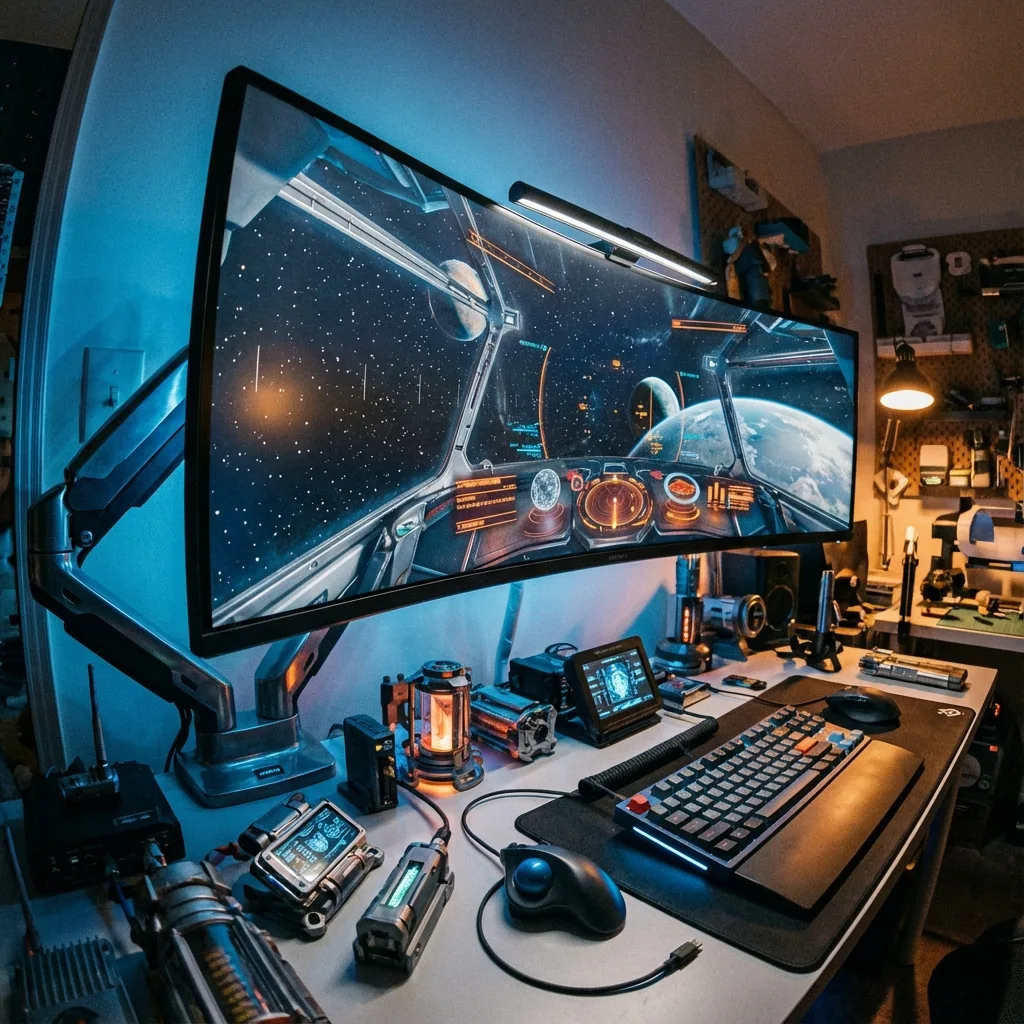
Wenn du zum ersten Mal einen 49-Zoll 32:9 Super-Ultrawide live siehst, ist das absurd. Er ist geradezu komisch breit. Er umschließt dein Sichtfeld wie eine IMAX-Leinwand. Und dann fängst du an, darauf zu zocken, und merkst: Das ist gleichzeitig der beste und der schlechteste Gaming-Monitor, den du dir kaufen könntest.
Ich nutze seit über einem Jahr täglich einen Samsung Odyssey G9. Ich habe die unglaublichen Höhen erlebt (Racing-Sims in voller 32:9-Pracht) und die frustrierenden Tiefen (90 % der Games sehen schrecklich aus oder unterstützen die Auflösung gar nicht). Dieser Guide ist alles, was ich darüber gelernt habe, tatsächlich auf 32:9 Super-Ultrawide-Displays zu zocken.
Was ist die 32:9-Auflösung? (5120×1440 erklärt)
32:9 ist das "Super-Ultrawide"-Seitenverhältnis – so breit wie zwei 16:9-Monitore nebeneinander, ohne Rahmen in der Mitte. Die verbreitetste 32:9-Auflösung ist 5120×1440, auch Dual QHD genannt (so viele Pixel wie zwei 2560×1440-Panels).
| 32:9-Auflösung | Name | Pixel | Entspricht |
|---|---|---|---|
| 5120×1440 | Dual QHD | 7,4 Mio. | 2× 1440p – z. B. Samsung Odyssey G9 / Neo G9 |
| 3840×1080 | Dual FHD | 4,1 Mio. | 2× 1080p – Budget / ältere 32:9 |
| 7680×2160 | Dual 4K | 16,6 Mio. | 2× 4K – Premium & extrem fordernd |
Zum Vergleich: 5120×1440 packt 7,4 Millionen Pixel – etwas weniger als die 8,3 Mio. von 4K, und trotzdem ist es in Games weit schwerer zu treiben, weil so wenige Titel die extreme 32:9-Form sauber rendern.
Der Haken, in den jeder 32:9-Besitzer läuft: Ein riesiger Teil der Games rendert 5120×1440 nicht sauber – gestreckte HUDs, schwarze Balken oder eine harte 16:9-Sperre. Der Fix, der im Alltag wirklich funktioniert, ist eine zentrierte Game Stage: Lass das Game auf einem virtuellen Monitor in der Auflösung laufen, die du wählst (nativ 2560×1440 oder 1080p), perfekt zentriert auf deinem G9, mit Discord, OBS und Chat, die den Platz daneben füllen. Du bekommst ein scharfes, nativ gerendertes Bild in jedem Game – und weil du weit weniger Pixel als volles 5120×1440 treibst, gewinnst du dabei FPS (bis zu 2×, gemessen). Mehr dazu weiter unten.
Das 32:9 Super-Ultrawide-Erlebnis
Fangen wir mit den Specs an. Ein 32:9 Super-Ultrawide entspricht im Grunde zwei 16:9-Monitoren nebeneinander ohne Rahmen.
Gängige Auflösungen:
- 5120x1440 (Dual QHD) – Am verbreitetsten, Samsung Odyssey G9, Neo G9
- 3840x1080 (Dual Full HD) – Budget-Optionen, ältere Modelle
- 7680x2160 (Dual 4K) – Kommende Premium-Modelle, extrem fordernd
Diese 5120x1440-Auflösung hat 7,3 Millionen Pixel – mehr als Standard-4K (8,3 Mio.), aber weniger als 5K (14,7 Mio.). Die 1440p-Höhe gibt dir vertikalen Platz, und die 5120er-Breite ist einfach... exzessiv.
Was 32:9 großartig macht
Racing- und Flight-Sims: Hier glänzt 32:9 absolut. Games wie:
- Assetto Corsa Competizione
- iRacing
- Microsoft Flight Simulator
- Elite Dangerous
- Euro Truck Simulator 2
Diese Games unterstützen 32:9 nativ und nutzen jeden Pixel wunderbar. Das periphere Sichtfeld ist ein Gamechanger. In Racing-Sims kannst du Scheitelpunkt-Markierungen, Positionen der Konkurrenz und Kurvenausgänge sehen, ohne den Kopf zu drehen. Es ist das Nächste an Triple-Monitor-Immersion, das du auf einem einzigen Display bekommst.
Strategiespiele: Total War, Civilization VI, Crusader Kings III – du siehst SO viel von der Karte auf einmal. Das ist ein echter strategischer Vorteil.
Produktivität: 32:9 ist nicht nur fürs Gaming. Für die Arbeit kannst du vier Apps bequem nebeneinander kacheln oder Code-Editor + Browser + Terminal + Slack gleichzeitig sichtbar laufen lassen.
Was 32:9 frustrierend macht
Die meisten Games unterstützen es nicht richtig. Und ich meine die MEISTEN.
Die Probleme:
1. Gar keine 32:9-Unterstützung
- Game startet in 16:9 mit schwarzen Balken an den Seiten
- Du nutzt weniger als die Hälfte deines Monitors
- Fühlt sich schrecklich an
2. UI bis an die Ränder gestreckt
- Game rendert in 32:9, aber UI-Elemente sind ganz links und rechts am Rand
- Deine Minimap ist einen Meter weiter rechts
- Die Lebensanzeige ist einen Meter weiter links
- Du drehst ständig den Kopf, um die UI zu checken
3. Fischaugen-Verzerrung
- Game unterstützt 32:9, nutzt aber falsche FOV-Berechnungen
- Die Bildschirmränder sehen verzerrt und seltsam aus
- Verursacht Motion Sickness
4. Wettbewerbsnachteil
- Competitive Games (Valorant, CS:GO, League) limitieren Ultrawide aktiv oder verbieten es
- Du musst trotzdem in 16:9 spielen
- Verschwendung des Monitors
5. Performance-Herausforderungen
- 7,3 Millionen Pixel sind fordernd
- Du brauchst ernsthafte GPU-Power
- Viele Games haben Mühe, 60fps zu halten, geschweige denn 144Hz oder 240Hz
Das ist das schmutzige Geheimnis des 32:9-Gamings: Du hast diesen riesigen Monitor gekauft, aber du wirst seine volle Breite nur in etwa 20 % der Games nutzen.
Die Lösung mit der zentrierten Game Stage
So nutze ich meinen G9 tatsächlich fürs Gaming: Ich lasse die meisten Games NICHT in 32:9 laufen.
Stattdessen erstelle ich eine zentrierte 16:9- oder 21:9-Game-Stage und nutze den umliegenden Platz für Discord, Guides, Monitoring-Tools und Streaming-Software.
Beispiel-Layout:
- Mitte: 2560x1440 Game Stage (16:9) für das Game
- Linke Zonen: Discord (640px) + Stream-Chat (640px)
- Rechte Zonen: OBS-Vorschau (640px) + Browser (640px)
Das Game läuft im bequemen 16:9-Verhältnis mit UI-Elementen in meinem zentralen Sichtfeld. Ich sehe trotzdem Discord-Nachrichten und Stream-Chat in meinem peripheren Sichtfeld, ohne Alt-Tab zu drücken. Das Game bekommt Fullscreen-Performance, obwohl es auf eine Zone beschränkt ist.
Dieser Ansatz löst jedes große 32:9-Problem:
- Funktioniert mit jedem Game – Selbst Games ohne Ultrawide-Unterstützung laufen super in 16:9
- UI bleibt sichtbar – Keine UI-Elemente an den Rändern, die Kopfdrehen erzwingen
- Bessere Performance – 2560x1440 ist viel leichter zu treiben als 5120x1440
- Nutzbarer Bildschirmplatz – Die Seitenzonen sind funktional, nicht verschwendet
Der einzige Nachteil: Du nutzt kein "volles 32:9-Gaming". Aber ehrlich? Für 80 % der Games ist volles 32:9 ohnehin schlechter.
Wann du volles 32:9 nutzen solltest
Für Games, die es wirklich gut unterstützen:
- Racing-Sims (Assetto Corsa, iRacing, Forza)
- Flight-Sims (MSFS, DCS, Elite Dangerous)
- Manche Strategiespiele (Total War, Civ VI)
- Open-World-Erkundungsspiele, die es unterstützen (Cyberpunk 2077, RDR2 mit Mods)
Erstelle ein separates "Full Ultrawide"-Zonenprofil für diese Games. Wechsle dorthin, wenn du einen Racing-Sim startest, genieße das immersive 32:9-Erlebnis und wechsle dann für alles andere zurück zur zentrierten Game Stage.
Perfekte Layouts für 49" Super-Ultrawide
Entwerfen wir praktische Layouts für 5120x1440-Displays:
Layout 1: Streaming-Setup
Ziel: Streamer, die Monitoring-Tools sichtbar haben wollen
Zonen:
- Game Stage: 2560x1440, zentriert (X=1280)
- Discord: 640x1440, ganz links (X=0)
- Stream-Chat: 640x1440, links Mitte (X=640)
- OBS-Vorschau: 640x1440, rechts Mitte (X=3840)
- Browser: 640x1440, ganz rechts (X=4480)
Warum es funktioniert: Alles auf einmal sichtbar. Game ist zentriert. Kurzer Blick nach links für Discord/Chat, kurzer Blick nach rechts für OBS-Status. Kein Alt-Tab während des Streams.
Layout 2: Competitive Gaming
Ziel: Competitive-Spieler, die maximale Game-Größe wollen, aber etwas Discord-Sichtbarkeit
Zonen:
- Game Stage: 4480x1440, linksbündig (X=0)
- Discord: 640x1440, rechte Seite (X=4480)
Warum es funktioniert: Game bekommt fast das volle Display (21:9-Verhältnis). Discord sichtbar für Team-Comms. Sauber und einfach.
Layout 3: MMO-Raiding
Ziel: MMO-Spieler, die Gilden-Chat und Guides zugänglich brauchen
Zonen:
- Game Stage: 3200x1440, zentriert (X=960)
- Discord: 960x720, oben links (X=0, Y=0)
- Browser: 960x720, unten links (X=0, Y=720) – für Guides/Wikis
- Musik/Utility: 960x1440, rechte Seite (X=4160)
Warum es funktioniert: MMOs profitieren von einer breiteren Ansicht (mit 3200px Game Stage). Discord und Browser links übereinander gestapelt für schnelle Referenz. Utility-Zone für alles andere, was du brauchst.
Layout 4: Full Ultrawide Gaming
Ziel: Racing-/Flight-Sims und Games, die 32:9 nativ unterstützen
Zonen:
- Game Stage: 5120x1440, volles Display
- Minimale oder gar keine anderen Zonen
Warum es funktioniert: Nutze jeden Pixel für volle Immersion in unterstützten Games. Wechsle nur für Games zu diesem Profil, die es verdienen.
Layout 5: Gaming + Produktivität
Ziel: Leute, die auf demselben Display zwischen Gaming und Arbeit wechseln
Zonen:
- Game Stage: 2560x1440, linksbündig (X=0)
- Arbeits-Apps: 2560x1440, rechte Seite (X=2560)
Warum es funktioniert: Perfekter 50/50-Split. Game links, Arbeits-Browser/Code-Editor/Slack rechts. Oder blende die Arbeitszonen während Gaming-Sessions aus und umgekehrt.
Game-Kompatibilität bei 32:9
Lass mich dir etwas Frust ersparen. Hier ist die reale Kompatibilität für beliebte Games:
Native 32:9-Unterstützung (funktioniert super)
Racing-/Flight-Sims:
- Assetto Corsa Competizione
- iRacing
- Forza Horizon 5, Motorsport
- Microsoft Flight Simulator
- Euro Truck Simulator 2
- DCS World
- Elite Dangerous
Strategie:
- Total War-Reihe (Warhammer, Three Kingdoms)
- Civilization VI
- Crusader Kings III
- StarCraft II (mit Anpassungen)
Open World:
- Cyberpunk 2077 (native Unterstützung)
- Red Dead Redemption 2 (native Unterstützung)
- The Witcher 3 (mit Mods)
- Forza Horizon-Reihe
- Assassin's Creed-Reihe (die neueren)
Spielbar mit gestreckter UI
Diese laufen in 32:9, aber die UI ist an den Rändern (nutze stattdessen eine 16:9-Game-Stage):
- Elden Ring
- Dark Souls III
- Monster Hunter World
- Destiny 2
- Warframe
- Apex Legends (UI gestreckt)
Keine 32:9-Unterstützung (nutze 16:9-Game-Stage)
- Valorant (auf 16:9 gesperrt)
- Overwatch 2 (auf 16:9 gesperrt)
- League of Legends (auf 21:9 begrenzt)
- CS:GO (im Wettbewerb auf 16:9 gesperrt)
- Fortnite (UI-Probleme)
- Die meisten Competitive Shooter
Schrecklich/kaputt
- Ältere Games (generell vor 2015)
- Viele Indie-Games
- Konsolen-Ports ohne PC-Ultrawide-Patches
Check PCGamingWiki, bevor du Games kaufst, falls 32:9-Unterstützung für dich entscheidend ist.
Performance-Überlegungen für 32:9
5120x1440 bei hohen Framerates zu treiben ist fordernd. Reden wir über GPU-Anforderungen:
Für 60fps-Gaming
1440p bei 5120x1440:
- RTX 4070 / RX 7800 XT – Mittel/Hoch-Einstellungen in AAA-Games
- RTX 4070 Ti / RX 7900 XT – Hohe Einstellungen
- RTX 4080 / RX 7900 XTX – Hoch/Ultra-Einstellungen
In fordernden Titeln brauchst du DLSS/FSR.
Für 144Hz-Gaming (G9/Neo G9 nativ)
5120x1440 bei 144fps:
- RTX 4080 als Minimum für AAA-Games
- RTX 4090 für Ultra-Einstellungen
- Erwarte, DLSS-Modus Performance oder Balanced zu nutzen
Competitive Games bei 144Hz:
- RTX 4070 schafft CS:GO, Valorant, League locker mit 144fps+
- Diese Games sind nicht fordernd, du wirst klarkommen
Für 240Hz-Gaming (Odyssey Neo G9)
5120x1440 bei 240fps:
- In AAA-Games praktisch unmöglich, selbst mit einer RTX 4090
- Competitive Games (CS:GO, Valorant) können mit einer RTX 4070+ 240fps erreichen
- In den meisten Games musst du Einstellungen oder Auflösung senken, um 240Hz zu erreichen
Der Performance-Vorteil der zentrierten Game Stage
Hier ist der echte Vorteil: Games in 2560x1440 statt 5120x1440 laufen zu lassen, rendert halb so viele Pixel – bis zu ~2× der Framerate, wenn du GPU-limitiert bist (gemessen).
Gleiche GPU, gleiche Einstellungen (GPU-limitierter Bestfall):
- 5120x1440: 60fps
- 2560x1440: 120fps
Fürs Competitive Gaming ist das riesig. Du kannst 144Hz oder 240Hz ausreizen, indem du eine Game Stage statt vollem Ultrawide nutzt.
Spezifische Tipps für den Samsung Odyssey G9
Der Odyssey G9 (und Neo G9) sind die beliebtesten 32:9-Displays. Ein paar spezifische Ratschläge:
Firmware und Treiber
Halte die Firmware aktuell. Samsung veröffentlicht Updates, die Folgendes beheben:
- VRR/G-Sync-Flackern
- Input-Lag-Probleme
- Kompatibilitätsprobleme
Schau alle paar Monate auf Samsungs Website.
Display-Einstellungen
Fürs Gaming:
- Picture Mode: Game
- Response Time: Fastest (oder Standard, falls du Overshoot-Ghosting siehst)
- Black Equalizer: 13-15 (Geschmackssache)
- VRR: An
- HDR: Auto oder An (HDR1000 auf dem Neo G9 ist unglaublich)
Für Desktop/Produktivität:
- Picture Mode: sRGB oder Custom
- Eye Saver Mode: An (reduziert Blaulicht)
- Helligkeit: 30-40 (das Panel ist SEHR hell)
Kabel-Anforderungen
Für 5120x1440 bei 144Hz oder höher:
- DisplayPort 1.4-Kabel erforderlich (im Lieferumfang enthalten)
- HDMI 2.0 schafft maximal 120Hz (nutze stattdessen DP)
Für 240Hz (Neo G9):
- DisplayPort 1.4 mit DSC (Display Stream Compression)
- Stelle sicher, dass das Kabel als DP 1.4 zertifiziert ist (billige Kabel versagen oft)
Eingewöhnungsphase an die Krümmung
Die 1000R-Krümmung (extrem gekrümmt) braucht Eingewöhnung:
- Die ersten Tage fühlen sich seltsam und verzerrt an
- Nach einer Woche passt sich dein Gehirn an
- Nach einem Monat sehen flache Monitore falsch aus
Beurteile den Monitor nicht am ersten Tag. Gib ihm eine Woche.
Backlight Bleed und VA-Glow
VA-Panels (der G9 nutzt VA) haben mehr Backlight Bleed als IPS. Das ist normal. In dunklen Szenen siehst du vielleicht Glow in den Ecken. Das ist der Kompromiss für den besseren Kontrast von VA.
Wenn es exzessiv ist (helle weiße Flecken), hast du vielleicht ein defektes Gerät, das eine RMA wert ist.
Häufige 32:9-Gaming-Probleme (und Lösungen)
"Game startet in 16:9 mit riesigen schwarzen Balken"
Game unterstützt kein 32:9. Lösungen:
- Check PCGamingWiki nach Ultrawide-Fixes/Mods
- Nutze stattdessen eine 16:9- oder 21:9-Game-Stage
- Akzeptiere, dass nicht jedes Game 32:9 unterstützt
"Game läuft in 32:9, aber die UI ist unmöglich zu sehen"
UI-Elemente bis an die Ränder gestreckt. Lösungen:
- Nutze Mods, um die UI zu zentrieren (check Nexus Mods, WideScreenFix, Flawless Widescreen)
- Spiele in 21:9 oder 16:9 in einer Game Stage
- Akzeptiere die UI-Probleme für die Immersion (subjektive Entscheidung)
"Performance ist schrecklich, selbst mit einer starken GPU"
5120x1440 ist fordernd. Lösungen:
- Aktiviere DLSS oder FSR im Game
- Senke Einstellungen von Ultra auf Hoch (oft minimaler visueller Unterschied)
- Nutze eine 2560x1440-Game-Stage für bessere Performance
- Begrenze die Framerate auf die Monitor-Bildwiederholrate (es bringt nichts, über 144Hz/240Hz hinauszupushen)
"Monitor flackert mit aktiviertem VRR"
Häufiges Problem mit G-Sync/VRR. Lösungen:
- Update die Monitor-Firmware
- Update die GPU-Treiber
- Probiere ein anderes DisplayPort-Kabel
- Aktiviere VRR Control in den Monitor-Einstellungen
- Erhöhe die minimale Framerate in der Nvidia Systemsteuerung auf 60fps
"Farben sehen ausgewaschen oder seltsam aus"
Problem mit dem Monitor-Farbprofil. Lösungen:
- Wechsle in den sRGB-Modus für akkurate Farben
- Kalibriere über die Windows-Farbkalibrierung
- Für HDR aktiviere Auto HDR in Windows 11
- Passe den Black Equalizer an, falls Schwarztöne abgesoffen wirken
"Text ist unscharf oder schwer lesbar"
Skalierungs- oder ClearType-Problem. Lösungen:
- Stelle die Windows-Skalierung auf 100 % oder 125 % (nicht 150 %+)
- Führe den ClearType-Text-Tuner in Windows aus
- Setz dich etwas weiter weg vom Display
- Erwäge für Produktivität ein Display-Layout mit "Arbeitszone" getrennt von der Game-Zone
"Monitor wird zufällig schwarz"
DisplayPort-Verbindungsproblem. Lösungen:
- Stecke das DP-Kabel an beiden Enden neu ein
- Probiere einen anderen DP-Port an der GPU
- Update die GPU-Treiber
- Deaktiviere Energiesparfunktionen am Monitor
- Probiere ein anderes zertifiziertes DP-1.4-Kabel
Der 32:9-Produktivitäts-Bonus
Reden wir über den Nicht-Gaming-Anwendungsfall: Produktivität.
Ein 32:9 Super-Ultrawide entspricht im Grunde zwei 27"-Monitoren nebeneinander. Für die Arbeit ist das unglaublich:
Softwareentwicklung:
- Code-Editor (linke Hälfte)
- Browser mit Docs (rechte Hälfte)
- Oder drei Panels: Editor, Terminal, Browser
Videoschnitt:
- Timeline (volle Breite)
- Vorschau (oben Mitte)
- Werkzeuge (linke/rechte Seite)
Musikproduktion:
- Volle DAW-Timeline sichtbar
- Plugins und Mixer an den Seiten
- Kein horizontales Scrollen
Trading/Datenanalyse:
- Mehrere Charts nebeneinander
- News-Feeds
- Trading-Terminal
Content-Erstellung:
- Referenzbilder (links)
- Design-Software (Mitte)
- Chat/Feedback (rechts)
Das Single-Display-Erlebnis ohne Rahmen ist aufgeräumter als zwei Monitore. Und du kannst per Hotkey vom Produktivitäts-Layout zum Gaming-Layout wechseln.
Hybrid-Setup aus Produktivität + Gaming
Mein täglicher Workflow:
Morgens (Arbeit):
- Linke Hälfte: VS Code + Terminal
- Rechte Hälfte: Browser mit Docs/Slack
Nachmittags (Gaming):
- Hotkey wechselt zum Gaming-Layout
- Game in zentrierter Game Stage
- Discord an den Seiten sichtbar
Abends (Streaming):
- Ein weiterer Hotkey zum Streaming-Layout
- Game zentriert
- OBS, Chat, Discord alle sichtbar
Ein Monitor, drei völlig verschiedene Workflows, null manuelles Fenstermanagement.
Häufig gestellte Fragen
Was ist die 32:9-Auflösung?
32:9 ist das Super-Ultrawide-Seitenverhältnis – so breit wie zwei 16:9-Monitore ohne Rahmen dazwischen. Die verbreitetste 32:9-Auflösung ist 5120×1440 (Dual QHD); auf Budget-Modellen findest du auch 3840×1080 (Dual FHD) und auf Premium-Modellen 7680×2160 (Dual 4K). 5120×1440 sind 7,4 Millionen Pixel – knapp unter 4K – aber die extreme Breite macht es für eine GPU deutlich schwerer zu treiben.
Welche Auflösung hat ein Samsung Odyssey G9?
Der Samsung Odyssey G9 und der Neo G9 laufen mit 5120×1440 – ein 32:9-"Dual QHD"-Panel, im Grunde zwei 2560×1440-Monitore nebeneinander. Der Neo G9 ergänzt Mini-LED-HDR und 240 Hz; der Standard-G9 hat 144 Hz.
Ist 5120×1440 dasselbe wie 4K?
Nein. 4K (3840×2160) sind 8,3 Millionen Pixel; 5120×1440 sind 7,4 Millionen – etwas weniger, aber verteilt auf eine 32:9-Form statt 16:9. Es ist insgesamt weniger Arbeit als 4K, dennoch kommen viele Games schlechter damit klar, weil so wenige das Ultrawide-Seitenverhältnis nativ unterstützen.
Lohnt sich 32:9 fürs Gaming?
Kommt darauf an, was du spielst. Für Racing-, Flight- und Strategie-Sims ist natives 32:9 unglaublich. Für Competitive Shooter, MMOs oder Story-Games mit schwacher Ultrawide-Unterstützung liegt der Gewinn in einer zentrierten Game Stage – Game in der Mitte in einer bequemen Auflösung, Apps in den Seitenzonen. Diese Kombi (immersives 32:9, wo es unterstützt wird, zentrierte Stage überall sonst) macht einen G9 zu einem großartigen Alltagsmonitor.
Samsung Odyssey G9 vs. Neo G9 – welchen soll ich kaufen?
Der Neo G9 hat Mini-LED für besseres HDR (1000+ Nits, lokales Dimming) und 240 Hz statt 144 Hz. Wenn dir HDR wichtig ist und du das Budget hast, dann Neo G9. Wenn dir hauptsächlich Bildschirmgröße und Auflösung wichtig sind, ist der reguläre G9 exzellent und günstiger.
Kann ich 32:9 in einer niedrigeren Auflösung für bessere Performance laufen lassen?
Das gesamte Panel herunterzuskalieren (z. B. 3840×1080 auf einem 5120×1440-Screen) sieht unscharf aus – du fütterst dem Display nicht-native Pixel. Der scharfe Weg zu den FPS ist eine Staged Game Stage: Das Game rendert nativ in deiner gewählten Auflösung (etwa 1080p oder 1440p) auf einem virtuellen Monitor, zentriert auf deinem G9. Natives Bild, kein Strecken – und bis zu 2× die FPS, gemessen, weil die GPU weit weniger Pixel treibt als volles 5120×1440. Zero Frame Lag, kein Anti-Cheat-Risiko.
Brauche ich eine spezielle GPU für 32:9?
Nicht speziell, aber leistungsstark – grob eine RTX 4070 / RX 7800 XT als Minimum für bequemes natives 5120×1440, eine RTX-4080-Klasse für hohe Refresh-Raten. Achte darauf, dass sie DisplayPort 1.4 hat. Oder leg die Latte komplett tiefer mit einer zentrierten Game Stage: Rendere 1440p oder 1080p nativ und lass eine Mid-Range-GPU hohe Frameraten erreichen.
Kann ich 32:9 mit Konsolen nutzen (PS5, Xbox)?
Konsolen geben 16:9 aus, du bekommst also schwarze Balken an den Seiten. Manche Monitore bieten Picture-by-Picture, um die Konsole mittig mit PC-Apps daneben zu platzieren – aber 32:9 ist wirklich für PC-Gaming gemacht.
Der 32:9 Super-Ultrawide ist ein polarisierender Monitor. Wenn er gut ist (Racing-Sims, Produktivität, unterstützte Games), ist er absolut unglaublich. Wenn er schlecht ist (nicht unterstützte Games, UI-Probleme, Performance-Kämpfe), ist er frustrierend.
Der Ansatz mit der zentrierten Game Stage ist das, was 32:9 für mich als täglich genutzten Monitor tatsächlich praktikabel gemacht hat. Ich kann volles 32:9 in den Games genießen, die es gut unterstützen, während ich für alles andere ein bequemes 16:9- oder 21:9-Setup habe. Plus, die Seitenzonen sind unglaublich nützlich für Discord, Streaming und Produktivität.
Wenn du einen 49" Super-Ultrawide in Erwägung ziehst, geh mit realistischen Erwartungen heran. Es ist keine Wunderlösung, die jedes Game besser macht. Aber für die richtigen Games und mit cleverem Zonenmanagement ist es ein Erlebnis wie kein anderes Display-Format.
Optimiere dein Super-Ultrawide-Setup mit Staged's zonenbasierten Layouts, die speziell für 32:9-Gaming- und Produktivitäts-Workflows entwickelt wurden.