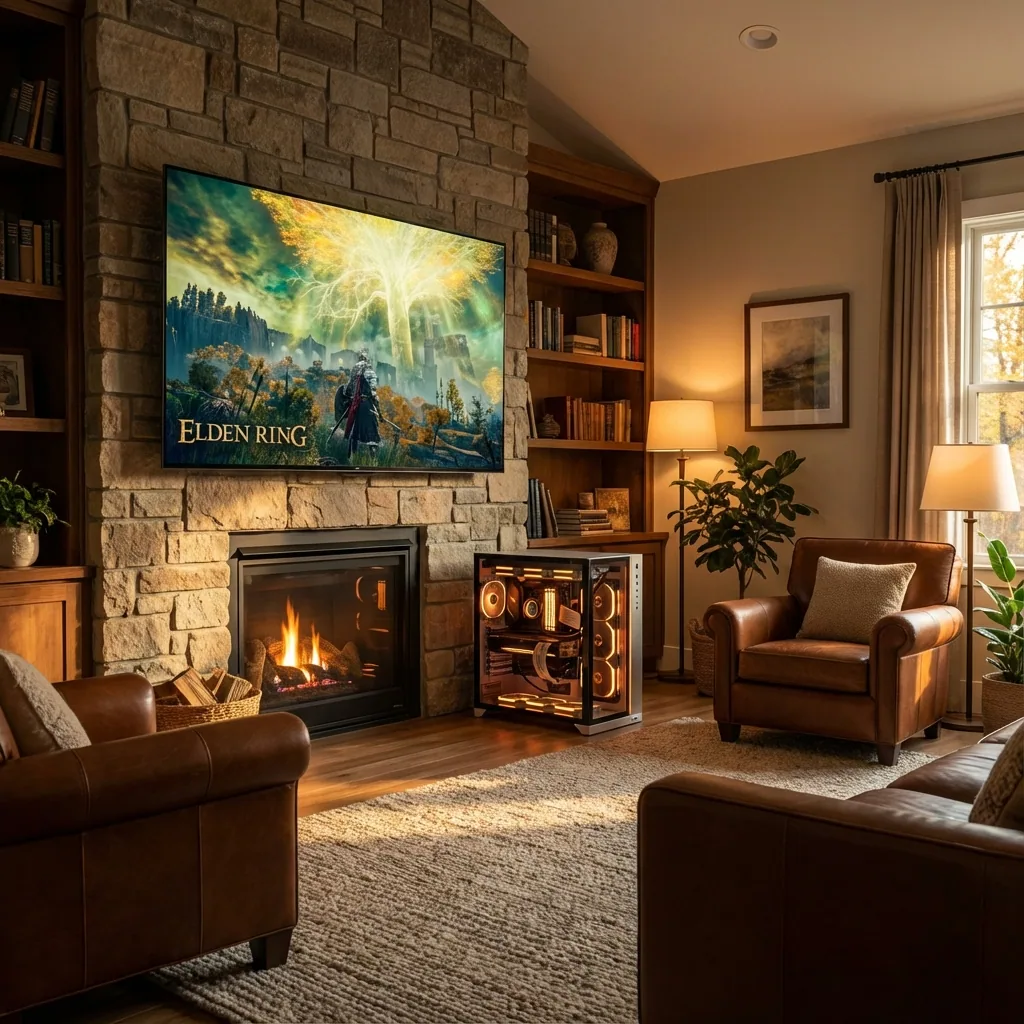
Gaming auf einem riesigen Bildschirm hat etwas unbestreitbar Großartiges. Nach Jahren auf klassischen 27"-Monitoren bin ich auf einen 48" LG C1 OLED als mein Haupt-Gaming-Display umgestiegen, und ehrlich gesagt gibt es kein Zurück mehr. Die Immersion ist unwirklich, die Farben sind atemberaubend, und HDR-Gaming ergibt endlich Sinn.
Aber Big-Screen-PC-Gaming bedeutet nicht einfach nur, den größten TV zu kaufen, den du dir leisten kannst, und ihn anzustöpseln. Es gibt echte Herausforderungen zu meistern, vom Verwalten der Bildschirmfläche bis hin zum Finden des Sweet Spots zwischen visueller Qualität und Performance. Dieser Guide deckt alles ab, was ich auf meiner Reise in die Welt der Big-Screen-Gaming-PC-Setups gelernt habe.
Der Aufstieg des Big-Screen-PC-Gamings 2025
Big-Screen-Gaming bedeutete früher Kompromisse. TVs hatten schrecklichen Input-Lag, schlechte Bildwiederholraten und konnten bei kompetitivem Spiel nicht mit Gaming-Monitoren mithalten. Das hat sich komplett geändert.
Moderne OLEDs wie die LG C3/C4-Serie, der Samsung S90C und der Sony A95L liefern 120Hz Bildwiederholrate, Reaktionszeiten unter 1ms und einen Input-Lag, der mit dedizierten Gaming-Monitoren mithalten kann. Wir reden von 5-10ms Input-Lag bei 4K 120Hz – nicht wahrnehmbar, selbst beim kompetitiven Gaming.
Die Gaming-Community hat das gemerkt. Stöbere durch r/OLED_Gaming und du siehst Tausende von PC-Gamern, die umgestiegen sind. Der Reiz ist klar: Kino-Bildqualität für Singleplayer-Epen, plus die Performance-Werte, die für kompetitive Shooter nötig sind.
Was treibt diesen Wandel an? Ein paar Dinge:
- HDMI-2.1-Verbreitung – Sowohl GPUs als auch TVs unterstützen jetzt 4K 120Hz über ein einziges Kabel
- Fallende OLED-Preise – 48"-OLEDs, die 2020 noch 1.500 $ kosteten, gehen jetzt im Angebot für 600-800 $ weg
- Konsolen-Konvergenz – Xbox und PlayStation zielen auf 120fps ab, was TV-Hersteller dazu gedrängt hat, Gaming zu priorisieren
- GPU-Power – RTX 4080/4090 und RX 7900 XTX können 4K tatsächlich mit hohen Framerates befeuern
- Schreibtisch-montierte Displays – VESA-Halterungen und Monitorarme machen die Platzierung am Schreibtisch realisierbar
Ich sage nicht, dass klassische Monitore tot sind. Aber für immersives Gaming, Content-Creation und diesen "Wow"-Faktor, wenn du Cyberpunk 2077 oder Starfield hochfährst? Big Screens liefern etwas Besonderes.
TV vs. Monitor 2025: Was wirklich zählt
Lass uns durch das Marketing-Geschwätz schneiden und über die echten Specs reden, die für PC-Gaming auf Big Screens zählen.
Reaktionszeit & Input-Lag
Reaktionszeit ist, wie schnell Pixel ihre Farbe wechseln (Grau-zu-Grau). Input-Lag ist die Verzögerung zwischen deiner Eingabe und der Aktualisierung des Displays. Beides zählt, aber Input-Lag zählt mehr.
Premium-OLEDs liefern GtG-Reaktionszeiten von 0,1-0,2ms – schneller als jeder LCD-Monitor. Der Input-Lag moderner OLEDs liegt im Game Mode bei rund 5-10ms bei 4K 120Hz. Zum Vergleich: Kompetitive Gaming-Monitore liegen bei etwa 1-3ms. Der Unterschied ist für die meisten Spieler nicht wahrnehmbar.
Was du brauchst: Achte auf TVs mit dediziertem Game Mode, ALLM (Auto Low Latency Mode) und checke RTings.com für gemessene Input-Lag-Werte. Vertrau nicht den Herstellerangaben.
Die Wahrheit über Bildwiederholraten
120Hz ist der Sweet Spot für Big-Screen-Gaming-PCs. Manche Displays werben mit 144Hz, aber lies das Kleingedruckte – viele erfordern Auflösungskompromisse oder erreichen 144Hz nur über DisplayPort (was dich auf reine PC-Nutzung beschränkt).
Native 120Hz bei voller 4K-Auflösung über HDMI 2.1 ist, was du willst. Es ist perfekt für moderne GPUs und gibt dir auch Flexibilität für Konsolen-Gaming.
Panel-Technologie im Überblick
OLED – Perfektes Schwarz, unendlicher Kontrast, nahezu sofortige Reaktion. Risiko von Burn-in, wenn du unvorsichtig bist. Am besten für abwechslungsreiche Inhalte und immersives Gaming.
QD-OLED – Samsungs Technologie mit noch helleren Farben und besseren Blickwinkeln. Etwas widerstandsfähiger gegen Burn-in als W-OLED. Teurer.
Mini-LED – Hell, kein Burn-in-Risiko, gutes HDR. Aber langsamere Reaktionszeiten und Blooming um helle Objekte. Besser für gemischte Desktop-/Gaming-Nutzung.
Für reines Gaming? OLED gewinnt bei Bewegungsschärfe und Kontrast. Für 12-Stunden-am-Tag-Desktop-Arbeit mit Gaming nebenbei? Mini-LED ist sicherer.
Größe & Sitzabstand
Hier wird es bei Big-Screen-Gaming-PC-Setups knifflig. Die Standard-Formel für den Sitzabstand ist das 1,5-fache der Bildschirmhöhe für optimale Immersion ohne Augenbelastung.
Für ein 48"-Display (42" Höhe): optimaler Sitzabstand ist etwa 1,5 Meter.
Für ein 55"-Display (48" Höhe): du willst 1,8 Meter Abstand.
Die meisten Schreibtisch-Setups platzieren dich 60-90 cm vom Bildschirm entfernt. Das ist zu nah für ein 55"+-Display, es sei denn, du drehst gern ständig den Kopf. Ich betreibe meinen 48" aus etwa 1,1-1,2 Metern und es funktioniert wunderbar. Alles Größere wäre überwältigend.
Die 42"-OLED-Optionen (LG C3/C4 42") sind speziell für die Schreibtischnutzung konzipiert. Sie sind der Sweet Spot, wenn du eine Armlänge von deinem Display entfernt bist.
Die Herausforderung der Bildschirmfläche
Hier ist das schmutzige Geheimnis des Big-Screen-Gamings: All dieser Platz wird zum Problem.
Wenn du ein Game im Fullscreen spielst, werden UI-Elemente an die Bildschirmränder gedrängt. In kompetitiven Games heißt das, deine Minimap ist 1,2 Meter rechts, deine Lebensanzeige ist 90 cm links, und du reißt ständig den Kopf herum, als würdest du Tennis schauen.
Selbst Singleplayer-Games leiden. Die Immersion ist unglaublich, aber der Menütext ist winzig, Dialog-Untertitel erfordern Vorbeugen, und dein Nacken wird steif vom Absuchen des riesigen Displays.
Dann ist da noch die Desktop-Erfahrung. Windows auf einem 48"-4K-Display bedeutet, dass du 8,3 Millionen Pixel zu organisieren hast. Ein einzelnes Fenster zu öffnen füllt nur einen Bruchteil des Bildschirms. Am Ende betreibst du entweder Fenster im Vollbild (Platzverschwendung) oder du veränderst manuell die Größe von allem (mühsam).
Die klassischen Lösungen (und warum sie nerven)
Borderless Windowed Mode – Lässt das Game in einem Fenster laufen, das wie Vollbild aussieht. Du verlierst Performance, manchmal signifikante Performance. Das Frame-Pacing kann zickig werden. Nicht ideal.
PBP (Picture-by-Picture) – Manche TVs haben das eingebaut, um den Bildschirm zu teilen. Aber es ist für mehrere EINGÄNGE gedacht, nicht zum Organisieren deines PC-Desktops. Hier nutzlos.
Windows Snap – Fenster an die Ränder ziehen, um sie zu kacheln. Funktioniert für Desktop-Apps, völlig nutzlos für Games, die exklusives Vollbild verlangen.
Drittanbieter-Tools – DisplayFusion, PowerToys FancyZones usw. Großartig fürs Fenstermanagement, aber sie lösen das Game-Fullscreen-Problem nicht.
Die zonenbasierte Lösung
Das ist buchstäblich der Grund, warum ich Staged gebaut habe. Das Konzept ist simpel, aber mächtig: Erstelle eine Game Stage in der Mitte deines Displays, wo Games mit nativer Fullscreen-Performance laufen, und definiere dann Zonen drumherum, wo andere Apps sichtbar bleiben.
Stell es dir so vor: Dein Game bekommt eine dedizierte 2560x1440- oder 3840x2160-Zone in der Mitte. Discord bekommt eine 400px-Zone links. YouTube oder die OBS-Vorschau bekommt eine Zone rechts. Dein Game denkt, es besitzt das ganze Display (volle Performance), aber du kannst alles auf einmal sehen.
Das Ergebnis? Du bekommst die Immersion von Big-Screen-Gaming ohne Nackenverspannungen, UI-Elemente bleiben in deinem Sichtfeld, und du kannst Discord/Stream-Chat/Guides überwachen, ohne Alt-Tab zu drücken.
Ich gehe darauf ausführlich in meinem 4K-OLED-Gaming-Setup-Guide und Ultrawide-Gaming-Guide ein, aber der zonenbasierte Ansatz löst das fundamentale Problem des Organisierens riesiger Displays.
Controller vs. Tastatur & Maus auf Big Screens
Das ist Geschmackssache, aber hier ist, was ich herausgefunden habe:
Controller-Gaming auf einem Big Screen ist perfekt. Du lehnst dich zurück, bist entspannt, und die Bildschirmgröße verstärkt die Immersion. Singleplayer-Games wie Elden Ring, Cyberpunk oder Rennsimulationen sind unglaubliche Erlebnisse.
Tastatur & Maus funktioniert großartig für kompetitives Gaming, bei dem du ohnehin nach vorn gelehnt bist. Der große Bildschirm gibt dir bessere visuelle Klarheit, und wenn du ein zonenbasiertes Layout nutzt, bleibt wichtiges UI in deinem peripheren Sichtfeld.
Wo es seltsam wird, ist Desktop-Arbeit auf einem riesigen Display. Die Maus über 48" Bildschirmfläche zu bewegen ist ein Workout. Du willst die Zeigergeschwindigkeit erhöhen oder Mausbeschleunigung nutzen (kontrovers, ich weiß).
Mein Setup: Controller für Singleplayer, Tastatur & Maus für kompetitive Shooter und Strategiespiele, und ein Trackball für Desktop-Produktivität. Klingt übertrieben, aber jede Eingabemethode glänzt in unterschiedlichen Kontexten auf einem großen Display.
Helligkeit, Dimming und Augenkomfort
Hier ist etwas, worüber niemand spricht: Ein auf Spitzenhelligkeit aufgedrehter 48"-OLED in einem dunklen Raum wird dir buchstäblich in den Augen wehtun.
OLEDs können in HDR-Highlights 700-1000 Nits erreichen. Das ist Scheinwerfer-Niveau. Für komfortables, ausgedehntes Gaming willst du 100-200 Nits für SDR-Inhalte, 300-400 Nits für HDR in einem abgedunkelten Raum.
ABL (Auto Brightness Limiter)
OLEDs haben einen eingebauten Schutz, um Burn-in zu verhindern und die Panel-Lebensdauer zu verlängern. Wenn große Teile des Bildschirms hellweiß sind, dimmt der TV automatisch. Das ist ABL, und es ist am deutlichsten bei der Desktop-Nutzung spürbar.
Gaming-Inhalte sind abwechslungsreich genug, dass ABL selten auslöst. Aber wenn du Windows mit einer weißen Taskleiste und hellem Hintergrundbild betreibst, wirst du Dimming sehen. Lösung: Dark Mode für alles, Taskleiste ausblenden oder akzeptieren, dass die Desktop-Nutzung gelegentlich abdunkelt.
Bias Lighting
Montiere einen LED-Streifen hinter deinem Display, abgestimmt auf 6500K. Das reduziert die Augenbelastung, indem es den Helligkeitskontrast zwischen deinem Bildschirm und der Wand dahinter minimiert. Günstig, effektiv und von praktisch jedem in der OLED-Community empfohlen.
Ich nutze ein MediaLight Bias Light (6500K kalibriert) und es macht stundenlange Gaming-Sessions deutlich angenehmer.
Performance-Überlegungen
Ein 48"-4K-Display mit hohen Framerates zu befeuern, erfordert ernsthafte GPU-Power.
Für 4K 60fps – RTX 4070, RX 7800 XT als Minimum. Du wirst in anspruchsvollen Titeln DLSS/FSR nutzen müssen.
Für 4K 120fps – RTX 4080 oder besser. Selbst dann nutzt du in neuen AAA-Games Frame Generation und Upscaling.
Für 4K kompetitives Gaming – Du willst wahrscheinlich mit 1440p laufen oder den aggressiven DLSS-Performance-Modus nutzen. Natives 4K in schnellen Shootern ist brutal für die Framerates.
Die gute Nachricht: Big Screens machen Upscaling-Artefakte weniger sichtbar. DLSS Quality bei 4K auf einem 48"-Display aus 1,2 Metern Entfernung sieht im Grunde nativ aus. Du suchst nicht nach Pixeln wie auf einem 27"-Monitor 60 cm vor deinem Gesicht.
HDR-Gaming
Hier glänzen Big-Screen-OLEDs absolut. HDR auf einem ordentlichen OLED mit Per-Pixel-Beleuchtung und unendlichem Kontrast ist transformativ.
Aktiviere Auto HDR in Windows 11 für ältere Games. Nutze die Windows-HDR-Kalibrierungs-App, um die Spitzenhelligkeit korrekt einzustellen. Aktiviere HDR im Game und stelle den Paper-White-Regler nach deinem Geschmack ein (ich mag 200 Nits für komfortables Betrachten).
Games, die HDR richtig machen (Cyberpunk 2077, Forza Horizon 5, Doom Eternal), sehen auf einem großen OLED absolut atemberaubend aus. Es ist wirklich ein Generationssprung in der Bildqualität.
Empfohlene Big-Screen-Gaming-PC-Displays
Basierend auf umfangreicher Recherche und Community-Feedback von r/OLED_Gaming und RTings:
Beste Gesamtwahl: LG C3 oder C4 OLED (42" oder 48")
- 120Hz nativ, ~5ms Input-Lag
- Exzellente Farbgenauigkeit
- Vier HDMI-2.1-Anschlüsse
- Ausgereifte Plattform mit großartigen Game-Optimizer-Features
- 42"-Modell für die Schreibtischnutzung konzipiert
- 800-1.200 $ je nach Angebot
Beste Bildqualität: Samsung S90C QD-OLED (48")
- Heller als W-OLED in HDR
- Lebendigere Farben
- Gleiche Gaming-Performance wie LG
- Etwas widerstandsfähiger gegen Burn-in
- 1.000-1.400 $
Beste für gemischte Nutzung: Samsung QN90C Mini-LED (50")
- Kein Burn-in-Risiko
- Extrem hell (großartig für Gaming bei Tageslicht)
- 120Hz mit niedrigem Input-Lag
- Etwas Blooming in dunklen Szenen
- 900-1.200 $
Budget-Option: TCL QM8 Mini-LED (55")
- Exzellentes Preis-Leistungs-Verhältnis
- 120Hz, anständiger Input-Lag (~15ms)
- Sehr hell
- Gaming-Features verbessern sich mit Updates
- 600-800 $
Vermeiden: günstige 4K-TVs ohne Game Mode, alles mit weniger als 120Hz und Displays ohne gemessene Reviews auf RTings.com.
Dein Big-Screen-Gaming-PC einrichten
Schnelle Anleitung für das optimale Erlebnis:
1. Physisches Setup
- Auf Augenhöhe montieren, wenn du sitzt (oder leicht darunter)
- 1,1-1,2 Meter für 48", 75-90 cm für 42" einhalten
- Bias Lighting hinter dem Display anbringen
- Einen Monitorarm für ergonomische Anpassung erwägen
2. Display-Einstellungen
- Game Mode aktivieren (reduziert den Input-Lag drastisch)
- Bewegungsglättung, Soap-Opera-Effekt, alle Nachbearbeitung AUSschalten
- ALLM und VRR/G-Sync-Kompatibilität aktivieren
- HDR mit dem Windows-11-HDR-Kalibrierungs-Tool kalibrieren
- OLED Pixel Shift und Bildschirmschoner einstellen, um das Burn-in-Risiko zu reduzieren
3. Windows-Konfiguration
- Skalierung auf 125% oder 150% setzen (100% macht den Text winzig)
- Dark Mode aktivieren
- Taskleiste automatisch ausblenden, um Burn-in zu verhindern
- Dynamische Hintergrundbilder nutzen (keine statischen hellen Bilder)
4. Zonen-Management
- Ein Zonen-Layout mit zentrierter Game Stage einrichten
- Zonen für Discord, Browser, OBS usw. erstellen
- Verschiedene Profile für kompetitives vs. casual Gaming speichern
- Spielspezifische Profile für Games mit unterschiedlichen Seitenverhältnissen nutzen
Schau dir meinen Zonen-Editor-Mastery-Guide für detaillierte Zonenkonfiguration an.
Häufige Big-Screen-Gaming-Probleme (und Lösungen)
"Der Text ist unscharf oder sieht komisch aus"
Du läufst wahrscheinlich mit nicht-nativer Auflösung oder hast schlechte Skalierungseinstellungen. Setze die Windows-Skalierung auf 125-150% und betreibe Games mit nativem 4K.
"Der Input-Lag fühlt sich falsch an"
Stelle sicher, dass Game Mode am TV aktiviert ist. Schalte ALLE Nachbearbeitungs-Features aus. Prüfe, ob du ein HDMI-2.1-Kabel und einen HDMI-2.1-Anschluss nutzt.
"Ich bin auf 60fps gelockt"
Windows begrenzt vielleicht die Bildwiederholrate. Rechtsklick auf den Desktop > Anzeigeeinstellungen > Erweiterte Anzeige > 120Hz wählen. Prüfe auch die In-Game-Einstellungen.
"Die Farben sehen ausgewaschen aus"
Dein TV ist wahrscheinlich im Vivid-Modus oder hat seltsame Farbeinstellungen. Wechsle zum Game Mode, setze den Farbraum auf Auto oder Native und deaktiviere dynamischen Kontrast.
"Der Nacken tut nach Gaming-Sessions weh"
Du sitzt zu nah oder das Display ist zu groß für deinen Sitzabstand. Rücke weiter weg oder erwäge eine kleinere Größe.
"Die Desktop-Nutzung dimmt den Bildschirm ständig (ABL)"
Das ist normales OLED-Verhalten bei hellen statischen Inhalten. Nutze Dark Mode, blende die Taskleiste aus und akzeptiere etwas Dimming bei der Desktop-Arbeit. Gaming löst ABL bei Weitem nicht so stark aus.
Häufig gestellte Fragen
Ist OLED-Burn-in wirklich ein Problem für PC-Gaming?
Es ist ein echtes Risiko, aber beherrschbar. Nutze Dark Mode, aktiviere Pixel Shift, lass Bildschirmschoner laufen, blende Taskleisten aus und variiere deine Inhalte. Gamer, die grundlegende Vorsichtsmaßnahmen befolgen, sehen selbst nach Jahren der Nutzung selten Burn-in-Probleme. Vermeide es, statische HUDs rund um die Uhr sichtbar zu lassen, und es ist alles in Ordnung.
Kann ich einen 48"-TV als meinen einzigen Monitor für Arbeit und Gaming nutzen?
Ja, aber mit Einschränkungen. Das OLED-Burn-in-Risiko steigt mit statischen Desktop-Inhalten. Viele Leute nutzen einen 48"-OLED fürs Gaming und einen separaten Monitor für Produktivität. Wenn du auf ein einzelnes Display setzt, erwäge Mini-LED statt OLED.
Welche GPU brauche ich für 4K-120Hz-Gaming?
Für kompetitive 120fps: RTX 4080 oder RX 7900 XTX als Minimum. Für 60fps in AAA-Games: RTX 4070 oder RX 7800 XT. DLSS/FSR helfen enorm, daher macht Nvidias Upscaling-Vorteil die RTX-40-Serie attraktiv.
Ist 42" oder 48" besser fürs Schreibtisch-Gaming?
42" für Schreibtische, an denen du 60-90 cm entfernt sitzt. 48", wenn du dich 1,1-1,2 Meter entfernt positionieren oder das Display höher/weiter weg montieren kannst. Die 42"-Modelle sind speziell für die PC-Gaming-Nutzung konzipiert.
Brauche ich HDMI 2.1 für Big-Screen-Gaming?
Für 4K 120Hz absolut ja. HDMI 2.0 ist bei 4K 60Hz am Limit. Stelle sicher, dass sowohl deine GPU als auch dein Display HDMI 2.1 unterstützen, und nutze ein zertifiziertes Ultra-High-Speed-HDMI-Kabel.
Big-Screen-Gaming am PC ist kein Kompromiss mehr. Mit dem richtigen Display, ordentlichem Setup und cleverem Screen-Management bekommst du das Beste aus beiden Welten: immersive Kino-Erlebnisse und hochperformantes kompetitives Gaming.
Der zonenbasierte Ansatz löst die fundamentale Herausforderung, riesige Displays zu organisieren, ohne die Game-Performance zu opfern. Kombiniert mit moderner OLED-Technologie ist es wirklich das beste Gaming-Erlebnis, das ich je hatte.
Wenn du den Sprung zum Big-Screen-PC-Gaming erwägst, ist 2025 der perfekte Zeitpunkt. Die Technik ist ausgereift, die Preise sind vernünftig, und das Community-Wissen ist umfangreich. Mach deine Recherche, checke RTings-Reviews und bereite dich auf ein Upgrade vor, bei dem du dich fragen wirst, wie du je ohne gelebt hast.
Willst du dein Big-Screen-Setup optimieren? Schau dir Stageds zonenbasiertes Display-Management an, das speziell für Gaming auf Ultrawide- und Großformat-Displays gebaut wurde.