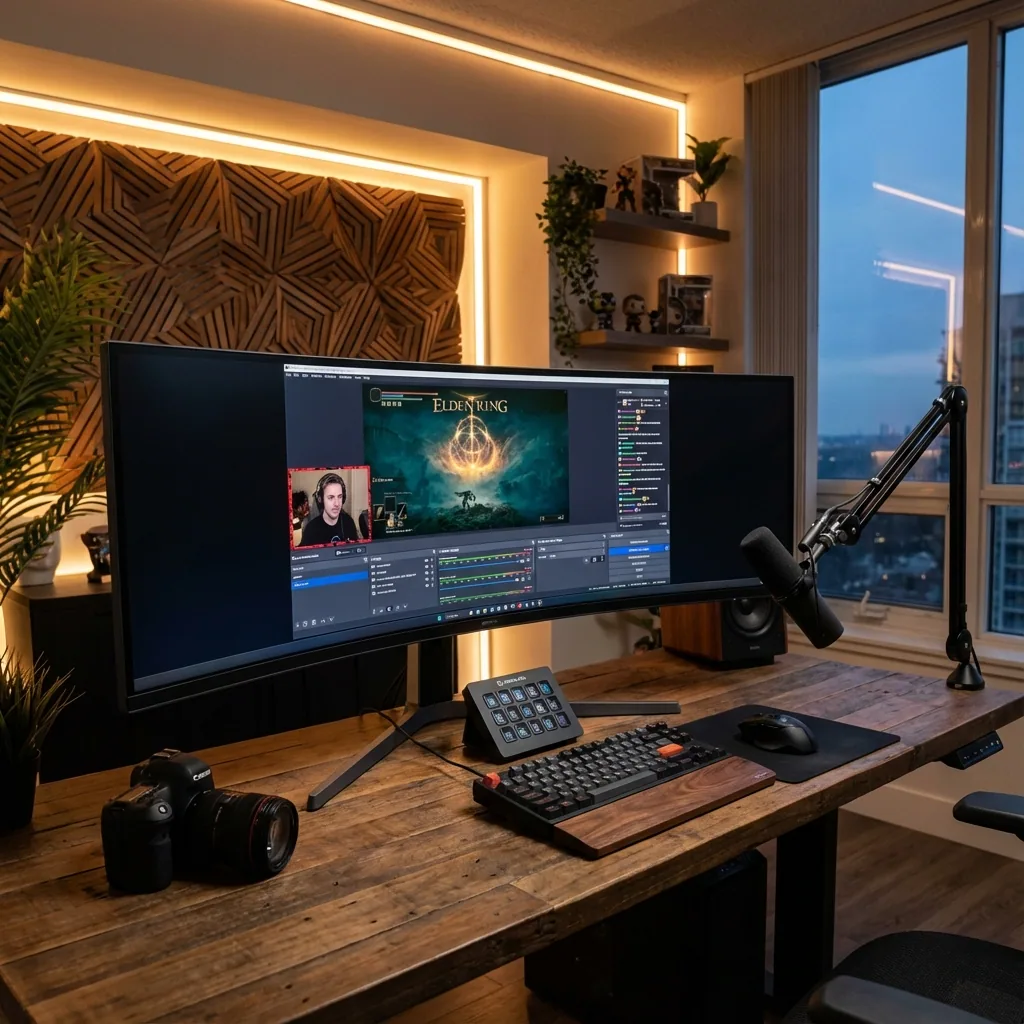
Von einem Ultrawide-Monitor zu streamen ist gleichzeitig großartig und frustrierend. Der zusätzliche Bildschirmplatz ist fantastisch für deinen Workflow – Discord auf der einen Seite, Game in der Mitte, OBS-Vorschau auf der anderen. Aber für deinen Stream NUR dein Game zu capturen? Da wird es kompliziert.
Ich habe viel zu viele Stunden damit verbracht, mit OBS zu kämpfen, um mein Game zu capturen, ohne meinen gesamten 3440x1440-Desktop zu zeigen (inklusive der peinlichen Discord-Nachrichten und Spotify-Playlists, die definitiv niemand sehen soll). Dieser Guide ist alles, was ich gerne gewusst hätte, als ich mit dem Streamen von Ultrawide angefangen habe.
Die Herausforderung beim Ultrawide-Streaming
Hier ist das Problem: Die meisten Games laufen auf Ultrawide-Displays mit 21:9 (3440x1440) oder 32:9 (5120x1440). Dein Stream sollte 16:9 (1920x1080) sein.
Wenn du Display Capture in OBS nutzt, überträgst du deinen gesamten Desktop – alle 3440 Pixel Breite. Dein eigentliches Game wird zu einem schmalen Streifen in der Mitte des Streams, mit schwarzen Balken an den Seiten. Oder schlimmer: Deine Zuschauer sehen dein Discord, deine Browser-Tabs und was du sonst noch offen hast.
Die klassische Lösung ist Game Capture in OBS, das sich in den Game-Prozess einklinkt und nur das Game-Fenster captured. Das funktioniert großartig… wenn es funktioniert. Aber Ultrawide bringt Komplikationen mit sich:
- Viele Games lösen die automatischen Game-Capture-Hooks nicht aus
- Borderless Windowed Mode scheitert oft beim Capturen
- Manche Games rendern mit seltsamen Auflösungen, die nicht zu ihrem Fenster passen
- Beim Wechseln von Games müssen die Capture-Quellen neu konfiguriert werden
- Multi-Monitor-Setups verwirren OBS, welches Display gecaptured werden soll
Lass mich die Lösungen durchgehen, von klassischen OBS-Methoden bis zum zonenbasierten Ansatz, der das Problem für mich tatsächlich gelöst hat.
Klassische OBS-Game-Capture-Methoden
Methode 1: Game-Capture-Quelle (der Standardweg)
Das ist der "richtige" Weg, Games in OBS zu capturen, und wenn er funktioniert, ist er perfekt.
Setup:
- Füge in OBS eine neue Quelle hinzu > Game Capture
- Benenne sie sinnvoll (ich nutze den Game-Namen)
- Modus: "Bestimmtes Fenster aufnehmen"
- Fenster: Wähle dein Game aus dem Dropdown
- Aktiviere "Drittanbieter-Overlays aufnehmen", wenn du das Discord-Overlay sichtbar haben willst
- Klicke auf OK
Das Gute: Wenn das funktioniert, bekommst du sauberes Game-only-Capture ohne Desktop-Chaos. Die Performance-Auswirkung ist minimal. Automatische Fullscreen-Erkennung.
Das Schlechte: Captured nur ein bestimmtes Game. Wechselt nicht automatisch, wenn du das Game wechselst. Manche Games (vor allem ältere Titel oder Indie-Games) tauchen nicht in der Fensterliste auf. Borderless Windowed Mode ist Glückssache.
Ultrawide-spezifische Probleme:
Dein gecaptures Game ist 21:9 oder 32:9. Dein Stream-Canvas sollte 16:9 sein. Du musst dich für eines entscheiden:
- Die Seiten beschneiden (du verlierst die peripheren Sichtbereiche)
- Skalieren, um es einzupassen (es entsteht Letterboxing)
- Das Game mit 16:9 im Fenster laufen lassen (das macht den Sinn von Ultrawide zunichte)
Keine dieser Optionen ist wirklich gut.
Methode 2: Window Capture (die Notlösung)
Wenn Game Capture scheitert, funktioniert Window Capture manchmal.
Setup:
- Füge eine Quelle hinzu > Window Capture
- Fenster: Wähle dein Game-Fenster
- Aufnahmemethode: Windows 10/11 (für bessere Performance)
- Deaktiviere "Cursor aufnehmen"
Das Gute: Funktioniert mit mehr Games als Game Capture. Kann Borderless Windowed Mode zuverlässiger capturen.
Das Schlechte: Captured die Fensterdekorationen, wenn du sie nicht beschneidest. Die Performance-Auswirkung ist etwas schlechter als bei Game Capture. Kann echtes Fullscreen nicht capturen (Black-Screen-Problem).
Ultrawide-Fix: Dasselbe Seitenverhältnis-Problem wie bei Game Capture. Du capturest 21:9-Content für einen 16:9-Stream.
Methode 3: Display Capture + Crop (der verzweifelte Ansatz)
Das ist das, was du machst, wenn nichts anderes funktioniert.
Setup:
- Füge eine Quelle hinzu > Display Capture
- Wähle dein primäres Display
- Rechtsklick auf die Quelle > Transformieren > Transformation bearbeiten
- Beschneide Pixel von links und rechts, um ein 16:9-Verhältnis zu erhalten
Das Gute: Funktioniert immer. Keine Kompatibilitätsprobleme.
Das Schlechte: Captured ALLES auf deinem Display. Hintergrund-Apps, Benachrichtigungen, Discord-Nachrichten, Browser-Verlauf, dieses peinliche Anime-Wallpaper. Außerdem schlecht für die Performance.
Für Ultrawide: Du beschneidest einen riesigen Teil deines Displays. Wenn du ein 3440x1440-Ultrawide auf 16:9 beschneidest, verlierst du fast 1000 Pixel horizontalen Platz. Das ist fast die Hälfte deines Bildschirms.
Methode 4: NDI + separater PC (die teure Lösung)
Manche Streamer betreiben OBS auf einem zweiten PC und senden das Video per NDI (Network Device Interface).
Setup:
- Installiere das NDI-Plugin auf dem Gaming-PC
- Sende den Game-Output per NDI
- Empfange ihn auf dem Streaming-PC, auf dem OBS läuft
- Encode und streame vom zweiten PC
Das Gute: Null Performance-Auswirkung auf den Gaming-PC. Kann alles capturen, ohne Desktop-Chaos.
Das Schlechte: Erfordert einen zweiten PC. Hoher Netzwerk-Bandbreitenbedarf. Komplexes Setup. Latenz kann ein Problem sein.
Das funktioniert großartig für professionelle Streamer, ist aber für die meisten Leute, die von Ultrawide streamen, völliger Overkill.
Die zonenbasierte Capture-Lösung
Hier ist der Ansatz, der Ultrawide-Streaming für mich endlich gelöst hat: dedizierte Zonen.
Das Konzept: Erstelle eine Game-Stage-Zone mit 16:9-Verhältnis, in der dein Game läuft. Das Game denkt, es sei im Fullscreen (native Performance, exklusive Fullscreen-Vorteile), aber tatsächlich ist es auf eine 16:9-Zone in der Mitte deines Ultrawide beschränkt.
Die umliegenden Zonen halten Discord, Browser, OBS-Vorschau, Stream-Chat – was auch immer du beim Gaming sichtbar brauchst.
Dann capturest du in OBS NUR die Game-Stage-Zone. Nicht deinen ganzen Desktop. Nicht ein bestimmtes Game-Fenster. Nur die dedizierte Gaming-Zone.
Warum das besser ist:
- Eine Capture-Quelle für alle Games – Die Zone interessiert sich nicht dafür, welches Game läuft, sie captured, was sich in diesem Bereich befindet
- Perfektes 16:9-Verhältnis – Deine Game Stage IST 16:9, also passt dein Stream ohne Beschneiden
- Kein Desktop-Chaos – Apps in anderen Zonen werden nicht gecaptured
- Funktioniert mit jedem Game – Fullscreen, Borderless, Windowed, egal
- Automatischer Game-Wechsel – Schließe ein Game, öffne ein anderes, das Capture läuft weiter
Der Trade-off:
Du nutzt nicht deine volle Ultrawide-Auflösung fürs Gaming. Eine 2560x1440-Game-Stage auf einem 3440x1440-Ultrawide lässt ~440px auf jeder Seite für andere Apps. Aber hier ist die Sache: Diesen Platz hast du in deinem Stream sowieso nicht genutzt. Jetzt ist er wenigstens nützlich für Discord und das Monitoring der Stream-Gesundheit.
Zonenbasiertes Capture in OBS einrichten
Lass mich das genaue Setup durchgehen:
Schritt 1: Erstelle deine Game-Stage-Zone
Zuerst brauchst du ein zonenbasiertes Layout. Mit Staged (oder einem beliebigen Zonen-Manager):
- Erstelle eine zentrierte Zone mit 2560x1440 (16:9-Verhältnis)
- Das ist deine Game Stage, in der Games laufen
- Erstelle zusätzliche Zonen für Discord, Browser usw.
- Speichere das als dein "Streaming-Layout"
Schritt 2: OBS-Canvas konfigurieren
- OBS-Einstellungen > Video
- Basis-Canvas-Auflösung: 2560x1440 (passt zu deiner Game Stage)
- Ausgabeauflösung: 1920x1080 (deine Stream-Auflösung)
- Skalierungsfilter: Lanczos (beste Qualität)
- FPS: 60 (oder 30 für gemächlichere Games)
Schritt 3: Window Capture für die Game Stage hinzufügen
Hier ist der entscheidende Teil:
- Füge in OBS eine Quelle hinzu > Window Capture
- Fenster: Wähle das Fenster, das aktuell in deiner Game Stage ist
- Aufnahmemethode: Windows 10/11
- Das captured nur dieses Fenster, nicht deinen ganzen Desktop
ODER wenn du Stageds Game-Stage-Capture nutzt:
- Füge eine Quelle hinzu > Window Capture
- Fenster: "[STAGED-GAME-STAGE]"
- Das captured automatisch, welches Game auch immer in der Game-Stage-Zone läuft
Schritt 4: Größe und Position
Deine Capture-Quelle sollte deinen OBS-Canvas exakt ausfüllen:
- Rechtsklick auf die Quelle > Transformieren > An Bildschirm anpassen
- Das war's – 2560x1440-Game-Capture passt perfekt in den 2560x1440-Canvas
- OBS skaliert für den Stream auf 1080p herunter
Schritt 5: Overlays hinzufügen
Jetzt kannst du Stream-Overlays darüberlegen:
- Webcam-Quelle (in der Ecke positioniert)
- Alert-Boxen
- Chat-Widget
- Benachrichtigungen über neue Follower
- Stream-Labels
Diese liegen über deinem Game-Capture, ohne Discord oder andere Apps in den Seitenzonen zu verdecken.
Audio-Routing für Zonen-Captures
Hier ist ein Profi-Tipp: Du willst wahrscheinlich kein Discord-Audio in deinem Stream (außer du hast die Zustimmung von allen im Voice-Chat).
Windows-Audio-Setup:
- Rechtsklick auf das Lautstärke-Symbol > Sounds > Erweitert
- Game-Audio > Standardgerät
- Discord > sekundäres Audiogerät (oder nutze Discords eigene Geräteauswahl für die Ausgabe)
OBS-Audio-Setup:
- Einstellungen > Audio
- Desktop-Audio: Dein Standardgerät (captured Game-Audio)
- Füge dein sekundäres Audiogerät nicht hinzu (Discord wird nicht gecaptured)
So geht dein Game-Audio in den Stream, Discord bleibt privat, aber du hörst beides in deinem Headset.
Alternative: Nutze Voicemeeter Banana für fortgeschrittenes Audio-Routing. Es ist kostenlos und gibt dir die volle Kontrolle darüber, welches Audio wohin geht. Großartig fürs Streaming, hat aber eine Lernkurve.
Schritt für Schritt: Das perfekte Ultrawide-Stream-Setup
Lass mich dir den kompletten Workflow geben, den ich nutze:
Vorbereitung vor dem Stream
1. Zonen-Manager starten und Streaming-Layout laden
- Game Stage: 2560x1440 zentriert
- Discord-Zone: 440x1440 linke Seite
- OBS-Vorschau-Zone: 440x1440 rechte Seite
2. Apps in ihren Zonen öffnen
- Discord starten, in die Discord-Zone ziehen
- OBS starten, Vorschau in die OBS-Zone ziehen
- Browser fürs Stream-Dashboard im freien Platz starten
3. OBS konfigurieren (einmaliges Setup)
- Canvas: 2560x1440
- Ausgabe: 1920x1080, 6000 Bitrate, x264 oder NVENC
- Window-Capture-Quelle für die Game Stage
- Webcam-Quelle
- Alerts und Overlays
Live-Streaming
1. Game starten
- Das Game öffnet sich automatisch in der Game-Stage-Zone
- Erscheint sofort in der OBS-Vorschau (wird bereits gecaptured)
- Kein Neukonfigurieren von OBS nötig
2. Capture überprüfen
- Checke die OBS-Vorschau in deiner OBS-Zone
- Stelle sicher, dass das Game gecaptured wird und die Overlays sichtbar sind
- Audio-Pegel zeigen nur den Game-Sound
3. Stream starten
- Klicke in OBS auf "Stream starten"
- Überwache die Stream-Gesundheit in der OBS-Vorschau-Zone
- Chatte beim Gaming mit Discord in der Discord-Zone
4. Games wechseln
- Schließe das aktuelle Game
- Starte ein neues Game – es öffnet sich automatisch in der Game Stage
- OBS captured ohne jegliche Änderungen weiter
Dieser Workflow ist der Grund, warum ich zonenbasiertes Streaming liebe. Alles bleibt einfach dort, wo es sein soll, und OBS verliert nie das Capture.
Erweiterte OBS-Einstellungen für Ultrawide-Streaming
Encoder-Einstellungen
Für NVENC (Nvidia-GPU-Encoding):
- Encoder: NVENC H.264
- Ratensteuerung: CBR
- Bitrate: 6000 kbps für 1080p60
- Voreinstellung: Qualität (oder P5 bei neueren Treibern)
- Profil: High
- Look-ahead: Deaktiviert (verursacht Latenz)
- Psycho Visual Tuning: Aktiviert
Für x264 (CPU-Encoding):
- Encoder: x264
- Ratensteuerung: CBR
- Bitrate: 6000 kbps
- CPU-Voreinstellung: veryfast (oder faster, wenn die CPU-Auslastung zu hoch ist)
- Profil: high
NVENC ist für Gaming-Streams zu bevorzugen, weil es die Game-Performance nicht beeinträchtigt. x264 liefert etwas bessere Qualität, kann aber deine Framerate killen, wenn deine CPU bereits am Limit ist.
Skalierungsfilter
Beim Herunterskalieren von der 1440p-Game-Stage auf den 1080p-Stream:
- Lanczos: Beste Qualität, am GPU-intensivsten (nimm das)
- Bicubic: Gute Balance aus Qualität und Performance
- Bilinear: Am schnellsten, kann aber weich aussehen
Solange du nicht wirklich mit der Encoding-Performance kämpfst, nimm Lanczos. Der Qualitätsunterschied ist spürbar.
Aufnehmen während des Streamens
Nimm in höherer Qualität auf, als du streamst:
- Einstellungen > Ausgabe > Aufnahme
- Typ: Standard
- Aufnahmeformat: mkv (sicherer als mp4)
- Encoder: Nutze den Stream-Encoder oder NVENC für eine separate Spur
- Wichtig: Stelle die Aufnahmeauflösung passend zu deiner Game Stage ein (2560x1440)
So hast du hochwertiges Material für YouTube-Uploads, während du in 1080p auf Twitch streamst.
Häufige OBS-Ultrawide-Probleme (und Lösungen)
"Game Capture zeigt einen schwarzen Bildschirm"
Das Game läuft wahrscheinlich im exklusiven Fullscreen auf der falschen GPU oder hat einen inkompatiblen Anti-Cheat. Lösungen:
- Starte OBS als Administrator
- Probiere stattdessen Window Capture
- Prüfe, dass OBS und das Game dieselbe GPU nutzen (falls du mehrere hast)
- Manche Games blockieren das OBS-Capture komplett (Valorant, Fortnite mit Anti-Cheat)
"Das gecaptures Game ist gestreckt/gestaucht"
Seitenverhältnis-Konflikt. Rechtsklick auf die Quelle > Transformieren > prüfe, dass "Begrenzungsrahmen-Typ" auf "Keine Begrenzung" gesetzt ist und das Seitenverhältnis zum Game-Output passt.
"Die Performance bricht ein, wenn OBS läuft"
- Wechsle zu NVENC-Encoding, wenn du x264 nutzt
- Senke die OBS-Canvas-Auflösung
- Begrenze die In-Game-FPS, um die Gesamtsystemlast zu reduzieren
- Schließe Chrome (im Ernst, es frisst Ressourcen)
"Der Stream sieht bei schnellen Bewegungen verpixelt aus"
Die Bitrate ist zu niedrig für 1080p60. Erhöhe sie auf mindestens 6000 kbps. Wenn es immer noch verpixelt ist, erwäge stattdessen 1080p30 oder 900p60 zu streamen.
"Audio ist nicht synchron mit dem Video"
Prüfe Einstellungen > Erweitert > Video > Render-Verzögerung. Stelle außerdem sicher, dass die Audiogeräte auf übereinstimmende Sample-Raten eingestellt sind (48 kHz empfohlen).
"Das Capture verliert das Game immer wieder, wenn ich Alt-Tab mache"
Window Capture kann beim Alt-Tab den Fokus verlieren. Nutze stattdessen Game Capture oder wechsle zu zonenbasiertem Capture, dem der Fenster-Fokus egal ist.
Ultrawide-Streaming-Layouts, die funktionieren
Hier sind bewährte Layouts für verschiedene Ultrawide-Größen:
21:9 Ultrawide (3440x1440) – Standard
- Game Stage: 2560x1440 (16:9) zentriert
- Linke Zone: 440x1440 (Discord/Chat)
- Rechte Zone: 440x1440 (OBS-Vorschau/Browser)
21:9 Ultrawide (3440x1440) – Minimalistisch
- Game Stage: 2880x1620 (16:9) zentriert
- Schmale Zonen an den Seiten, damit Discord/OBS gerade so sichtbar sind
32:9 Super Ultrawide (5120x1440)
- Game Stage: 2560x1440 (16:9) zentriert
- Linke Zone 1: 640x1440 (Stream-Chat/Alerts-Dashboard)
- Linke Zone 2: 640x1440 (Discord)
- Rechte Zone 1: 640x1440 (OBS-Vorschau)
- Rechte Zone 2: 640x1440 (Browser/Spotify)
Das 32:9-Layout ist unglaublich fürs Streaming. Du hast SO viel Platz für Monitoring-Tools, während dein Game eine perfekte 16:9-Capture-Zone bekommt.
Multi-Monitor-Streaming als Alternative
Noch nicht bereit, dich auf zonenbasierte Layouts festzulegen? Die klassische Alternative ist ein zweiter Monitor.
Setup:
- Ultrawide fürs Gaming in nativer Auflösung
- Zweiter 16:9-Monitor für OBS, Discord, Stream-Dashboard
- Nutze Display Capture auf dem Ultrawide, beschnitten auf die 16:9-Mitte
- Oder nutze Game Capture wie gewohnt
Vorteile: Das Game nutzt das volle Ultrawide, Monitoring-Tools sind auf dem zweiten Display Nachteile: Du brauchst Platz auf dem Schreibtisch, es ist teurer, und der Nacken leidet vom Blick nach links/rechts
Ehrlich? Ich bevorzuge Zonen auf einem einzelnen Ultrawide gegenüber Multi-Monitor. Alles im peripheren Sichtfeld zu haben, ohne den Kopf zu drehen, ist fürs Stream-Monitoring viel besser.
Häufig gestellte Fragen
Kann ich im 21:9-Ultrawide-Seitenverhältnis streamen?
Technisch ja, aber Zuschauer auf 16:9-Bildschirmen (die meisten Leute) haben dann schwarze Balken. Twitch und YouTube formatieren ebenfalls für 16:9, sodass deine Stream-Thumbnails seltsam aussehen. Besser, du capturest in 16:9 für die Kompatibilität.
Schadet die Nutzung von Zonen der Game-Performance?
Nein. Das Game läuft im exklusiven Fullscreen-Modus innerhalb seiner Zone. Es bekommt alle Performance-Vorteile von Fullscreen, ohne zu wissen, dass es auf eine Zone beschränkt ist. In meinen Tests gab es null FPS-Unterschied im Vergleich dazu, Fullscreen über das ganze Display laufen zu lassen.
Was, wenn ich gelegentlich mein volles Ultrawide zeigen will?
Erstelle eine zweite OBS-Szene mit Display Capture deines vollen Ultrawide. Wechsle dorthin, wenn du den Desktop, Browsing usw. zeigen willst. Die meiste Zeit nutzt du die Game-Stage-Szene fürs eigentliche Gameplay.
Preis und Verfügbarkeit von Staged
Staged ist eine kostenpflichtige App, die auf Steam erscheint.
Kann ich diese Methode mit Streamlabs OBS nutzen?
Ja. Das Konzept des zonenbasierten Capturens funktioniert mit jeder Streaming-Software, die bestimmte Fenster oder Bereiche capturen kann. Streamlabs, natives OBS, XSplit – alles kompatibel.
Von Ultrawide zu streamen muss nicht bedeuten, sich zwischen dem Zeigen des ganzen Desktops und dem Kampf mit zickigen Game-Capture-Hooks entscheiden zu müssen. Zonenbasierte Layouts geben dir das Beste aus beiden Welten: sauberes 16:9-Game-Capture für die Zuschauer plus sichtbares Discord und Monitoring-Tools für dich.
Das Setup dauert einmalig 10 Minuten, danach musst du nie wieder über OBS-Capture nachdenken. Jedes Game funktioniert einfach. Allein das hat den Wechsel für mich lohnenswert gemacht.
Wenn du es ernst meinst mit dem Streamen von Ultrawide- oder Super-Ultrawide-Displays, ist der Zonen-Ansatz die mit Abstand zuverlässigste Methode, die ich gefunden habe. Kombiniert mit den richtigen OBS-Einstellungen und dem passenden Audio-Routing hast du ein professionelles Stream-Setup, das einfach funktioniert.
Bereit, dein Streaming-Setup zu vereinfachen? Schau dir Staged an – für zonenbasiertes Display-Management, speziell für Ultrawide-Gaming und -Streaming gebaut.