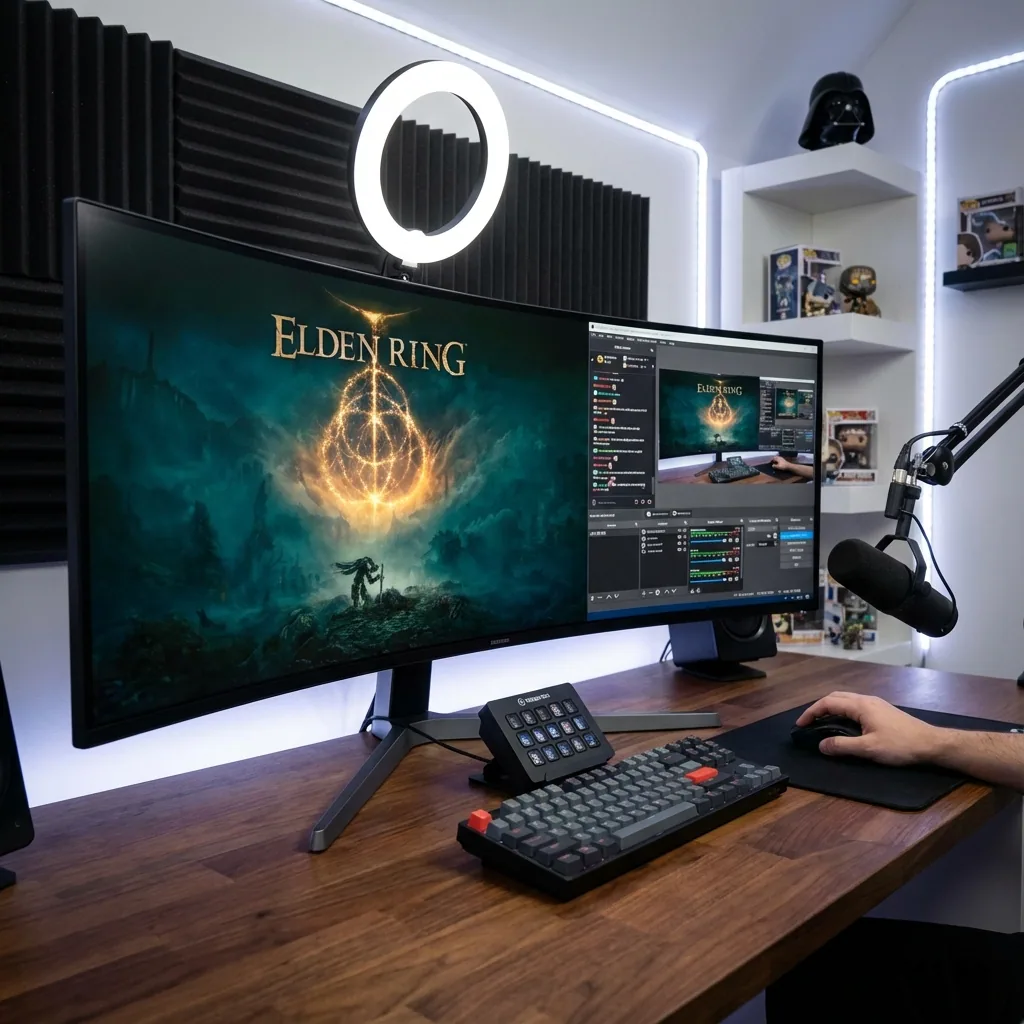
Kurze Antwort: Ja, du kannst mit einem Monitor streamen, und du musst nicht blind spielen. Es gibt drei Wege, Chat und OBS im Blick zu behalten, während das Spiel läuft: (1) randloser Fenstermodus + Pop-out-Chat (funktioniert überall, kostet die FPS-Strafe des randlosen Modus, und das Spiel kann minimieren, wenn du in den Chat klickst), (2) Overlays und Docks (Streamlabs Game Overlay, Steams angeheftetes Overlay-Browserfenster, Edge for Game Bar; günstig, schweben aber über dem Spiel und verschwinden im exklusiven Vollbild) oder (3) ein virtueller Monitor mit Zonen: Das Spiel rendert auf einem eigenen Display in der Auflösung deiner Wahl, wird in einem Fenster auf deinem echten Bildschirm gezeigt, und Chat, OBS und Alerts liegen in Zonen daneben. Diese dritte Option macht Staged, und sie ist die einzige der drei, bei der das Spiel einen Pfad auf Niveau des nativen Vollbilds behält (direktes Hardware-Scanout, Sub-Frame-Latenz, gemessen), während der Chat sichtbar bleibt. Die OBS-Seite ist bei allen dreien gleich: Nimm den Spielbereich auf, nicht den Desktop, damit der Chat nie in den Stream rutscht. Einstellungen pro Auflösung und Plattform stehen auf der OBS-Einstellungen-Seite.
Jeder Streaming-Guide geht von zwei Monitoren aus: Spiel auf dem einen, OBS und Chat auf dem anderen. Die meisten PC-Spieler haben einen Bildschirm, und viele Streamer fangen auf einem Laptop oder einem einzelnen Ultrawide an. Dieser Guide ist die Ein-Monitor-Version, geschrieben an einem Schreibtisch, der seit zwei Jahren auf einem einzelnen 34"-Ultrawide streamt.
Kann man mit einem Monitor streamen?
Ja. Dem Stream selbst ist es egal, wie viele Monitore du hast: OBS encodiert jede Quelle, die du ihm gibst. Was ein zweiter Monitor normalerweise liefert, ist ein Ort, an dem du Chat, Alerts und die OBS-Vorschau siehst, während das Spiel den Bildschirm belegt. Auf einem Monitor musst du diesen Ort erst schaffen. Dafür gibt es nur drei Wege, und der richtige hängt davon ab, wie viele FPS du eintauschen willst und ob deine Spiele den Fenstermodus vertragen.
Was du auf einem Monitor ohne eines dieser Setups nicht kannst: den Chat in einem Vollbild-Spiel lesen, sehen, dass OBS abgestürzt ist oder der Stream abgebrochen hat, oder einen Alert bemerken, bevor der Chat dich darauf hinweist.
Die drei Setups im Vergleich
| 1. Randlos + Pop-outs | 2. Overlays und Docks | 3. Virtueller Monitor + Zonen (Staged) | |
|---|---|---|---|
| Spiel-Performance | Randlos: Compositor-Pfad, typischerweise 2–11 % hinter dem exklusiven Vollbild in den Spielen, die wir und andere gemessen haben | Hängt vom Spielmodus darunter ab (meist randlos) | Auf Niveau des nativen Vollbilds: direktes Hardware-Scanout, kein Compositor-Overhead gemessen, Sub-Frame-Latenz |
| Chat während des Spielens sichtbar | Ja, in einem Fenster neben oder über dem Spiel | Ja, schwebend über dem Spiel | Ja, in einer eigenen Zone neben dem Spiel |
| Spiel minimiert, wenn du in den Chat klickst? | Oft, ja | Nein (das Overlay behält die Fokusregeln), aber du kannst nicht tippen, ohne das Spiel zu verlassen | Nein: Das Spiel behält sein eigenes Display |
| Funktioniert im exklusiven Vollbild? | Nein: Du hast auf randlos umgestellt | Nein: vom echten exklusiven Vollbild verdeckt | Ja: Das Spiel läuft im Vollbild auf dem virtuellen Monitor |
| Im Chat tippen / klicken | Ja | Eingeschränkt (Edge for Game Bar und der angeheftete Steam-Browser sind auf Ansehen ausgelegt) | Ja, jede App, jede Größe |
| Kosten | Gratis | Gratis | Bezahlte App auf Steam |
Setup 1: Randloser Fenstermodus + Pop-out-Chat
Der Klassiker. Stell das Spiel auf Randlos (oder Vollbild im Fenster), öffne Twitchs Pop-out-Chat (Chat-Einstellungen → Pop Out Chat) oder den Pop-out-Livechat von YouTube, passe die Fenstergröße an und platziere es dort, wo das Spiel die Pixel nicht braucht. Leg die OBS-Vorschau ebenfalls in eine Ecke.
- Vorteile: funktioniert mit jedem Spiel und jeder Plattform, keine zusätzliche Software.
- Nachteile: Randlos läuft durch den Windows-Compositor, was in den meisten Spielen FPS und Frame-Pacing kostet (warum, mit Zahlen); ein Klick auf das Chatfenster nimmt dem Spiel den Fokus, und manche Spiele minimieren oder pausieren bei Fokusverlust; auf einem 16:9-Monitor sitzt das Chatfenster auf deinem Spiel, weil es keinen anderen Platz gibt. Auf einem Ultrawide kannst du es wenigstens in den seitlichen Balken parken.
Setup 2: Overlays und Docks
- Streamlabs Desktop Game Overlay (Einstellungen → Game Overlay): Chat und letzte Events werden per Hotkey über das Spiel gelegt. Streamlabs selbst sagt, es "works best in borderless window mode"; für Zuschauer unsichtbar ist es nur, wenn du das Spiel mit Game Capture aufnimmst.
- Steam-Overlay, angeheftetes Browserfenster: Umschalt+Tab → Webbrowser → deinen Pop-out-Chat öffnen → mit einstellbarer Deckkraft über dem Spiel anheften (Steam-Client, Overlay vom Juni 2023). Nur für über Steam gestartete Spiele, auf Ansehen ausgelegt.
- Edge for Game Bar: Win+G → Edge-Widget → über dem Spiel anheften, Transparenz einstellen, optional Klicks durchlassen. Windows 11 22H2 oder neuer und Edge 137 oder neuer. Die Game Bar wird von Windows zusammengesetzt, sie erscheint also über randlosen und "Vollbildoptimierungen"-Spielen, aber nicht über einem Spiel, das das Display wirklich besitzt.
- OBS Custom Browser Dock: Ansicht → Docks → Custom Browser Docks, die Pop-out-Chat-URL einfügen. Gut, um den Chat in OBS zu lesen, wenn OBS sichtbar ist; ausgekoppelte Docks verschwinden Berichten zufolge hinter Spielen.
- Text-to-Speech (StreamElements, Streamlabs): den Chat hören, wenn du nicht hinsehen kannst. Setze eine Mindestgrenze für Bits/Subs und ein Zeichenlimit, sonst wird es Lärm.
Overlays sind der schnellste Weg, den Chat zu lesen. Sie geben dir keinen Ort, um OBS zu sehen, sie schweben über dem Gameplay, und jedes von ihnen verschwindet, sobald ein Spiel das exklusive Vollbild übernimmt. Twitch hat kein eigenes Chat-Overlay im Spiel (Twitch Studio wurde im Mai 2024 eingestellt).
Setup 3: Ein virtueller Monitor mit Zonen
Statt das Spiel den Bildschirm teilen zu lassen, gibst du ihm einen eigenen. Staged erstellt einen virtuellen Monitor in deinem PC; das Spiel läuft darauf im Vollbild in der Auflösung deiner Wahl (etwa 1920×1080 oder 2560×1440), und Staged zeigt diesen Monitor live als verschiebbares Fenster, die Game Stage, auf deinem echten Bildschirm. Chat, OBS-Vorschau, Alerts und Discord bekommen Zonen drumherum.
- Das Spiel verliert nie sein Display, ein Klick in den Chat minimiert es also nicht, und Alt-Tab entfällt.
- Gemessen auf unserem Rig: direktes Hardware-Scanout ohne Compositor-Overhead, die Stage zeigt dasselbe Bild wie das Spiel (10/10 Stichproben), unter 0,2 ms Verarbeitungs-Overhead, volle 144-Hz-Aufnahme Frame für Frame. Weil das Spiel weniger Pixel rendert als dein Panel, hat die GPU Spielraum: bis zu 2× FPS in einem GPU-limitierten A/B. Details und Methode auf der Lab-Seite.
- OBS nimmt das virtuelle Display selbst auf, der Chat kann also nie in den Stream rutschen, und es gibt nichts zuzuschneiden.
- Staged fasst den Spielprozess nie an: keine Hooks, keine Injection, was bei Anti-Cheat-Titeln zählt.
Schritte: Staged installieren, eine Game-Stage-Zone anlegen, Zonen für Chat, OBS-Vorschau und Alerts hinzufügen, das Spiel aus Staged starten, in OBS eine Display Capture des virtuellen Displays hinzufügen. Speichere das Layout als Profil, dann startet der nächste Stream mit einem Hotkey.
Layouts nach Monitor
Dein Layout wird von Pixeln bestimmt, nicht von der Monitoranzahl. Das sind die Größen, die funktionieren; die Zonenbreiten gehen von einer Chatspalte mit 400–450 px aus, die auf Armlänge gut lesbar ist.
| Monitor | Spielbereich | Wohin Chat, OBS und Alerts kommen | Kommentar |
|---|---|---|---|
| 1920×1080 (16:9) | 1600×900 Spiel | 320-px-Spalte: Chat oben, OBS-Vorschau darunter | Knapp, aber real. Viele Ein-Monitor-Streamer akzeptieren ein 900p-Spiel für sichtbaren Chat; der Stream gibt trotzdem 1080p aus, wenn du willst (OBS skaliert). |
| 2560×1440 (16:9) | 1920×1080 Spiel, zentriert | 320-px-Spalten links und rechts, oder eine 640-px-Spalte | Der Sweet Spot für 16:9-Panels: Das Spiel ist ein sauberes 1080p, Chat und OBS bekommen jeweils eine Spalte. |
| 3440×1440 (21:9) | 2560×1440 Spiel, zentriert | 440-px-Spalten auf jeder Seite: Chat rechts, OBS-Vorschau + Alerts links | Das Layout, auf dem dieser Guide geschrieben wurde. Nichts überlappt das Spiel. |
| 5120×1440 (32:9) | 2560×1440 Spiel, zentriert | je 1.280 px auf jeder Seite: Chat, OBS, Discord, Musik, Browser | Der komfortabelste Ein-Monitor-Streaming-Schreibtisch, den es gibt. Layout-Ideen im 32:9-Guide. |
| 3840×2160 (4K) | 2560×1440 oder 1920×1080 Spiel | Alles andere in der restlichen 4K-Fläche | Auch das Setup mit dem größten FPS-Spielraum, weil das Spiel weit weniger Pixel rendert als das Panel. |
Was wohin kommt: Chat auf die Seite, auf die du natürlich schaust (für die meisten rechts); die OBS-Vorschau klein und tief, du musst nur sehen, dass sie lebt; Alerts nahe der Chatspalte; Discord oder Musik am weitesten weg. Halte das Webcam-Overlay in OBS von den HUD-Ecken des Spiels fern.
OBS mit einem Monitor: die vier Dinge, auf die es ankommt
- Nimm den Spielbereich auf, nie den Desktop. Game Capture → Capture specific window, oder eine Display Capture des virtuellen Displays, wenn du Staged nutzt. Eine Display Capture des ganzen Desktops bringt Chat und OBS in den Stream.
- Nutze auf einem Monitor nicht "Capture any fullscreen application". Wenn du wegwechselst, hört ein Spiel im exklusiven Vollbild auf zu rendern, und deine Vorschau wird schwarz (OBS-Wissensdatenbank).
- Canvas = Spielbereich. 2560×1440-Spiel → Canvas 2560×1440 → Output 1920×1080 mit Lanczos. 1920×1080-Spiel → Canvas und Output 1920×1080.
- Begrenze die FPS des Spiels, damit der Encoder Spielraum behält, lass den Windows Game Mode an und schalte die Game-Bar-Aufnahme aus.
Bitraten, Encoder-Presets (NVENC P6 / High Quality, x264 veryfast), Twitch Enhanced Broadcasting, die Limits von YouTube und Kick, Audiospuren und Docks stehen auf der OBS-Einstellungen-Seite für Ein-Monitor-Streaming.
Welche Spiele sich für Ein-Monitor-Streaming eignen
Chat-Interaktion findet in den natürlichen Pausen des Spiels statt. Rundenbasierte Spiele, Strategie, Aufbauspiele, Story-Spiele und MMOs bieten reichlich davon; kompetitive Shooter und Rhythmusspiele bieten Runden und Songpausen. Eine sichtbare Chat-Zone ändert daran nichts, sie sorgt nur dafür, dass du siehst, was gesagt wurde, während du beschäftigt warst, statt zurückzuscrollen. Speziell für CS2 hat die Frage nach dem Anzeigemodus einen eigenen Guide: Vollbild vs. Vollbild im Fenster in CS2.
Häufig gestellte Fragen
Kann man mit einem Monitor streamen?
Ja. OBS streamt jede Quelle, die du ihm gibst. Ein zweiter Monitor liefert nur einen Ort, an dem du Chat, Alerts und die OBS-Vorschau siehst, während das Spiel den Bildschirm belegt. Auf einem Monitor schaffst du diesen Ort mit randlosem Fenstermodus und Pop-out-Fenstern, mit einem Overlay wie Streamlabs Game Overlay, Steams angeheftetem Browser oder Edge for Game Bar, oder mit einem virtuellen Monitor und Zonen.
Was mache ich beim Streamen mit einem Monitor, wenn ich den Chat nicht sehe?
Wähle eins von dreien: Koppel das Chatfenster neben einem randlosen Spiel aus; nutze ein Overlay (mit Edge for Game Bar kannst du unter Windows 11 einen transparenten Chat über dem Spiel anheften); oder lass das Spiel mit Staged auf einem virtuellen Monitor laufen und halte den Chat in einer Zone daneben. Ergänze Text-to-Speech für die Momente, in denen du nicht hinsehen kannst.
Wie sehe ich den Twitch-Chat beim Streamen mit einem Monitor?
Öffne Twitch → Chat-Einstellungen → Pop Out Chat und platziere das Fenster in einer Zone neben dem Spiel, oder füge die Pop-out-URL in ein OBS Custom Browser Dock, in Steams Overlay-Browser (angeheftet, Umschalt+Tab) oder in Edge for Game Bar (Win+G) ein. Im exklusiven Vollbild ist keine davon sichtbar; nutze randlos oder einen virtuellen Monitor.
Schadet Streaming auf einem Monitor der Performance?
Das Encoding kostet auf einem oder zwei Monitoren dasselbe. FPS kostet, das Spiel im randlosen Fenstermodus laufen zu lassen, um andere Fenster sichtbar zu halten, typischerweise ein paar Prozent bis etwa 11 %, je nach Spiel. Ein virtueller Monitor vermeidet das: Staged hält das Spiel auf einem Direct-Scanout-Pfad mit unter 0,2 ms Verarbeitungs-Overhead und gewinnt FPS, wenn das Spiel in niedrigerer Auflösung als das Panel rendert, bis zu 2× gemessen in einem GPU-limitierten A/B.
Welche Monitorauflösung brauche ich, um mit einem Monitor zu streamen?
1920×1080 funktioniert mit einem 1600×900-Spiel und einer 320-px-Chatspalte. 2560×1440 ist die erste komfortable Größe (1080p-Spiel plus zwei Spalten). Bei 3440×1440 und 5120×1440 ist Ein-Monitor-Streaming angenehmer als mit zwei Monitoren, weil alles in deinem Blickfeld liegt.
Sollte ich von einem Ein-Monitor-Setup in 1080p oder 720p streamen?
Die Ausgabeauflösung ist unabhängig von deinem Spielbereich. Streame 1080p60, wenn Upload und Encoder es erlauben (Twitch empfiehlt 6.000 kbps; YouTube 12–17 Mbps für 1080p60), sonst 720p60. Dein Spiel kann lokal in 1440p laufen, während der Stream 1080p ist.
Ist Single- oder Dual-Monitor besser fürs Streaming?
Dual-Monitor ist einfacher, wenn du Platz und Budget hast. Single-Monitor gewinnt bei knappem Schreibtisch, auf einem Laptop oder auf einem Ultrawide, wo ein zweiter Monitor ohnehin außerhalb deines Blickfelds säße. Mit Zonen ist ein 3440×1440- oder 5120×1440-Panel das komfortablere der beiden Setups.