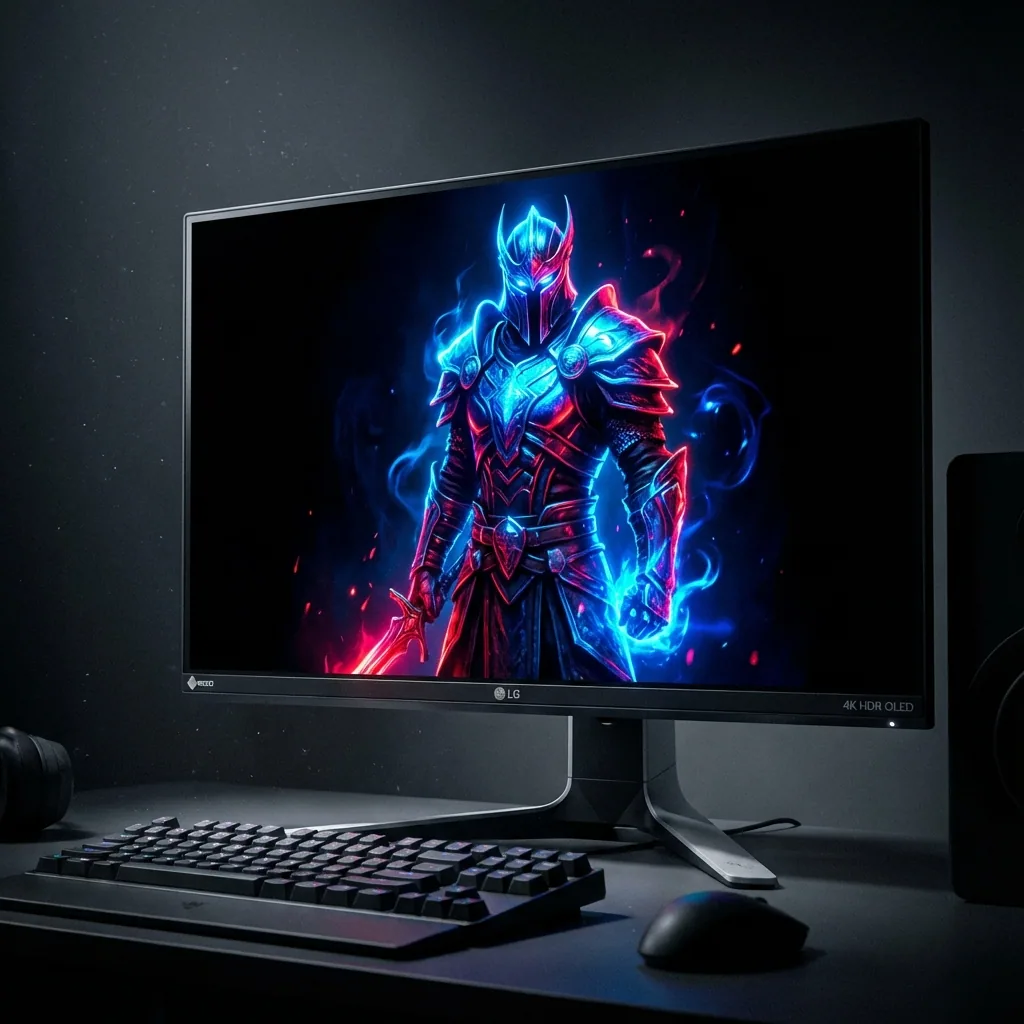
Tu as enfin craqué pour un écran gaming ou une TV 4K OLED. Peut-être le LG C3, le Samsung S90C, ou l’ASUS ROG Swift OLED. Peu importe le modèle, tu as dépensé une fortune parce que tu voulais le top du top : noirs parfaits, contraste infini, temps de réponse instantané, et ces couleurs vibrantes que seul l’OLED peut offrir.
Mais maintenant qu’il est sur ton bureau, tu réalises que tirer le meilleur d’un setup gaming 4K OLED, c’est pas aussi simple que de le brancher et de mettre les graphismes à fond.
Je joue sur des écrans OLED depuis trois ans—d’abord avec le LG CX 48" en guise de moniteur (c’était dingue), et maintenant avec un 27" 4K OLED. J’ai appris à la dure comment gérer la protection contre le marquage (burn-in), les réglages optimaux, les compromis de performance, et comment utiliser tout cet espace sans mettre tes FPS à genoux.
Ce guide va te montrer comment configurer ton OLED 4K correctement, protéger ton investissement, et obtenir la meilleure expérience possible.
Pourquoi l’OLED 4K est spécial pour le gaming
Avant de passer au setup, parlons de pourquoi l’OLED change la donne—et pourquoi il demande un traitement spécial.
Les noirs parfaits changent tout
Les pixels OLED émettent leur propre lumière. Quand un pixel doit être noir, il est complètement éteint. Ça veut dire des vrais noirs, pas ce "gris foncé qui fait semblant d’être noir" des dalles LCD.
Dans les jeux avec des scènes sombres—Resident Evil 4 Remake, Alan Wake 2, les jeux d’horreur en général—l’OLED est transformateur. Tu peux vraiment voir dans les zones d’ombre sans cet effet délavé des écrans LCD.
Le temps de réponse qui compte vraiment
Le temps de réponse OLED se mesure en microsecondes, pas en millisecondes. Zéro flou de mouvement, zéro ghosting. Les jeux rapides comme Doom Eternal ou les shooters compétitifs sont incroyablement nets. Une fois que tu as goûté à l’OLED, revenir au LCD c’est comme jouer dans la boue.
L’avantage HDR
Le contraste infini de l’OLED signifie que le HDR fonctionne vraiment. Quand un jeu montre une explosion brillante sur fond sombre, l’explosion est vraiment brillante et le noir reste noir. Sur LCD, tout l’écran s’illumine à cause du rétroéclairage.
Le problème dont personne ne parle
Voici ce qu’on ne te dit pas : le gaming 4K OLED est un jeu d’équilibriste entre qualité visuelle, performance, et protection de l’écran.
Faire tourner la 4K native en ultra demande un GPU monstrueux. Même une RTX 4080 ou RX 7900 XTX va galérer à tenir les 120+ FPS sur les gros titres. Et puis il y a l’éléphant dans la pièce : le burn-in.
La réalité du Burn-In (et comment l’éviter)
Parlons-en tout de suite car c’est probablement ta plus grande inquiétude.
C’est quoi le Burn-In (Marquage) ?
Le burn-in (rétention d’image) arrive quand des éléments statiques sont affichés pendant de longues périodes. Pense à l’interface des jeux, la barre des tâches Windows, ou les logos. Sur des milliers d’heures, ça peut créer des images fantômes permanentes sur ta dalle.
Est-ce vraiment un problème ?
Mon avis honnête après trois ans : Oui, mais c’est gérable avec de bonnes habitudes.
Les OLED modernes (2022+) résistent bien mieux que les premiers modèles. Mais tu dois quand même faire attention aux contenus statiques.
Stratégies anti-marquage
Cache ta barre des tâches : Règle la barre des tâches Windows sur "Masquer automatiquement". C’est non négociable pour l’OLED.
Utilise le Dark Mode : Le mode sombre partout réduit l’usure de l’OLED. Les fonds blancs brillants usent le panneau plus vite.
Active l’écran de veille : Règle un écran de veille noir après 5-10 minutes.
Baisse la luminosité du bureau : Je suis à 40-60% pour l’usage bureau, et je laisse les jeux passer en HDR à fond. L’usure est exponentielle.
Utilise le "Dimming" pour le contenu statique : C’est là que le gaming par zones aide. Au lieu d’avoir Discord ou OBS à pleine luminosité pendant des heures, tu peux créer des zones dédiées à luminosité réduite. Staged a une fonction faite pour ça—les zones statiques sont assombries pour protéger du burn-in pendant que ta "Game Stage" reste à fond.
Varie ton contenu : Ne joue pas au même jeu 8h par jour pendant des mois. Mixe avec des vidéos, du travail, d’autres jeux.
4K vs 2K : Le compromis de performance
Vérité qui blesse : la plupart des gens avec des écrans 4K OLED devraient jouer en 1440p (2K), pas en 4K.
Les Maths
La 4K c’est 2.25x plus de pixels que la 1440p. Ton GPU doit travailler deux fois plus dur.
Performance réelle
Sur Cyberpunk 2077 avec une RTX 4070 Ti :
- 4K Ultra : 45-55 FPS (sensation de saccade)
- 1440p Ultra : 90-110 FPS (fluide, natif)
La différence visuelle sur un 27" ? Minime en jeu. La différence de perf ? Le jour et la nuit.
Le Meilleur des Deux Mondes
C’est là que le gaming par zones brille. Tu peux créer une zone "Game Stage" en 1440p (pour les FPS élevés) tout en gardant ton bureau et tes autres applis en 4K native. Ton jeu est fluide, ton bureau reste net.
Staged rend ça trivial à configurer.
Réglages Optimaux Gaming 4K OLED
Réglages Windows
- Résolution : 3840x2160 (native)
- Taux de rafraîchissement : Max (144Hz+)
- HDR : OFF pour le bureau, activer par jeu (Win+Alt+B)
- Mise à l’échelle : 150% pour 27", 100% pour 42-48"
Panneau de configuration GPU (NVIDIA)
- G-Sync Compatible : ON (crucial pour éviter le tearing)
- V-Sync : OFF globalement
- Latence Faible : Ultra
Configuration HDR
C’est critique pour l’OLED.
- Active le HDR dans Windows SEULEMENT pour jouer.
- Lance l’appli Windows HDR Calibration.
- Dans les jeux supportés, active le HDR et calibre-le.
- Luminosité max : Règle selon ta dalle (généralement 800-1000 nits).
Gaming par Zones pour OLED 4K
L’approche traditionnelle (Plein écran + Alt-Tab) casse l’immersion. L’approche par zones est optimale :
Zone Game Stage : 2560x1440 centrée, en plein écran natif.
Zones Latérales : Discord, Spotify, etc., visibles autour.
Protection Dimming : Les zones statiques sont assombries pour éviter le burn-in.
Je joue sur mon 27" 4K avec une zone de jeu 1440p et deux colonnes de 640px pour Discord et le web. Tout est visible, perf parfaite, zéro burn-in.
Tu peux configurer ça en 5 minutes avec Staged.
Meilleurs jeux pour l’OLED 4K
Chefs-d’œuvre HDR
Cyberpunk 2077, Resident Evil 4 Remake, Alan Wake 2, Horizon Forbidden West. Ces jeux montrent de quoi l’OLED est capable.
Jeux Compétitifs
Valorant, CS2. Le temps de réponse instantané donne un vrai avantage.
Stratégie & RPG
Baldur’s Gate 3, Elden Ring. Les couleurs et le contraste sont sublimes.
Astuces Avancées
Astuce 1 : Luminosité variable. 40% pour le bureau, 100% (HDR) pour le jeu.
Astuce 2 : Laisse faire la maintenance. Les OLED font des cycles de nettoyage de pixels. Ne débranche pas l’écran la nuit.
Astuce 3 : Le Câble. Utilise un câble DisplayPort 1.4 ou HDMI 2.1 certifié. Les câbles bas de gamme causent des écrans noirs.
Astuce 4 : Texte net. Active ClearType dans Windows pour améliorer la lisibilité du texte sur OLED.
Le mot de la fin : Le gaming 4K OLED en 2025 est incroyable, mais demande une configuration soignée. Joue en 1440p quand la perf compte, utilise le HDR, et protège ton écran du marquage.
Si tu veux profiter de ton OLED sans maux de tête, essaie l’approche par zones de Staged. Ton OLED mérite mieux que des icônes Discord brûlées sur la dalle.
— Steve Miller, passionné d’OLED 4K et créateur de Staged