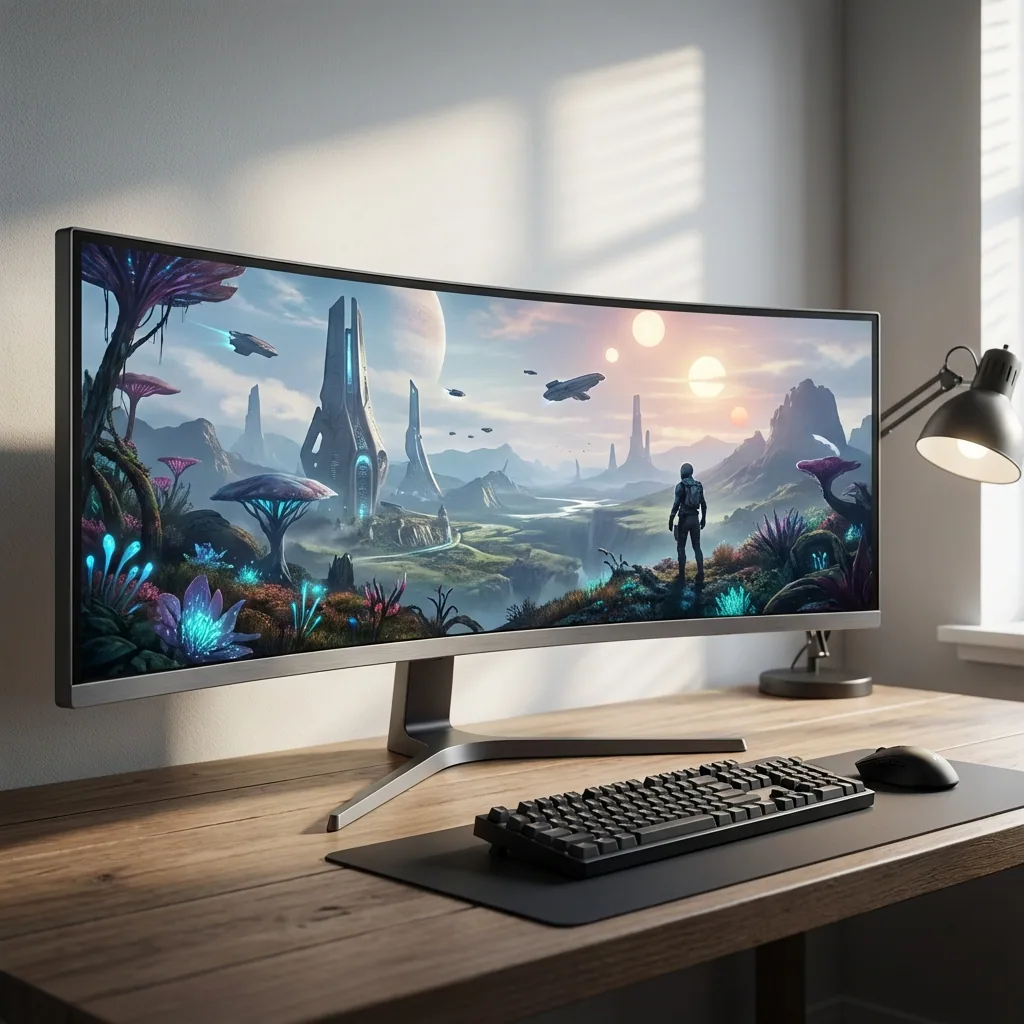
Si tu lis ceci, tu viens probablement de lâcher un bon billet pour un écran ultrawide—peut-être un monstre incurvé de 34", ou tu as craqué pour un super ultrawide de 49". Dans tous les cas, tu as lancé ton premier jeu et réalisé un truc frustrant : la plupart des jeux ne savent pas quoi faire de tout cet espace d’écran glorieux.
Je joue sur ultrawide depuis plus de 6 ans maintenant, et j’ai vu tous les problèmes que tu vas rencontrer. Des barres noires sur les côtés. Des jeux qui s’étirent bizarrement. Des éléments d’interface coincés dans les coins où tu ne peux pas les voir. La tragédie absolue d’avoir un écran 21:9 mais d’utiliser seulement la portion 16:9 du milieu.
Ce guide va t’expliquer tout ce que tu dois savoir sur les logiciels de gaming ultrawide, la configuration appropriée, et comment utiliser réellement tout cet écran pour lequel tu as payé.
Pourquoi jouer en ultrawide est différent (et pourquoi c’est génial)
Les écrans ultrawide—typiquement au format 21:9 ou 32:9—ne sont pas juste des versions plus larges des écrans normaux. Ils changent fondamentalement ta façon de vivre les jeux.
Le facteur immersion
Quand tu joues à un FPS ou un jeu de course sur un ultrawide, ta vision périphérique est réellement engagée. Dans des jeux comme Cyberpunk 2077 ou Forza Horizon 5, l’espace horizontal supplémentaire te donne l’impression d’être dans le monde du jeu. Ce n’est pas du marketing—c’est vraiment transformateur.
L’avantage compétitif
Dans les jeux compétitifs comme Valorant, CS2 ou League of Legends, cet espace d’écran supplémentaire signifie une meilleure conscience de la map. Tu peux voir les ennemis arriver depuis des angles plus larges. Ta minimap peut se loger confortablement dans ta vision périphérique sans bloquer l’action.
Le problème dont personne ne te parle
Voici ce qu’on ne te dit pas en magasin : la plupart des jeux ne supportent pas l’ultrawide nativement. Et même les jeux qui le font ont souvent des défauts agaçants.
Problèmes courants du gaming ultrawide (et comment les corriger)
Problème 1 : Barres noires (Pillarboxing)
Tu lances un jeu et tu vois d’épaisses barres noires des deux côtés de ton écran. Le jeu tourne en 16:9 au milieu de ton écran 21:9. Ça arrive avec les jeux plus anciens, les portages console, et certains titres compétitifs qui verrouillent le ratio d’aspect.
Solutions :
- Vérifie si le jeu supporte l’ultrawide via PC Gaming Wiki
- Utilise des mods comme Flawless Widescreen (fonctionne pour beaucoup de jeux solo)
- Pour les jeux compétitifs, tu es peut-être bloqué—les développeurs verrouillent souvent l’aspect ratio pour l’équité
- Certains jeux nécessitent des modifications de fichier .ini pour débloquer les résolutions ultrawide
Problème 2 : Graphismes étirés ou distordus
Le jeu remplit ton écran mais tout a l’air faux. Les personnages sont étirés horizontalement, l’interface est n’importe où, et le FOV est complètement pété.
Solution : Ça signifie généralement que le jeu force une image 16:9 à remplir un espace 21:9. Tu dois trouver la bonne résolution ultrawide dans les paramètres ou utiliser des patchs communautaires.
Problème 3 : Espace d’écran gaspillé
C’est celui qui me rend fou. Tu joues en plein écran, mais tu as Discord ouvert sur ton second écran. Ou tu veux voir le chat de ton stream. Ou tu veux YouTube dans un coin. Mais les jeux plein écran t’empêchent de voir tout le reste.
Solutions traditionnelles :
- Lancer les jeux en mode fenêtré sans bordure (bousille les perfs dans beaucoup de jeux)
- Faire Alt-Tab constamment (brise l’immersion, cause des saccades)
- Acheter un second écran juste pour Discord (cher, demande de la place)
La meilleure solution : C’est exactement pour ça que j’ai créé Staged. Il crée une zone "Game Stage" dédiée sur ton ultrawide où les jeux tournent avec des performances plein écran natives, pendant que d’autres applis comme Discord, OBS ou YouTube restent visibles dans les zones autour. Pas de perte de perfs liée au mode sans bordure, pas d’Alt-Tab.
Logiciels essentiels pour le gaming ultrawide en 2025
Laisse-moi trier les logiciels dont tu as vraiment besoin versus ceux qui sont optionnels.
Indispensable : Panneau de configuration GPU
Le Panneau de configuration NVIDIA ou AMD Adrenalin, c’est là où tu vas régler ta résolution native (probablement 3440x14400 ou 5120x1440). Assure-toi que ton taux de rafraîchissement est réglé correctement aussi—ne gâche pas cette dalle 144Hz en tournant à 60Hz.
Spécifique aux jeux : Flawless Widescreen
Outil gratuit qui patch les jeux pour supporter les résolutions ultrawide. Fonctionne super bien pour les titres plus anciens et certains jeux modernes. La base de données n’est pas toujours à jour, mais quand ça marche, c’est magique.
Attention : Ne l’utilise pas dans les jeux compétitifs en ligne. Les systèmes anti-cheat pourraient le signaler.
Optionnel : DisplayFusion ou PowerToys FancyZones
Ces outils t’aident à gérer la position des fenêtres sur ton ultrawide. DisplayFusion est puissant mais cher. PowerToys est gratuit mais plus basique.
Cependant, si tu joues, ils ne résolvent pas vraiment le problème du plein écran. Ils sont top pour la productivité—diviser ton ultrawide en zones organisées pour le travail—mais les jeux en mode plein écran ignorent complètement la gestion de fenêtres.
C’est là qu’Staged vs DisplayFusion entre en jeu. Staged est conçu spécifiquement pour le jeu, pas juste pour gérer des fenêtres.
Conçu pour le jeu : Staged
Transparence totale : j’ai créé Staged spécifiquement pour résoudre les problèmes du gaming ultrawide. Voici ce qui le rend différent :
- Performances plein écran natives dans ta zone Game Stage
- Zones persistantes pour Discord, OBS, navigateur—ils restent visibles pendant que tu joues
- Pas d’Alt-Tab requis pour vérifier le chat ou changer de musique
- Fonctionne avec n’importe quel ratio (21:9, 32:9, même 16:9 si tu veux des zones)
Tu peux suivre Staged sur Steam et essayer la configuration par zones toi-même.
Configuration Gaming Ultrawide étape par étape
Laisse-moi te guider pour configurer l’expérience ultrawide optimale.
Étape 1 : Configure ton écran
- Connecte via DisplayPort (pas HDMI—tu veux toute la bande passante)
- Ouvre ton panneau de configuration GPU
- Règle ta résolution native (3440x1440 pour les 34", 5120x1440 pour les 49")
- Active ton taux de rafraîchissement max (120Hz, 144Hz, 165Hz, etc.)
- Active G-Sync ou FreeSync si supporté
Étape 2 : Teste la compatibilité des jeux
Avant de plonger dans les logiciels, teste tes jeux préférés :
- Lance le jeu
- Va dans les paramètres graphiques
- Cherche ta résolution ultrawide dans le menu déroulant
- Si elle y est, sélectionne-la et vérifie que tout semble correct
- Ajuste le FOV si disponible (généralement besoin de l’augmenter pour l’ultrawide)
Beaucoup de jeux modernes (2020+) ont un bon support ultrawide. Les vieux jeux et les titres compétitifs, c’est quitte ou double.
Étape 3 : Configure le Gaming par Zonas (Approche Staged)
C’est là que le gaming ultrawide devient vraiment bon. Au lieu de choisir entre performance plein écran OU applis visibles, tu as les deux :
- Installe Staged depuis staged.gg/download
- Lance Staged et définis ta zone Game Stage (la zone principale où les jeux tourneront)
- Crée des zones latérales pour Discord, Spotify, OBS, ou ce que tu veux voir
- Lance ton jeu dans la Game Stage
- Le jeu tourne avec des performances plein écran natives pendant que tes autres applis restent visibles
Personnellement, je tourne sur un ultrawide 3440x1440 avec ma Game Stage à 2560x1440 (centrée), Discord à gauche (440px), et Spotify à droite (440px). Tout est visible, sans pénalité du mode sans bordure — le jeu garde ses performances plein écran natives.
Étape 4 : Optimise les paramètres en jeu
Pour l’ultrawide, fais attention à ces réglages spécifiques :
Champ de vision (FOV) : Augmente-le ! Le FOV par défaut (généralement 70-90) donne l’impression d’être zoomé sur un ultrawide. Je mets souvent 100-110 de FOV dans les FPS.
Mise à l’échelle de l’UI : Certains jeux te laissent ajuster la taille de l’interface. Sur ultrawide, tu voudras peut-être grossir l’UI pour que les éléments ne soient pas minuscules.
Position du HUD : Des jeux comme Cyberpunk 2077 te permettent d’ajuster où l’interface apparaît. Déplace-la vers le centre pour ne pas avoir à regarder les bords extrêmes constamment.
Meilleurs jeux pour l’ultrawide en 2025
Tous les jeux ne se valent pas en ultrawide. Voici ceux qui brillent vraiment :
Support Ultrawide Parfait
Cyberpunk 2077 - Support natif 21:9 et 32:9, slider FOV, UI ajustable. Ce jeu a été fait pour l’ultrawide.
Forza Horizon 5 - Les jeux de course sont la killer app de l’ultrawide. La vision périphérique est incroyable.
Doom Eternal - Performance fluide, support natif, et l’action rapide bénéficie de la vue élargie.
Microsoft Flight Simulator - Si tu as la puissance GPU, l’ultrawide en fait l’expérience de vol la plus immersive possible.
Baldur’s Gate 3 - Magnifique en ultrawide, et l’espace supplémentaire te permet de voir plus du champ de bataille tactique.
Bon avec des bidouilles
Elden Ring - Nécessite des mods pour un vrai support, mais ça vaut le coup.
Série Dark Souls - Des patchs communautaires existent, bien que l’UI puisse être bancale.
Jeux Compétitifs (Support Limité)
CS2, Valorant, Overwatch 2 - La plupart des shooters compétitifs ne supportent pas l’ultrawide ou te bloquent en 16:9 par équité. Frustrant, mais compréhensible.
League of Legends, Dota 2 - Les MOBA fonctionnent généralement mais peuvent rogner l’espace vertical pour éviter un avantage injuste.
Astuces avancées issues d’années de gaming ultrawide
Astuce 1 : Utilise différentes résolutions pour différents jeux
Tu n’es pas obligé de tout faire tourner en plein ultrawide. Je joue aux jeux compétitifs en 16:9 dans ma zone Game Stage, et aux jeux solo en plein 21:9. Staged rend ça facile—redimensionne juste ta Game Stage.
Astuce 2 : HDR sur Ultrawide
Si ton écran supporte le HDR, active-le dans Windows, puis en jeu. Ne laisse pas le HDR Windows tout le temps—ça délave les applis bureau. Des jeux comme Horizon Zero Dawn et Resident Evil Village sont sublimes en HDR sur ultrawide.
Astuce 3 : La communauté r/ultrawidemasterrace
Le subreddit r/ultrawidemasterrace est une mine d’or pour trouver des fixes, des réglages et du dépannage. La communauté maintient des listes de jeux compatibles et de solutions.
Astuce 4 : Garde Discord visible
Une des plus grosses améliorations de qualité de vie est de garder Discord visible en jouant. Au lieu de faire Alt-Tab ou d’utiliser un second écran, le gaming par zones laisse Discord dans ta vision périphérique où tu peux voir les messages sans perdre le focus.
Astuce 5 : Le câble management compte
Les écrans ultrawide sont gros et lourds. Utilise un bras si possible—ça libère de l’espace. Et ce câble DisplayPort compte. Utilise un câble certifié DisplayPort 1.4 pour assurer la bande passante pour les hauts taux de rafraîchissement.
Foire aux questions
Est-ce que le gaming ultrawide vaut le coup en 2025 ?
Absolument, surtout si tu joues à des jeux solo immersifs, des simus de course ou de vol. L’espace supplémentaire améliore vraiment l’expérience. Pour les joueurs FPS compétitifs, la valeur est moins évidente vu que beaucoup de jeux bloquent le ratio.
C’est quoi le mieux : ultrawide 34" ou super ultrawide 49" ?
Ça dépend de ton bureau et de ton GPU. Un 34" 3440x1440 est le point idéal pour la plupart—plus facile à gérer, tient sur les bureaux normaux, offre une super immersion. Un 49" 5120x1440 est incroyable mais demande un bureau profond et un gros GPU. Commence par 34" sauf si tu as un besoin spécifique.
Ai-je besoin d’un second écran avec un ultrawide ?
Pas nécessairement. Le but de l’ultrawide est de consolider l’espace. Avec un logiciel comme Staged, tu peux garder Discord, OBS et autres visibles en jouant—pas besoin de second écran. Cela dit, certains préfèrent encore un écran vertical pour le chat.
Pourquoi certains jeux ne supportent pas l’ultrawide ?
Trois raisons : (1) Vieux jeux faits avant l’ultrawide, (2) Jeux compétitifs bloqués pour l’équité, (3) Portages console paresseux. C’est frustrant, mais ça s’est beaucoup amélioré.
L’ultrawide va-t-il nuire à mes FPS ?
Oui, il y a plus de pixels à afficher. Un 3440x1440 a 34% de pixels en plus que le 1440p standard. Mais les GPU modernes gèrent bien l’ultrawide. Si tu as du vieux matos, tu devras peut-être baisser les réglages ou utiliser le DLSS/FSR.
Le mot de la fin : Le gaming ultrawide en 2025 est meilleur que jamais, mais tu as besoin du bon setup logiciel. Que ce soit pour les barres noires ou pour garder Discord visible, des solutions existent.
Si tu veux éviter les maux de tête et passer direct au gaming ultrawide optimal, télécharge Staged. Ton écran mérite mieux que des barres noires ou des Alt-Tab constants.
— Steve Miller, créateur de Staged et passionné d’ultrawide