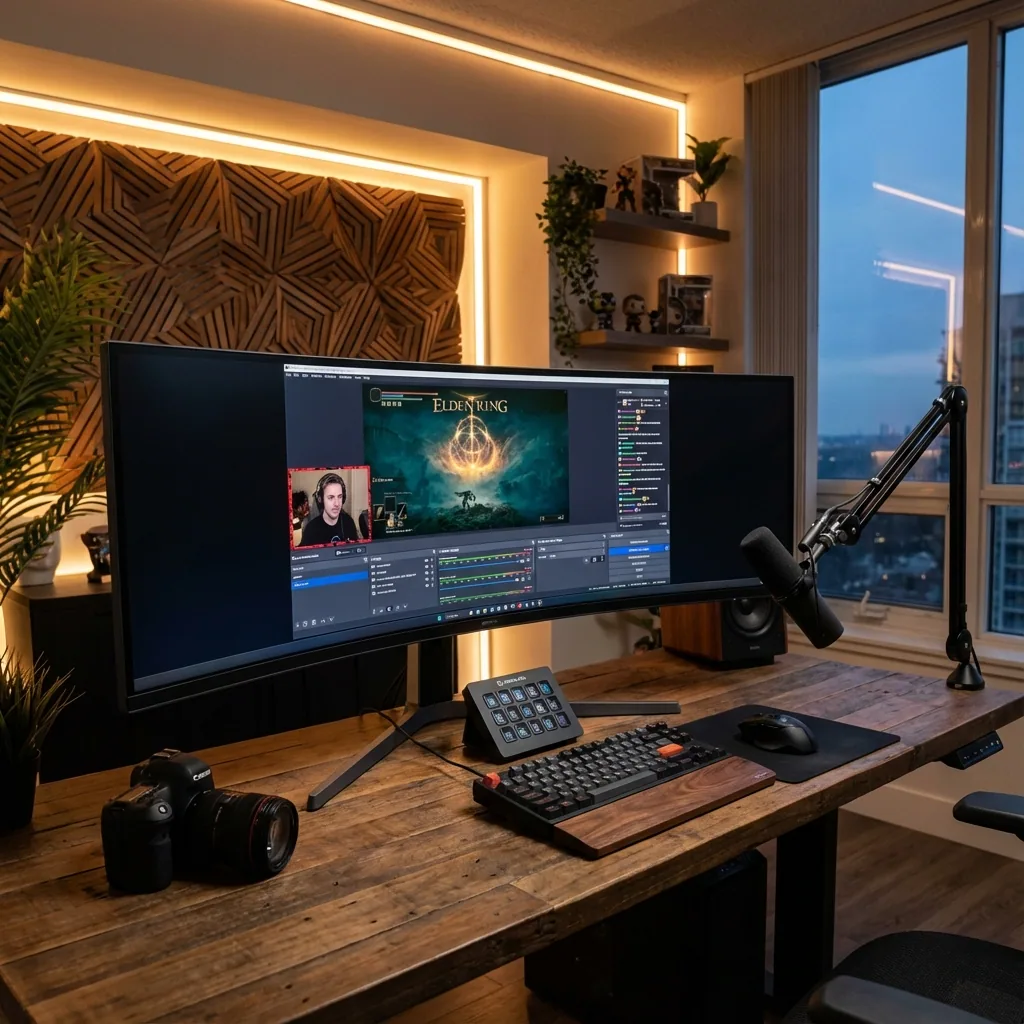
Streamer depuis un écran ultrawide est à la fois incroyable et frustrant. L’espace supplémentaire est génial pour votre workflow—Discord d’un côté, le jeu au milieu, OBS de l’autre. Mais capturer JUSTE votre jeu pour le stream ? C’est là que ça se complique.
J’ai passé trop d’heures à me battre avec OBS pour essayer de capturer mon jeu sans montrer tout mon bureau 3440x1440 (y compris les messages Discord embarrassants). Ce guide est tout ce que j’aurais aimé savoir quand j’ai commencé.
Le Défi du Streaming Ultrawide
Le problème : la plupart des jeux sur ultrawide tournent en 21:9 (3440x1440) ou 32:9. Votre stream doit être en 16:9 (1920x1080).
Si vous utilisez la Capture d’Écran (Display Capture), vous diffusez tout votre bureau. Votre jeu devient une bande étroite avec des barres noires énormes.
La solution classique est la Capture de Jeu (Game Capture). Mais sur ultrawide :
- Certains jeux ne sont pas détectés.
- Le mode "Fenêtré sans bordure" bug souvent.
- Rogner l’image pour le 16:9 coupe votre interface (HUD).
Les Méthodes Classiques (Et leurs limites)
Méthode 1 : Capture de Jeu (Le Standard)
C’est la méthode "propre".
- Source > Capture de Jeu.
- Mode : "Capturer une fenêtre spécifique".
- Fenêtre : Sélectionnez votre jeu.
Le hic : Sur ultrawide, votre jeu est en 21:9. Si vous streamez en 1080p (16:9), vous avez des barres noires en haut et en bas. Si vous étirez l’image, c’est moche. Si vous rognez les côtés, vous perdez votre HUD.
Méthode 2 : Capture d’Écran + Rognage (Le Désespoir)
- Source > Capture d’Écran.
- Rogner (Crop) les côtés pour ne garder que le centre.
Le hic : Vous capturez TOUT. Si vous faites Alt-Tab, vos viewers voient votre bureau, vos mails, tout. Pas pro.
La Solution "Zone-Based" (Par Zones)
Voici l’approche qui a tout réglé pour moi : les zones dédiées.
Le concept : créer une zone "Game Stage" de ratio 16:9 au centre de votre ultrawide. Le jeu tourne dedans (en plein écran ou sans bordure), et vous capturez UNIQUEMENT cette zone.
Pourquoi c’est mieux :
- Ratio 16:9 Parfait : Pas de barres noires, pas de rognage bizarre.
- Zéro Encombrement : Les applis sur les côtés (Discord, OBS) ne sont jamais capturées.
- Compatible Tous Jeux : Peu importe le jeu, tant qu’il est dans la zone.
Configuration du "Zone-Based Capture" dans OBS
Étape 1 : Créer votre Game Stage Utilisez Staged pour créer une zone centrale de 2560x1440 (Ratio 16:9). Sauvegardez ce layout comme "Streaming Layout".
Étape 2 : Configurer le Canevas OBS
- Paramètres > Vidéo.
- Résolution de base : 2560x1440 (taille de votre Game Stage).
- Résolution de sortie : 1920x1080 (standard Twitch).
- Filtre de mise à l’échelle : Lanczos.
Étape 3 : Ajouter la Capture de Fenêtre
- OBS > Sources > Capture de Fenêtre.
- Sélectionnez la fenêtre de votre jeu (ou la fenêtre placeholder de Staged).
- Méthode de capture : Windows 10/11.
Étape 4 : Ajuster
- Clic droit sur la source > Transformer > Adapter à l’écran.
- C’est tout. Votre capture 2560x1440 remplit parfaitement le canevas.
Routage Audio (Astuce Pro)
Vous ne voulez probablement pas que le son de Discord passe sur le stream (sauf permission).
Setup Audio Windows :
- Son > Paramètres avancés.
- Jeu > Périphérique par défaut.
- Discord > Périphérique secondaire (Casque 2).
Setup Audio OBS :
- Audio du Bureau : Périphérique par défaut (capture le jeu).
- Ne PAS ajouter le périphérique secondaire. Résultat : Vous entendez Discord, mais le stream n’entend que le jeu.
FAQ Ultrawide
Puis-je streamer en ratio 21:9 ? Techniquement oui, mais c’est déconseillé. Sur un écran mobile ou 16:9 (95% des gens), votre stream aura d’énormes barres noires. Restez en 16:9.
Cette méthode réduit-elle les perfs ? Non. Le jeu tourne avec les mêmes ressources. La capture de fenêtre Windows 10/11 est très optimisée.
Prix et disponibilité de Staged Staged sortira en application payante. Ajoute-le à ta liste de souhaits pour être prévenu de sa sortie.
Le streaming sur ultrawide ne doit pas être un cauchemar. Avec l’approche par zones, vous avez le meilleur des deux mondes : un jeu propre en 16:9 pour vos viewers, et tout votre espace latéral pour gérer le stream.
— Steve, créateur de Staged