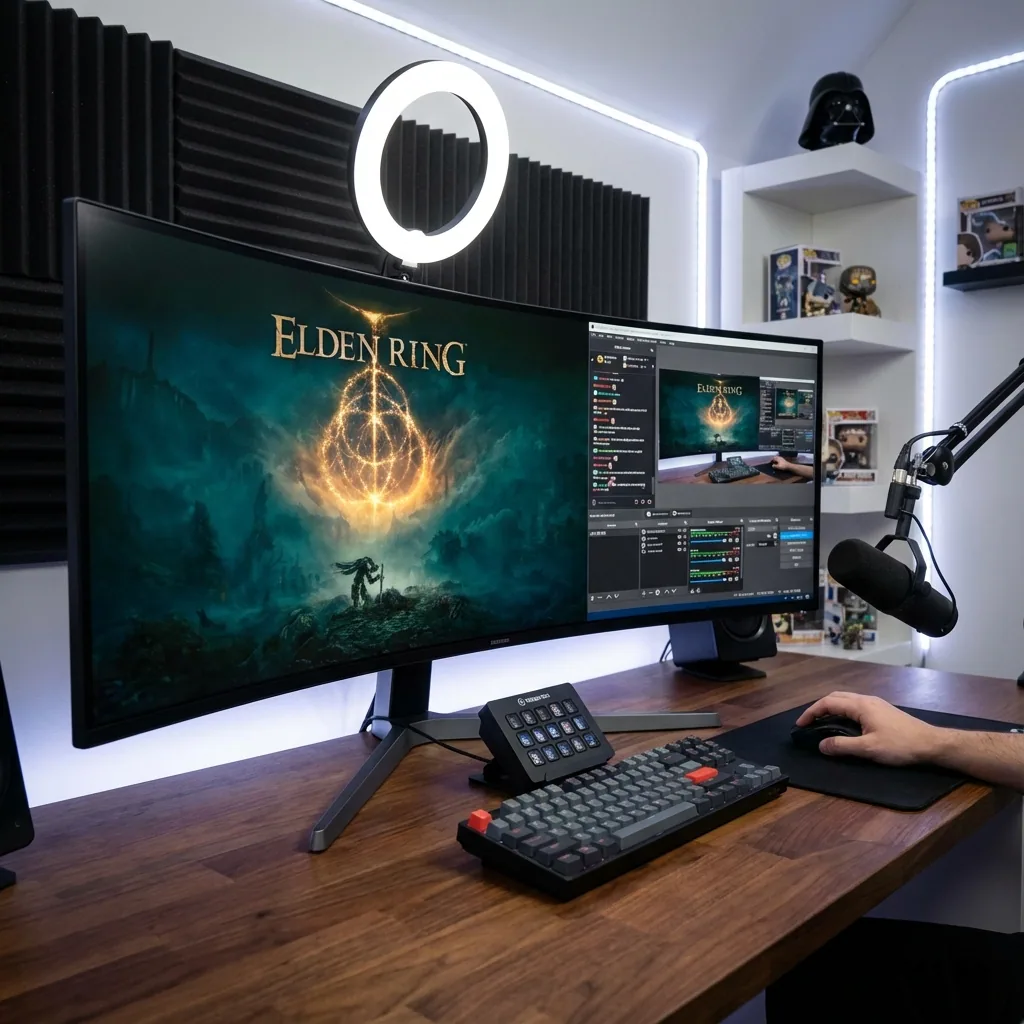
Réponse rapide : oui, tu peux streamer avec un seul écran, et tu n’es pas obligé de jouer à l’aveugle. Il y a trois façons de garder le chat et OBS sous les yeux pendant que le jeu tourne : (1) le fenêtré sans bordure + le chat détaché (marche partout, coûte la perte de FPS du sans bordure, et le jeu peut se minimiser quand tu cliques sur le chat), (2) les overlays et les docks (Streamlabs Game Overlay, le navigateur épinglé de Steam, Edge for Game Bar ; peu coûteux, mais ils flottent par-dessus le jeu et disparaissent en plein écran exclusif), ou (3) un écran virtuel avec des zones : le jeu s’affiche sur son propre écran à la résolution que tu choisis, montré dans une fenêtre sur ton écran réel, avec le chat, OBS et les alertes dans des zones à côté. Cette troisième option, c’est ce que fait Staged, et c’est la seule des trois où le jeu garde un chemin de classe plein écran natif (sortie matérielle directe, latence inférieure à une image, mesurée) pendant que le chat reste visible. Le côté OBS est identique dans les trois cas : capture la zone de jeu, pas le bureau, pour que le chat ne fuite jamais à l’antenne. Les réglages par résolution et par plateforme sont sur la page des réglages OBS.
Tous les guides de streaming supposent deux moniteurs : le jeu sur l’un, OBS et le chat sur l’autre. La plupart des joueurs PC n’ont qu’un écran, et beaucoup de streamers débutent sur un portable ou un seul ultrawide. Ce guide est la version un seul moniteur, écrite depuis un bureau qui streame sur un seul ultrawide de 34" depuis deux ans.
Peut-on streamer avec un seul écran ?
Oui. Le stream lui-même se moque du nombre de moniteurs : OBS encode la source que tu lui donnes. Ce qu’un second moniteur apporte normalement, c’est un endroit pour voir le chat, les alertes et l’aperçu OBS pendant que le jeu occupe l’écran. Sur un seul moniteur, il faut créer cet endroit. Il n’y a que trois façons de le faire, et la bonne dépend du nombre de FPS que tu acceptes de sacrifier et de la tolérance de tes jeux au mode fenêtré.
Ce que tu ne pourras pas faire sur un seul moniteur sans l’une de ces configurations : lire le chat pendant un jeu en plein écran, voir qu’OBS a planté ou que le stream a décroché, ou remarquer une alerte avant que le chat ne t’en parle.
Les trois configurations comparées
| 1. Sans bordure + fenêtres détachées | 2. Overlays et docks | 3. Écran virtuel + zones (Staged) | |
|---|---|---|---|
| Performances du jeu | Sans bordure : chemin par le compositeur, typiquement 2–11 % derrière le plein écran exclusif dans les jeux que nous et d’autres avons mesurés | Dépend du mode de jeu sous-jacent (généralement sans bordure) | Classe plein écran natif : sortie matérielle directe, aucune surcharge du compositeur mesurée, latence inférieure à une image |
| Chat visible pendant le jeu | Oui, dans une fenêtre à côté ou par-dessus le jeu | Oui, flottant par-dessus le jeu | Oui, dans sa propre zone à côté du jeu |
| Le jeu se minimise quand tu cliques sur le chat ? | Souvent, oui | Non (l’overlay garde les règles de focus) mais tu ne peux pas écrire sans quitter le jeu | Non : le jeu garde son propre affichage |
| Marche en plein écran exclusif ? | Non : tu es passé en sans bordure | Non : masqué par le vrai plein écran exclusif | Oui : le jeu tourne en plein écran sur l’écran virtuel |
| Écrire / cliquer dans le chat | Oui | Limité (Edge for Game Bar et le navigateur épinglé Steam sont d’abord faits pour regarder) | Oui, n’importe quelle appli, n’importe quelle taille |
| Coût | Aucun | Aucun | Appli payante sur Steam |
Configuration 1 : fenêtré sans bordure + chat détaché
Le classique. Règle le jeu en Sans bordure (ou Plein écran fenêtré), ouvre le Pop Out Chat de Twitch (réglages du chat → Pop Out Chat) ou le chat en direct détaché de YouTube, dimensionne la fenêtre et place-la là où le jeu n’a pas besoin des pixels. Mets aussi l’aperçu de la fenêtre OBS dans un coin.
- Avantages : marche avec tous les jeux et toutes les plateformes, aucun logiciel en plus.
- Inconvénients : le sans bordure passe par le compositeur Windows, ce qui coûte des FPS et de la régularité d’images dans la plupart des jeux (pourquoi, chiffres à l’appui) ; cliquer sur la fenêtre de chat retire le focus au jeu, et certains jeux se minimisent ou se mettent en pause à la perte du focus ; la fenêtre de chat se pose sur ton jeu sur un moniteur 16:9, parce qu’il n’y a nulle part ailleurs où la mettre. Sur un ultrawide, tu peux au moins la ranger dans les bandes latérales.
Configuration 2 : overlays et docks
- Streamlabs Desktop Game Overlay (Settings → Game Overlay) : chat et derniers événements dessinés par-dessus le jeu, activés par raccourci. Streamlabs dit lui-même qu’il « works best in borderless window mode » ; il n’est invisible pour les spectateurs que si tu captures le jeu avec Game Capture.
- Overlay Steam, navigateur épinglé : Shift+Tab → navigateur web → ouvre ton chat détaché → épingle-le par-dessus le jeu avec une opacité réglable (client Steam, overlay de juin 2023). Uniquement pour les jeux lancés depuis Steam, d’abord fait pour regarder.
- Edge for Game Bar : Win+G → widget Edge → épingle-le au-dessus du jeu, règle la transparence, laisse éventuellement passer les clics. Windows 11 22H2 ou plus récent et Edge 137 ou plus récent. La Game Bar est composée par Windows, donc elle s’affiche par-dessus les jeux en sans bordure et avec « optimisations plein écran », mais pas par-dessus un jeu qui possède vraiment l’affichage.
- OBS Custom Browser Dock : View → Docks → Custom Browser Docks, colle l’URL du chat détaché. Pratique pour lire le chat dans OBS si OBS est visible ; les docks détachés disparaîtraient derrière les jeux d’après les retours.
- Synthèse vocale (StreamElements, Streamlabs) : entends le chat quand tu ne peux pas regarder. Fixe un seuil minimum de bits/subs et une limite de caractères, sinon ça devient du bruit.
Les overlays sont le moyen le plus rapide de lire le chat. Ils ne te donnent pas d’endroit pour voir OBS, ils flottent par-dessus le gameplay, et chacun d’eux disparaît à la seconde où un jeu passe en plein écran exclusif. Twitch n’a pas d’overlay de chat en jeu à lui (Twitch Studio a été arrêté en mai 2024).
Configuration 3 : un écran virtuel avec des zones
Au lieu de faire partager l’écran au jeu, donne-lui un écran à lui. Staged crée un écran virtuel dans ton PC ; le jeu y tourne en plein écran à la résolution que tu choisis (disons 1920×1080 ou 2560×1440), et Staged affiche cet écran en direct comme une fenêtre déplaçable, la Game Stage, sur ton écran réel. Le chat, l’aperçu OBS, les alertes et Discord reçoivent des zones autour.
- Le jeu ne perd jamais son affichage, donc cliquer sur le chat ne le minimise pas, et l’Alt-Tab disparaît.
- Mesuré sur notre machine : sortie matérielle directe sans surcharge du compositeur, la scène affiche la même image que le jeu (10/10 échantillons), moins de 0.2 ms de surcharge de traitement, capture complète à 144 Hz image par image. Comme le jeu rend moins de pixels que ta dalle, le GPU a de la marge : jusqu’à 2× de FPS dans un A/B limité par le GPU. Détails et méthode sur la page du labo.
- OBS capture l’écran virtuel lui-même, donc le chat ne peut jamais fuiter à l’antenne et il n’y a rien à recadrer.
- Staged ne touche jamais au processus du jeu : pas de hooks, pas d’injection, ce qui compte dans les titres avec anti-cheat.
Étapes : installe Staged, crée une zone Game Stage, ajoute des zones pour le chat, l’aperçu OBS et les alertes, lance le jeu depuis Staged, ajoute une Display Capture de l’écran virtuel dans OBS. Enregistre la disposition comme profil pour que le prochain stream démarre d’un seul raccourci.
Dispositions par moniteur
Ta disposition est décidée par les pixels, pas par le nombre de moniteurs. Voici les tailles qui fonctionnent ; les largeurs de zone supposent une colonne de chat de 400–450 px, confortable à lire à bout de bras.
| Moniteur | Zone de jeu | Où vont le chat, OBS et les alertes | Commentaire |
|---|---|---|---|
| 1920×1080 (16:9) | Jeu en 1600×900 | Colonne de 320 px : chat en haut, aperçu OBS en dessous | Serré mais réel. Beaucoup de streamers à un seul moniteur acceptent un jeu en 900p pour un chat visible ; le stream sort quand même en 1080p si tu veux (OBS met à l’échelle). |
| 2560×1440 (16:9) | Jeu en 1920×1080, centré | Colonnes de 320 px à gauche et à droite, ou une colonne de 640 px | Le point idéal pour les dalles 16:9 : le jeu est un 1080p propre, le chat et OBS ont chacun une colonne. |
| 3440×1440 (21:9) | Jeu en 2560×1440, centré | Colonnes de 440 px de chaque côté : chat à droite, aperçu OBS + alertes à gauche | La disposition sur laquelle ce guide a été écrit. Rien ne chevauche le jeu. |
| 5120×1440 (32:9) | Jeu en 2560×1440, centré | 1,280 px de chaque côté : chat, OBS, Discord, musique, navigateur | Le bureau de streaming à un seul moniteur le plus confortable qui existe. Idées de dispositions dans le guide du 32:9. |
| 3840×2160 (4K) | Jeu en 2560×1440 ou 1920×1080 | Tout le reste dans l’espace 4K restant | C’est aussi la configuration avec la plus grande marge de FPS, parce que le jeu rend bien moins de pixels que la dalle. |
Ce qui va où : le chat du côté que tu regardes naturellement (la droite pour la plupart des gens) ; l’aperçu OBS petit et bas, tu as seulement besoin de voir qu’il est vivant ; les alertes près de la colonne du chat ; Discord ou la musique le plus loin. Garde la superposition webcam hors des coins du HUD du jeu dans OBS.
OBS sur un seul moniteur : les quatre choses qui comptent
- Capture la zone de jeu, jamais le bureau. Game Capture → Capture specific window, ou une Display Capture de l’écran virtuel si tu utilises Staged. Une Display Capture du bureau entier met ton chat et OBS à l’antenne.
- N’utilise pas « Capture any fullscreen application » sur un seul moniteur. Quand tu changes de fenêtre, un jeu en plein écran exclusif arrête de s’afficher et ton aperçu devient noir (base de connaissances OBS).
- Canevas = zone de jeu. Jeu en 2560×1440 → canevas 2560×1440 → sortie 1920×1080 avec Lanczos. Jeu en 1920×1080 → canevas et sortie en 1920×1080.
- Plafonne les FPS du jeu pour que l’encodeur garde de la marge, laisse le Mode Jeu de Windows activé, désactive l’enregistrement de la Game Bar.
Les débits, les préréglages d’encodeur (NVENC P6 / High Quality, x264 veryfast), Twitch Enhanced Broadcasting, les limites de YouTube et Kick, les pistes audio et les docks sont sur la page des réglages OBS pour le streaming à un seul moniteur.
Quels jeux conviennent au streaming à un seul moniteur
L’interaction avec le chat se fait dans les pauses naturelles du jeu. Les jeux au tour par tour, de stratégie, de construction, d’histoire et les MMO t’en donnent plein ; les shooters compétitifs et les jeux de rythme t’offrent des manches et des pauses entre les morceaux. Une zone de chat visible n’y change rien, elle fait simplement que tu vois ce qui a été dit pendant que tu étais occupé au lieu de remonter l’historique. Pour CS2 en particulier, la question du mode d’affichage a son propre guide : Plein écran ou plein écran fenêtré dans CS2.
Foire aux questions
Peut-on streamer avec un seul écran ?
Oui. OBS streame la source que tu lui donnes. La seule chose qu’un second moniteur ajoute, c’est un endroit pour voir le chat, les alertes et l’aperçu OBS pendant que le jeu occupe l’écran. Sur un seul moniteur, tu crées cet endroit avec le mode fenêtré sans bordure et des fenêtres détachées, avec un overlay comme Streamlabs Game Overlay, le navigateur épinglé de Steam ou Edge for Game Bar, ou avec un écran virtuel et des zones.
Que faire quand je streame avec un seul écran et que je ne vois pas le chat ?
Choisis l’une des trois : détache la fenêtre de chat à côté d’un jeu en sans bordure ; utilise un overlay (Edge for Game Bar permet d’épingler un chat transparent par-dessus le jeu sous Windows 11) ; ou fais tourner le jeu sur un écran virtuel avec Staged et garde le chat dans une zone à côté. Ajoute la synthèse vocale pour les moments où tu ne peux pas regarder.
Comment voir le chat Twitch en streamant avec un seul écran ?
Ouvre Twitch → réglages du chat → Pop Out Chat et place cette fenêtre dans une zone à côté du jeu, ou colle l’URL du chat détaché dans un OBS Custom Browser Dock, dans le navigateur de l’overlay Steam (épinglé, Shift+Tab) ou dans Edge for Game Bar (Win+G). En plein écran exclusif, aucun n’est visible ; utilise le sans bordure ou un écran virtuel.
Streamer sur un seul moniteur nuit-il aux performances ?
L’encodage coûte la même chose avec un ou deux moniteurs. Ce qui coûte des FPS, c’est de faire tourner le jeu en fenêtré sans bordure pour garder les autres fenêtres visibles, typiquement quelques pour cent jusqu’à environ 11 % selon le jeu. Un écran virtuel évite cela : Staged garde le jeu sur un chemin de sortie directe avec moins de 0.2 ms de surcharge de traitement et gagne des FPS quand le jeu rend à une résolution inférieure à la dalle, jusqu’à 2× mesurés dans un A/B limité par le GPU.
Quelle résolution de moniteur faut-il pour streamer sur un seul moniteur ?
Le 1920×1080 fonctionne avec un jeu en 1600×900 et une colonne de chat de 320 px. Le 2560×1440 est la première taille confortable (jeu en 1080p plus deux colonnes). Les 3440×1440 et 5120×1440 sont là où le streaming à un seul moniteur est plus agréable qu’à deux, parce que tout est dans ton champ de vision.
Dois-je streamer en 1080p ou en 720p depuis une configuration à un seul moniteur ?
La résolution de sortie est indépendante de ta zone de jeu. Streame en 1080p60 si ton upload et ton encodeur le permettent (Twitch recommande 6,000 kbps ; YouTube 12–17 Mbps pour le 1080p60), sinon en 720p60. Ton jeu peut tourner en 1440p en local pendant que le stream est en 1080p.
Un seul moniteur ou deux pour streamer ?
Deux moniteurs, c’est plus simple quand tu as le bureau et le budget. Un seul moniteur gagne quand la place manque, sur un portable, ou sur un ultrawide, où un second moniteur serait de toute façon hors de ton champ de vision. Avec des zones, une dalle 3440×1440 ou 5120×1440 est la configuration la plus confortable des deux.