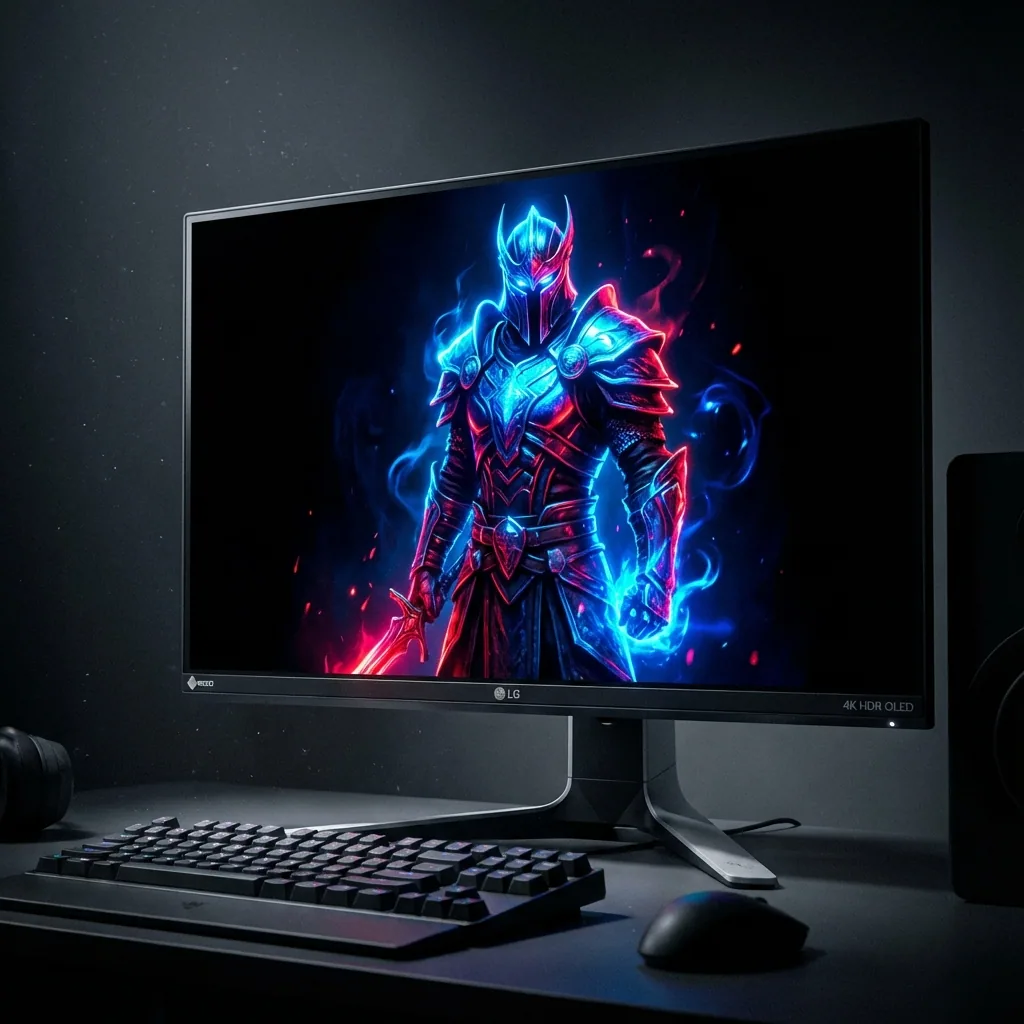
ついに4K OLEDゲーミングモニター、あるいはテレビを購入しましたね。LG C3 OLED、Samsung S90C、あるいはASUS ROG Swift OLEDかもしれません。いずれにせよ、あなたは最高の中の最高を求めて大金を費やしました。完全な黒、無限のコントラスト、瞬時の応答速度、そしてOLEDだけが実現できる鮮やかな色彩を手に入れるために。
しかし、デスクに設置してみて気づいたはずです。4K OLEDゲーミングセットアップの実力を最大限に引き出すのは、単にケーブルを繋いでグラフィック設定を最高にするだけでは不十分だということに。
私は3年間OLEDディスプレイでゲームをしてきました。最初はLG CX 48インチをモニターとして使い(ワイルドでした)、今は27インチの4K OLEDを使っています。焼き付き防止、最適な設定、パフォーマンスのトレードオフ、そしてフレームレートを犠牲にせずに画面スペースを活用する方法について、多くの失敗から学んできました。
このガイドでは、4K OLEDを適切に設定し、投資を焼き付きから守り、最高の体験を得る方法を紹介します。
なぜ4K OLEDはゲーミングにとって特別なのか
設定に入る前に、なぜOLEDがゲーミングにおいて革命的なのか、そしてなぜ特別な扱いが必要なのかについて話しましょう。
「完全な黒」がすべてを変える
OLEDのピクセルは自発光します。ピクセルが黒を表示するとき、それは完全にオフになります。つまり、LCDパネルのような「黒のふりをした濃いグレー」ではなく、真の黒が表現されます。
Resident Evil 4 RemakeやAlan Wake 2、ホラーゲーム全般のような暗いシーンの多いゲームでは、OLEDは体験を一変させます。LCD画面のように全体が白っぽくなることなく、影の中をはっきりと見ることができます。
実際に体感できる応答速度
OLEDの応答速度はミリ秒ではなくマイクロ秒単位です。モーションブラー(残像)はゼロ、ゴーストもゼロです。Doom Eternalのような高速なゲームや競技シューターが、信じられないほど鮮明でレスポンシブに感じられます。一度OLEDでゲームをすると、LCDに戻るのは泥の中でプレイしているように感じるでしょう。
HDRのアドバンテージ
OLEDの無限のコントラスト比は、HDRが本来の意図通りに機能することを意味します。暗い背景で明るい爆発が起きるとき、爆発は本当に明るく輝き、闇は暗いままです。LCDモニターでは、バックライトの制限により画面全体が明るくなってしまいます。
誰も言わない問題点
ここからが本題です:4K OLEDゲーミングは、画質、パフォーマンス、そしてディスプレイ保護のバランスを取る行為です。
ネイティブ4Kの最高設定でゲームを動かすには、モンスター級のGPUが必要です。RTX 4080やRX 7900 XTXでさえ、高負荷なタイトルの4K最高設定で120fps以上を出すのは苦労します。そして、避けて通れない問題があります。「焼き付き(Burn-in)」です。
焼き付きの現実(とそれを防ぐ方法)
おそらくこれが最大の懸念事項でしょうから、最初に対処しましょう。
焼き付きとは?
焼き付き(専門的にはOLEDの残像現象)は、静的な要素が長時間表示され続けることで発生します。ゲームのUI、Windowsのタスクバー、アプリアイコンなどを想像してください。何千時間も経過すると、これらがOLEDパネルに永久的なゴースト画像として残ることがあります。
本当に問題なのか?
3年使った私の正直な感想:はい、ですが賢い習慣で管理可能です。
最新のOLED(2022年以降)は、初期モデルよりもはるかに焼き付きに強いです。LGの新しいパネルには輝度リミッター、ピクセルシフト機能、自動補正サイクルがあります。しかし、静的コンテンツには依然として注意が必要です。
焼き付き防止戦略
タスクバーを隠す: Windowsのタスクバーを「自動的に隠す」に設定します。OLEDではこれは必須です。
ダークモードを使う: システム全体でダークモードを使用し、パネルの摩耗を減らします。高輝度の白い背景はパネルを早く劣化させます。
スクリーンセーバーを有効にする: 10〜15分の非アクティブ後にスクリーンセーバー(できれば真っ黒な画面)を設定します。PCから離れるときは画面を消しましょう。
デスクトップの輝度を下げる: 私は普段使いではデスクトップ輝度を40〜60%にし、ゲーム時のみHDRでフル輝度になるようにしています。OLEDの摩耗は指数関数的です。80%以上の輝度で24時間365日使い続ければ、2年でパネルがダメになるでしょう。
静的コンテンツには「調光(Dimming)」を使う: ここでゾーンベースゲーミングが役立ちます。Discordやブラウザ、OBSをフル輝度で何時間も表示する代わりに、専用ゾーンの輝度を下げることができます。Stagedにはこのための調光機能があり、Game Stageはフル輝度のまま、静的なゾーンだけを暗くして焼き付きを防ぎます。
コンテンツを変える: 毎日8時間、何ヶ月も同じゲームばかりプレイしないこと。違うゲームを混ぜたり、動画を見たりして、特定のUI要素が永久的な摩耗パターンを作るのを防ぎましょう。
4K vs 2K:パフォーマンスのトレードオフ
真実を言います:4K OLEDモニターを持つほとんどの人は、4Kではなく1440p (2K) でゲームをすべきです。
計算してみましょう
4K解像度は 3840x2160 = 8,294,400ピクセル 1440p解像度は 2560x1440 = 3,686,400ピクセル
4Kには2.25倍のピクセルがあります。GPUは同じシーンを描画するために2倍以上働かなければなりません。
実際のパフォーマンス
RTX 4070 TiでCyberpunk 2077をテストしました:
- 4K ウルトラ: 45-55 FPS(カクつきを感じる、80fps出すにはDLSS Qualityが必要)
- 1440p ウルトラ: 90-110 FPS(滑らか、アップスケーリング不要)
27インチモニターでの見た目の違いは?正直なところ、実際のプレイ中は微々たるものです。パフォーマンスの違いは? 昼と夜ほどの差があります。
良いとこ取りをする方法
ここでゾーンベースゲーミングが輝きます。1440pの「Game Stage」ゾーン(高FPSゲーミング用)を作りながら、デスクトップや他のアプリはネイティブ4Kで実行できます。ゲームは滑らかに動き、デスクトップは鮮明なままです。
Stagedならこの設定は簡単です。4Kディスプレイの中央に2560x1440のGame Stageを配置し、周囲のゾーンにはネイティブ解像度のDiscordやブラウザを配置できます。
最適な4K OLEDゲーミング設定
私の4K OLED設定を具体的に紹介します。
Windows設定
- 画面解像度: 3840x2160(ネイティブ)
- リフレッシュレート: パネルの最大値(144Hzなど)
- HDR: デスクトップではOFF、ゲームごとに有効化
- 夜間モード: OFF(OLEDの色精度が変わるため)
- スケーリング: 27インチなら150%、42-48インチなら100%
GPUコントロールパネル(NVIDIA)
- G-Sync Compatible: ON(ティアリング除去に必須)
- 低遅延モード: ウルトラ
- V-Sync: グローバルでOFF(G-Syncに任せるか、ゲームごとに設定)
ゲーム内設定
競技/高速ゲーム(1440p):
- 解像度:2560x1440
- 表示モード:フルスクリーン
- 設定:高/ウルトラ(RTX機能は最小限に)
シングルプレイヤー(4K):
- 解像度:3840x2160
- DLSS/FSR:クオリティモード
- レイトレーシング:選択的(反射やGIはON、影はOFFなど)
HDR設定
OLEDの真骨頂です。
- WindowsのHDRはゲーム時のみ有効にする。
- Windows HDR Calibrationアプリを実行し、パネルに合った輝度レベルを設定する。
- 対応ゲームではゲーム内HDRを有効にし、キャリブレーションを行う。
- ピーク輝度: パネルに合わせて設定(通常800-1000 nits)。上げすぎると白飛びします。
4K OLEDのためのゾーンベースゲーミング
4K OLEDの広大なスペースを有効活用する最適なアプローチです。
Game Stageゾーン: 2560x1440(GPUに余裕があれば3840x2160)、画面中央、ネイティブフルスクリーンモード。
サイドゾーン: Discord、OBS、Spotifyなどを常に表示。
調光保護: Game StageはHDRフル輝度のまま、静的なサイドゾーンは調光して焼き付きを防ぐ。
私は27インチ4K OLEDで、2560x1440のGame Stageと、左右に640pxのサイドゾーン(DiscordとOBS用)を使っています。すべてが見え、パフォーマンスは完璧で、静的なUIは暗くして保護されています。
Stagedを使えば5分で設定できます。
4K OLEDに最適なゲーム
すべてのゲームがOLEDの恩恵を受けるわけではありません。特に素晴らしいタイトルはこちら:
HDRの傑作
Cyberpunk 2077, Resident Evil 4 Remake, Horizon Forbidden West, Alan Wake 2. レイトレーシングとHDR、そして完全な黒の組み合わせは圧巻です。
競技ゲーム
Valorant, CS2, Overwatch 2. 瞬時の応答速度とクリアなモーションは、真の競争力をもたらします。
ストラテジー & RPG
Baldur's Gate 3, Elden Ring. 暗いダンジョンや魔法のエフェクトが美しく映えます。
4K OLED 上級Tips
Tip 1:輝度を使い分ける デスクトップ/作業:40%、SDRゲーム:60-70%、HDRゲーム:100%。作業時の輝度を下げると寿命が大幅に伸びます。
Tip 2:ピクセルリフレッシュを邪魔しない 電源オフ時に自動実行されるメンテナンス機能を止めないでください。夜間にコンセントを抜かないように。
Tip 3:ケーブルは重要 認定済みのDisplayPort 1.4(TVならHDMI 2.1)ケーブルを使用してください。安物はブラックアウトの原因になります。
Tip 4:文字をくっきりさせる 作業に使うなら、WindowsのClearTypeチューナーを実行してください。OLEDのサブピクセル配列に合わせることで文字が読みやすくなります。
結論: 2025年の4K OLEDゲーミングは最高ですが、適切な最適化が必要です。パフォーマンスが必要なら1440pを使い、HDRを活用し、スマートな習慣で焼き付きを防ぎましょう。
頭痛の種なしで4K OLEDを最大限活用したいなら、Stagedのゾーンベースアプローチを試してみてください。あなたのOLEDは、焼き付いたDiscordアイコンや、没入感を壊すAlt-Tabよりも、もっと良い扱いを受ける価値があります。
— スティーブ・ミラー、4K OLED愛好家兼Staged開発者