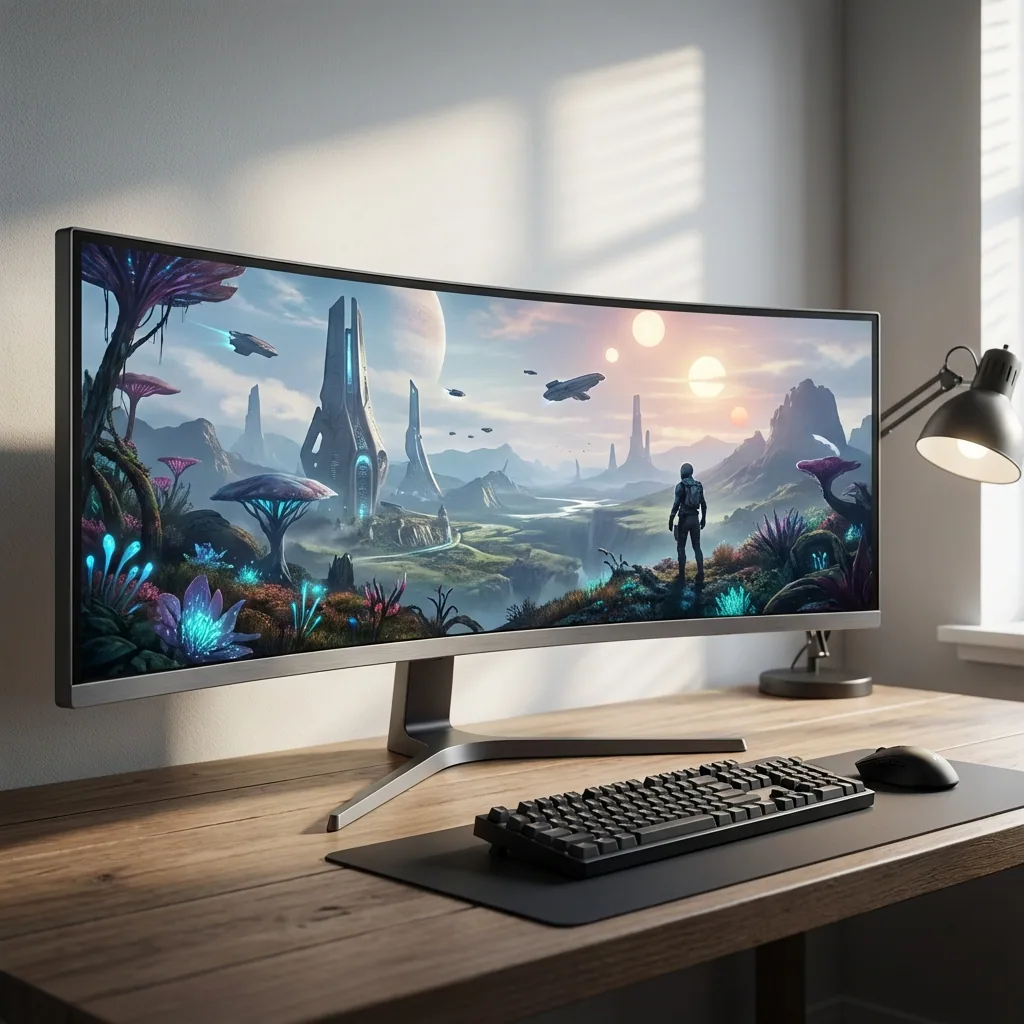
これを読んでいるあなたは、おそらくウルトラワイドモニターに大金を投じたばかりでしょう。34インチの湾曲モニターかもしれませんし、思い切って49インチのスーパーウルトラワイドを買ったのかもしれません。どちらにせよ、最初のゲームを起動して、ある苛立たしい事実に気づいたはずです。「ほとんどのゲームは、この広大な画面スペースをどう使えばいいか分かっていない」と。
私は6年以上ウルトラワイドでゲームをしてきましたが、あなたがこれから直面するあらゆる問題を見てきました。両サイドの黒帯。奇妙に引き伸ばされたゲーム画面。見えない隅っこに追いやられたUI要素。せっかくの21:9モニターなのに、真ん中の16:9部分しか使っていないという悲劇。
このガイドでは、ウルトラワイドゲーミングソフトウェア、適切なセットアップ、そしてあなたが支払った画面全体を実際に活用する方法について解説します。
なぜウルトラワイドゲーミングは特別なのか(そしてなぜ素晴らしいのか)
ウルトラワイドモニター(通常21:9または32:9のアスペクト比)は、単に普通のモニターが横に長くなっただけではありません。ゲーム体験を根本から変えるものです。
没入感の要因
FPSやレースゲームをウルトラワイドでプレイすると、周辺視野が実際に刺激されます。Cyberpunk 2077やForza Horizon 5のようなゲームでは、追加された水平スペースが、ゲームの世界の中にいるような感覚を与えてくれます。これはマーケティングの誇張ではなく、本当に体験を一変させるものです。
競技的なアドバンテージ
Valorant、CS2、League of Legendsのような競技ゲームでは、画面スペースが広いことはマップ認識力の向上を意味します。より広い角度から敵が近づいてくるのが見えます。ミニマップをアクションの邪魔にならない周辺視野に配置することもできます。
誰も警告してくれない問題点
量販店では教えてくれないことですが、ほとんどのゲームは標準ではウルトラワイドをサポートしていません。サポートしているゲームでさえ、厄介なクセがあることがよくあります。
よくあるウルトラワイドゲーミングの問題(と修正方法)
問題1:黒帯(ピラーボックス)
ゲームを起動すると、画面の両側に太い黒い帯が表示されます。21:9モニターの中央で、ゲームが16:9で動作している状態です。これは古いゲーム、コンソール移植版、一部の競技タイトル(アスペクト比を固定しているもの)で発生します。
解決策:
- PC Gaming Wikiでゲームがウルトラワイドをサポートしているか確認する
- Flawless WidescreenのようなModを使用する(多くのシングルプレイヤーゲームで有効)
- 競技ゲームの場合、どうしようもないことが多い(開発者が公平性のためにアスペクト比を固定しているため)
- 一部のゲームでは、.iniファイルの編集で解像度のロックを解除できる場合がある
問題2:グラフィックの引き伸ばしや歪み
ゲームは画面いっぱいに表示されますが、すべてがおかしく見えます。キャラクターが横に伸び、UI要素が変な位置にあり、視野角(FOV)がめちゃくちゃです。
解決策: これは通常、ゲームが16:9の映像を無理やり21:9のスペースに引き伸ばしていることを意味します。設定で正しいウルトラワイド解像度を見つけるか、コミュニティパッチを使用する必要があります。
問題3:無駄な画面スペース
これが一番イライラする問題です。フルスクリーンでプレイしているのに、サブモニターでDiscordを開いている。あるいは、配信のチャットを見たい。YouTubeを隅で流したい。しかし、フルスクリーンゲームは他のすべてを締め出します。
従来の解決策:
- ボーダーレスウィンドウモードで実行する(多くのゲームでパフォーマンスが低下する)
- 頻繁にAlt-Tabする(没入感を壊し、スタッターの原因になる)
- Discord専用にサブモニターを買う(高くつき、場所を取る)
より良い解決策: これこそが私が Staged を作った理由です。ウルトラワイド画面上に専用の「Game Stage」ゾーンを作成し、そこでゲームをネイティブフルスクリーンパフォーマンスで実行しながら、Discord、OBS、YouTubeなどのアプリを周囲のゾーンに表示し続けることができます。ボーダーレスによるパフォーマンス低下も、Alt-Tabもありません。
2025年に必須のウルトラワイドゲーミングソフト
本当に必要なソフトと、あれば便利なソフトを整理しましょう。
必須:GPUコントロールパネル
NVIDIAコントロールパネルまたはAMD Adrenalinで、ネイティブ解像度(おそらく3440x1440か5120x1440)を設定します。リフレッシュレートも正しく設定されているか確認してください。せっかくの144Hzパネルを60Hzで動かすのはもったいないです。
ゲーム用:Flawless Widescreen
ゲームにパッチを当ててウルトラワイド解像度をサポートさせる無料ツールです。古いタイトルや一部の最新ゲームで非常に役立ちます。データベースは常に最新とは限りませんが、機能するときは魔法のようです。
注意: オンライン競技ゲームでは使用しないでください。アンチチートシステムに検出される可能性があります。
任意:DisplayFusion または PowerToys FancyZones
これらはウィンドウ位置の管理に役立ちます。DisplayFusionは強力ですが高価です。PowerToysは無料ですが基本的です。
しかし、ゲームをする場合、これらはフルスクリーンの問題を解決しません。生産性向上(仕事用にウルトラワイドを分割するなど)には素晴らしいですが、フルスクリーンモードのゲームはウィンドウ管理を完全に無視します。
そこで Staged vs DisplayFusion の出番です。 Stagedは単なるウィンドウ管理ではなく、ゲーミングのために設計されています。
ゲーミングのために作られた:Staged
正直に言います、私はウルトラワイドゲーミングの問題を解決するためにStagedを作りました。他との違いは以下の通りです:
- Game Stageゾーンでのネイティブフルスクリーンパフォーマンス
- Discord、OBS、ブラウザ用の永続的なゾーン(ゲーム中も消えない)
- チャット確認や曲変更にAlt-Tab不要
- あらゆるアスペクト比に対応(21:9、32:9、ゾーンが欲しいなら16:9でも)
Join the Staged waitlistして、ゾーンベースのセットアップを試してみてください。
ステップバイステップ:ウルトラワイドゲーミングのセットアップ
最適なウルトラワイド体験のための設定手順を説明します。
ステップ1:モニターの設定
- DisplayPortで接続する(HDMIではなく。全帯域幅が必要です)
- GPUコントロールパネルを開く
- ネイティブ解像度を設定する(34インチなら3440x1440、49インチなら5120x1440)
- 最大リフレッシュレートを有効にする(120Hz、144Hz、165Hzなど)
- 対応していればG-SyncまたはFreeSyncをオンにする
ステップ2:ゲームの互換性テスト
ソフトを導入する前に、お気に入りのゲームをテストしましょう:
- ゲームを起動
- グラフィック設定へ移動
- 解像度設定でウルトラワイド解像度を探す
- あれば選択して、表示が正しいか確認
- 可能ならFOV(視野角)スライダーを調整(ウルトラワイドでは通常増やす必要があります)
ステップ3:ゾーンベースゲーミングのセットアップ(Staged方式)
ここでウルトラワイドの本領発揮です。フルスクリーン性能かアプリ表示かを選ぶ必要はありません。両方手に入ります。
- staged.gg/download からStagedをインストール
- Stagedを起動し、Game Stageゾーン(ゲームが動くメインエリア)を定義
- Discord、Spotify、OBSなど見たいもののためのサイドゾーンを作成
- Game Stageでゲームを起動
- 他のアプリが表示されたまま、ゲームはネイティブフルスクリーンで動作します
私は個人的に3440x1440のウルトラワイドを使い、Game Stageを2560x1440(中央)、左にDiscord(440px)、右にSpotify(440px)に設定しています。すべてが見えて、ボーダーレスのペナルティはありません — ゲームはネイティブフルスクリーンのパフォーマンスを維持します。
ステップ4:ゲーム内設定の最適化
FOV(視野角): 上げてください!デフォルト(通常70-90)だとウルトラワイドではズームされすぎているように感じます。私はFPSでは通常100-110にします。
UIスケーリング: ゲームによってはUIサイズを調整できます。ウルトラワイドではUIが小さくなりすぎないよう、大きくしたい場合があります。
HUD位置: Cyberpunk 2077のようなゲームではUIの位置を調整できます。画面の端っこを常に見なくて済むよう、中央寄りに移動させましょう。
2025年版 ウルトラワイドに最適なゲーム
すべてのゲームがウルトラワイドに適しているわけではありません。特に素晴らしいタイトルはこちら:
完璧なサポート
Cyberpunk 2077, Forza Horizon 5, Doom Eternal, Microsoft Flight Simulator, Baldur's Gate 3. ウルトラワイドのために作られたようなゲームたちです。
工夫すれば良い
Elden Ring, Dark Soulsシリーズ. Modやパッチが必要ですが、やる価値はあります。
競技ゲーム(サポート限定的)
CS2, Valorant, Overwatch 2. 多くの競技シューターは公平性のために非対応か16:9にロックされます。
長年の経験からのアドバイス
ヒント1:ゲームによって解像度を変える
すべてを全画面ウルトラワイドでやる必要はありません。私は競技ゲームは中央の16:9ゾーンで、シングルプレイヤーゲームはフルの21:9でプレイします。StagedならGame Stageをリサイズするだけで簡単です。
ヒント2:ウルトラワイドでのHDR
モニターが対応しているなら、Windowsとゲーム内でHDRをオンにしましょう。Horizon Zero Dawnなどは圧巻です。
ヒント3:r/ultrawidemasterrace
Redditのコミュニティは、個別の修正や設定を見つけるのに最適です。
ヒント4:Discordを表示させておく
QOL(生活の質)を上げる一番の方法は、ゲーム中にDiscordを表示させておくことです。横目でメッセージを確認できるのは大きな利点です。
FAQ
2025年にウルトラワイドにする価値はある?
没入感を求めるなら絶対にあります。競技FPS専門なら微妙かもしれません。
34インチと49インチどっち?
ほとんどの人には34インチ(3440x1440)がおすすめ。49インチはロマンですが、広大なデスクと強力なGPUが必要です。
サブモニターは必要?
必須ではありません。Stagedで1画面にまとめられます。
FPSは下がる?
はい、画素数が増える分(1440p比で約34%増)、負荷は増えます。
結論: 2025年のウルトラワイドゲーミングは最高ですが、適切なソフトウェアが必要です。
頭痛の種を避けたければ、Stagedをダウンロードしてください。あなたのモニターには黒帯以上の価値があります。
— スティーブ・ミラー、Staged開発者