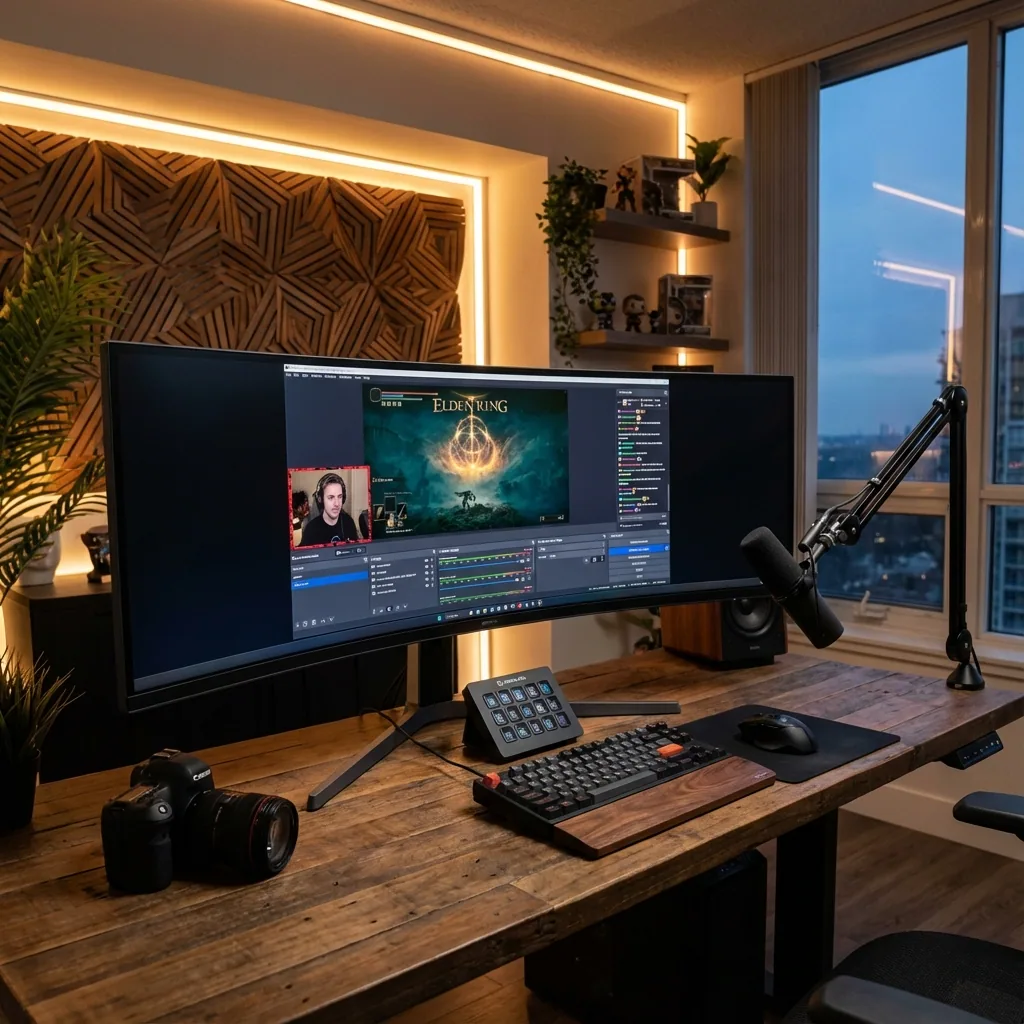
ウルトラワイドモニターでの配信は、素晴らしくもあり、イライラすることでもあります。横に広がるスペースは作業効率に最高です(左にDiscord、中央にゲーム、右にOBS)。しかし、ゲーム画面だけをきれいにキャプチャして配信しようとすると、途端に難しくなります。
私はOBSと格闘し、3440x1440のデスクトップ全体(見られたくないDiscordの通知まで)を晒してしまう失敗を何度も経験しました。このガイドは、私がウルトラワイド配信を始めたときに知りたかったすべてをまとめたものです。
ウルトラワイド配信の課題
問題点:ほとんどのウルトラワイド対応ゲームは21:9(3440x1440)または32:9で動作します。しかし、配信の規格は16:9(1920x1080)です。
**画面キャプチャ(Display Capture)**を使うと、デスクトップ全体が映ります。視聴者の画面では、ゲームは細長い帯になり、上下に巨大な黒帯ができてしまいます。
一般的な解決策は**ゲームキャプチャ(Game Capture)**ですが、ウルトラワイドでは問題が起きます:
- ゲームによっては自動検出されません。
- 「ボーダーレスウィンドウ」モードでキャプチャに失敗することがあります。
- 16:9にするために左右をクロップ(切り抜き)すると、UI(HUD)が見えなくなります。
従来の方法(とその限界)
方法1:ゲームキャプチャ(標準的な方法)
これが「正しい」方法です。
- ソース -> ゲームキャプチャ。
- モード:「特定のウィンドウをキャプチャ」。
- ウィンドウ:ゲームを選択。
欠点: ウルトラワイドで遊んでいるため、ソース自体が21:9です。1080p(16:9)で配信すると、上下に黒帯が入ります。引き伸ばすと歪みますし、左右を切り取ると体力バーなどのUIが消えます。
方法2:画面キャプチャ + クロップ(力技)
- ソース -> 画面キャプチャ。
- 変換(Transform)で左右を切り取り、中央だけ残す。
欠点: デスクトップのすべてが映ります。Alt-Tabで裏画面に行った瞬間、ブラウザの履歴やメールが全公開されます。プロフェッショナルではありません。
ゾーンベース(Zone-Based)キャプチャ:究極の解決策
これが私のたどり着いた答えです。「専用ゾーン」を使います。
コンセプト:ウルトラワイド画面の中央に、16:9の比率を持つ**「Game Stage」ゾーンを作ります。ゲームはその中だけで(フルスクリーンまたはボーダーレスで)動作させ、OBSではそのゾーンだけ**をキャプチャします。
メリット:
- 完璧な16:9比率: 黒帯なし、変な切り抜きなし。
- デスクトップが映らない: 左右のDiscordやOBSはキャプチャ範囲外です。
- 全ゲーム対応: どのゲームでも、そのゾーンにあれば映ります。
OBSでの「ゾーンベースキャプチャ」設定手順
ステップ1:Game Stageの作成 Stagedなどを使って、画面中央に2560x1440(16:9)のゾーンを作ります。 これを「配信レイアウト」として保存します。
ステップ2:OBSキャンバスの設定
- 設定 -> 映像。
- 基本(キャンバス)解像度:2560x1440(Game Stageと同じ)。
- 出力(スケーリング)解像度:1920x1080(Twitch標準)。
- 縮小フィルタ:ランチョス(Lanczos)。
ステップ3:ウィンドウキャプチャの追加
- ソース -> ウィンドウキャプチャ。
- ゲームのウィンドウを選択します。
- キャプチャ方法:Windows 10/11。
ステップ4:サイズ合わせ
- ソースを右クリック -> 変換 -> 画面に合わせる。
- これで完了です。2560x1440のキャプチャがキャンバスにぴったり収まります。
オーディオ設定(プロのテクニック)
Discordの通話音声を配信に乗せたくない場合(許可を得ていない場合など)。
Windowsのサウンド設定:
- 設定 -> システム -> サウンド -> 音量ミキサー。
- ゲーム出力 -> 既定のデバイス。
- Discord出力 -> セカンダリデバイス(例:モニターのスピーカーや使っていない出力)。※自分はVoicemeeter等でミックスして聞く
OBSの音声設定: 1.デスクトップ音声:既定のデバイス(ゲーム音が入る)。 2. セカンダリデバイスは追加しない。 結果: あなたにはDiscordが聞こえますが、配信にはゲーム音だけが流れます。
よくある質問 (FAQ)
21:9のまま配信してもいいですか? 技術的には可能ですが、おすすめしません。スマホや普通のモニター(視聴者の95%)で見ると、上下に巨大な黒帯が出て映像が小さくなってしまいます。16:9が無難です。
この方法は重くなりませんか? いいえ。Windows 10/11のウィンドウキャプチャは非常に最適化されており、パフォーマンスへの影響はほとんどありません。
Staged の価格と提供状況 StagedはSteamで有料アプリとして発売予定です。ウィッシュリストに追加すると、発売時に通知が届きます。
ウルトラワイド配信はもはや悪夢ではありません。ゾーンベースのアプローチを使えば、視聴者には完璧な16:9画面を届けつつ、自分はウルトラワイドの広大なスペースを活用して配信管理ができます。
— スティーブ、Staged開発者