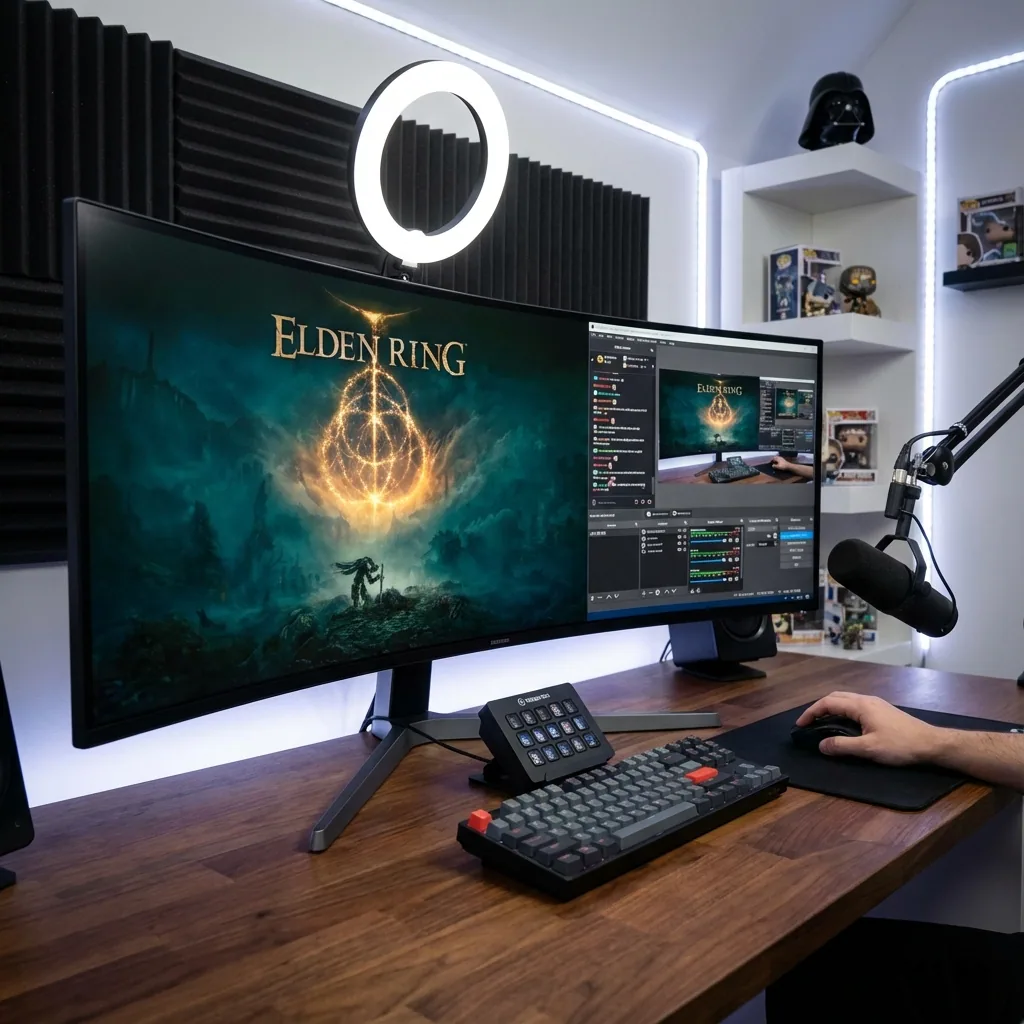
結論から先に: はい、モニター1枚でも配信はできますし、チャットが見えないまま手探りでプレイする必要もありません。ゲームを動かしながらチャットと OBS を視界に入れておく方法は3つあります。(1) ボーダーレス ウィンドウ+ポップアウト チャット(どこでも使えますが、ボーダーレスによる FPS 低下があり、チャットをクリックするとゲームが最小化することがあります)、(2) オーバーレイとドック(Streamlabs Game Overlay、Steam オーバーレイのピン留めブラウザ、Game Bar 用 Edge。手軽ですが、ゲームの上に浮かぶうえ、排他的フルスクリーンでは隠れます)、(3) 仮想モニター+ゾーン:ゲームは専用のディスプレイ上で、あなたが選んだ解像度でレンダリングされ、実画面上のウィンドウとして表示されます。チャット、OBS、通知はその横のゾーンに置けます。この3つ目が Staged のやり方で、チャットを見えたままにしつつ、ゲームにネイティブフルスクリーン級の経路(直接ハードウェアスキャンアウト、サブフレームの遅延、実測)を残せるのは3つの中でこれだけです。OBS 側は3つとも同じで、デスクトップではなくゲームの領域をキャプチャすれば、チャットが配信に映り込むことはありません。解像度別・プラットフォーム別の設定値は OBS 設定のページにまとめています。
配信ガイドはどれもモニター2枚が前提です。片方にゲーム、もう片方に OBS とチャット。しかし PC ゲーマーの大半は画面が1枚で、ノート PC や1枚のウルトラワイドで配信を始める人も多いのです。このガイドはそのモニター1枚版で、34インチのウルトラワイド1枚で2年間配信してきたデスクから書いています。
モニター1枚で配信はできる?
できます。配信そのものはモニターの枚数を気にしません。OBS は渡されたソースをエンコードするだけです。2枚目のモニターが普段提供しているのは、ゲームが画面を占めているあいだにチャット、通知、OBS のプレビューを見る場所です。モニター1枚では、その場所を自分で作る必要があります。やり方は3つしかなく、どれが正解かは、どれだけ FPS を差し出せるか、そして遊ぶゲームがウィンドウ モードを許容するかで決まります。
これらの構成なしにモニター1枚ではできないこと:フルスクリーンのゲーム中にチャットを読む、OBS が落ちたことや配信が切れたことに気づく、チャットに言われる前に通知に気づく。
3つの構成を比較
| 1. ボーダーレス+ポップアウト | 2. オーバーレイとドック | 3. 仮想モニター+ゾーン(Staged) | |
|---|---|---|---|
| ゲームのパフォーマンス | ボーダーレス:コンポジタ経由。当社や他者が計測したゲームでは、排他的フルスクリーンより通常2〜11 %低下 | 下で動いているゲームのモード次第(たいていボーダーレス) | ネイティブフルスクリーン級:直接ハードウェアスキャンアウト、コンポジタのオーバーヘッドはゼロ(実測)、サブフレームの遅延 |
| プレイ中にチャットが見える | はい。ゲームの横か上のウィンドウで | はい。ゲームの上に浮かんで | はい。ゲームの横の専用ゾーンで |
| チャットをクリックするとゲームが最小化? | しばしば、はい | いいえ(オーバーレイはフォーカスのルールを保つ)。ただしゲームから離れずに入力はできない | いいえ。ゲームは自分のディスプレイを持ち続ける |
| 排他的フルスクリーンで使える? | いいえ。ボーダーレスに切り替えたので | いいえ。本当の排他的フルスクリーンでは隠れる | はい。ゲームは仮想モニター上でフルスクリーン動作 |
| チャットの入力・クリック | できる | 限定的(Game Bar 用 Edge と Steam のピン留めブラウザは表示が主) | できる。どのアプリでも、どんな大きさでも |
| 費用 | 追加費用なし | 追加費用なし | Steam の有料アプリ |
構成1:ボーダーレス ウィンドウ+ポップアウト チャット
定番です。ゲームをボーダーレス(またはフルスクリーン ウィンドウ)に設定し、Twitch のチャットをポップアウト(チャット設定 → チャットをポップアウト)するか、YouTube のライブ チャットをポップアウトし、ウィンドウの大きさを調整して、ゲームがピクセルを必要としない場所に置きます。OBS ウィンドウのプレビューも隅に置きます。
- 長所: すべてのゲームとすべてのプラットフォームで使え、追加ソフトは不要です。
- 短所: ボーダーレスは Windows のコンポジタを経由するため、多くのゲームで FPS とフレーム ペーシングが悪化します(理由と数字はこちら)。チャット ウィンドウをクリックするとゲームからフォーカスが移り、フォーカスを失うと最小化や一時停止をするゲームもあります。16:9 のモニターでは他に置き場所がないため、チャット ウィンドウはゲームの上に乗ります。ウルトラワイドなら、少なくとも左右の帯に逃がせます。
構成2:オーバーレイとドック
- Streamlabs Desktop の Game Overlay(設定 → Game Overlay):チャットと最近のイベントをゲームの上に描画し、ホットキーで切り替えます。Streamlabs 自身が「ボーダーレス ウィンドウ モードで最もよく動作する」と述べており、ゲーム キャプチャでゲームを取り込んでいる場合にのみ視聴者から見えません。
- Steam オーバーレイのピン留めブラウザ: Shift+Tab → Web ブラウザ → ポップアウトしたチャットを開く → 不透明度を調整してゲームの上にピン留め(2023年6月の Steam クライアントのオーバーレイ更新から)。Steam から起動したゲーム限定で、表示が主です。
- Game Bar 用 Edge: Win+G → Edge ウィジェット → ゲームの上にピン留めし、透過を設定し、必要ならクリックを透過させます。Windows 11 22H2 以降と Edge 137 以降が必要です。Game Bar は Windows が合成して表示するため、ボーダーレスや「フルスクリーン最適化」のゲームの上には出ますが、本当にディスプレイを占有しているゲームの上には出ません。
- OBS のカスタム ブラウザ ドック: 表示 → ドック → カスタム ブラウザ ドック に、ポップアウト チャットの URL を貼り付けます。OBS が見えているなら OBS の中でチャットを読むのに便利です。切り離したドックはゲームの裏に消えるという報告があります。
- 読み上げ(Text-to-speech)(StreamElements、Streamlabs):目を離せないときにチャットを耳で聞きます。ビッツ/サブの最低しきい値と文字数の上限を設定しないと、ただの雑音になります。
オーバーレイはチャットを読むいちばん速い方法です。ただし OBS を見る場所は与えてくれず、ゲームプレイの上に浮かび、ゲームが排他的フルスクリーンになった瞬間にどれも消えます。Twitch 自身にはゲーム内チャット オーバーレイがありません(Twitch Studio は2024年5月に終了しました)。
構成3:仮想モニター+ゾーン
ゲームに画面を分け合わせるのではなく、ゲームに専用の画面を与えます。Staged は PC の中に仮想モニターを作ります。ゲームはその上で、あなたが選んだ解像度(たとえば1920×1080や2560×1440)でフルスクリーン動作し、Staged はそのモニターを実画面上の動かせるウィンドウ、Game Stage としてライブ表示します。チャット、OBS のプレビュー、通知、Discord はその周りのゾーンに置きます。
- ゲームは自分のディスプレイを失わないので、チャットをクリックしても最小化されず、Alt+Tab も不要になります。
- 当社の環境での実測結果:コンポジタのオーバーヘッドがゼロの直接ハードウェアスキャンアウト、ステージはゲームと同じフレームを表示(10/10サンプル)、処理オーバーヘッドは0.2 ms未満、144 Hz のフルキャプチャをフレーム単位で実現。ゲームがパネルより少ないピクセルをレンダリングするぶん GPU に余裕が生まれ、GPU バウンドの A/B テストでは最大2倍の FPS。詳細と手法はラボのページにあります。
- OBS は仮想ディスプレイそのものをキャプチャするので、チャットが配信に映り込むことはなく、クロップも不要です。
- Staged はゲームのプロセスに一切触れません。フックもインジェクションもなく、アンチチートを採用するタイトルでは重要な点です。
手順:Staged をインストールし、Game Stage のゾーンを作り、チャット・OBS プレビュー・通知のゾーンを追加し、ゲームを Staged から起動し、OBS で仮想ディスプレイの画面キャプチャを追加します。レイアウトをプロファイルとして保存しておけば、次の配信はホットキー一つで始められます。
モニター別のレイアウト
レイアウトを決めるのはモニターの枚数ではなくピクセル数です。以下は実際に使えるサイズで、ゾーンの幅はチャットの列を400〜450 px(腕を伸ばした距離で楽に読める幅)と想定しています。
| モニター | ゲーム領域 | チャット・OBS・通知の置き場所 | コメント |
|---|---|---|---|
| 1920×1080(16:9) | 1600×900 のゲーム | 320 px の列:上にチャット、下に OBS のプレビュー | 窮屈ですが現実的です。モニター1枚の配信者の多くは、チャットを見えるようにするために 900p のゲームを受け入れています。配信の出力は望むなら 1080p のままにできます(OBS がスケーリングします)。 |
| 2560×1440(16:9) | 1920×1080 のゲームを中央に | 左右に 320 px の列、または片側に 640 px の列 | 16:9 パネルの最適解:ゲームはきれいな 1080p、チャットと OBS にそれぞれ列が与えられます。 |
| 3440×1440(21:9) | 2560×1440 のゲームを中央に | 左右に 440 px の列:右にチャット、左に OBS プレビュー+通知 | このガイドを書いたレイアウトです。ゲームに重なるものはありません。 |
| 5120×1440(32:9) | 2560×1440 のゲームを中央に | 左右に 1,280 px ずつ:チャット、OBS、Discord、音楽、ブラウザ | モニター1枚の配信デスクとして最も快適な構成です。レイアウトの例は 32:9 ガイドにあります。 |
| 3840×2160(4K) | 2560×1440 または 1920×1080 のゲーム | 残りの 4K の領域にその他すべて | ゲームがパネルよりはるかに少ないピクセルをレンダリングするため、FPS の余裕が最も大きい構成でもあります。 |
何をどこに置くか: チャットは自然に視線が行く側(多くの人は右)。OBS のプレビューは小さく低い位置に。生きていることが分かれば十分です。通知はチャットの列の近く。Discord や音楽はいちばん遠くへ。OBS では、Web カメラのオーバーレイをゲームの HUD がある隅から外してください。
モニター1枚での OBS:大事な4つのこと
- デスクトップではなく、ゲームの領域をキャプチャする。 ゲーム キャプチャ → 特定のウィンドウをキャプチャ、または Staged を使うなら仮想ディスプレイの画面キャプチャ。デスクトップ全体の画面キャプチャは、チャットと OBS を配信に映してしまいます。
- モニター1枚では「フルスクリーンのアプリケーションをキャプチャ」を使わない。 別のウィンドウに切り替えた瞬間、排他的フルスクリーンのゲームは描画を止め、プレビューが真っ黒になります(OBS ナレッジベース)。
- キャンバス=ゲーム領域。 2560×1440 のゲーム → キャンバス 2560×1440 → 出力 1920×1080、ランチョス。1920×1080 のゲーム → キャンバスも出力も 1920×1080。
- ゲームの FPS 上限を設定してエンコーダーに余裕を残す。Windows のゲーム モードはオンのまま、Game Bar の録画はオフ。
ビットレート、エンコーダーのプリセット(NVENC P6 / High Quality、x264 veryfast)、Twitch の拡張ブロードキャスト、YouTube と Kick の上限、音声トラック、ドックについてはモニター1枚配信のための OBS 設定ページにまとめています。
モニター1枚の配信に向いているゲーム
チャットとのやり取りは、ゲームの自然な間に生まれます。ターン制、ストラテジー、建築系、ストーリー重視、MMO は間がたっぷりあり、対戦 FPS や音ゲーはラウンドや曲の合間があります。チャットのゾーンが見えていても、それ自体は変わりません。変わるのは、忙しかったあいだに何が言われたかをスクロールして遡る代わりに、見えていることです。CS2 については表示モードの問題を専用ガイドにまとめています:CS2 のフルスクリーンとフルスクリーン ウィンドウ。
よくある質問
モニター1枚で配信できますか?
できます。OBS は渡されたソースを配信するだけです。2枚目のモニターが加えるのは、ゲームが画面を占めているあいだにチャット、通知、OBS のプレビューを見る場所だけです。モニター1枚では、その場所を、ボーダーレス ウィンドウとポップアウト ウィンドウで、Streamlabs Game Overlay や Steam のピン留めブラウザや Game Bar 用 Edge のようなオーバーレイで、あるいは仮想モニターとゾーンで作ります。
モニター1枚で配信していてチャットが見えないときはどうすればいいですか?
3つから選びます。ボーダーレスのゲームの横にチャット ウィンドウをポップアウトする。オーバーレイを使う(Game Bar 用 Edge なら、Windows 11 でゲームの上に透過したチャットをピン留めできます)。あるいは Staged でゲームを仮想モニターで動かし、その横のゾーンにチャットを置く。目を離せない場面のために読み上げも加えてください。
モニター1枚で配信しながら Twitch のチャットを見るには?
Twitch → チャット設定 → チャットをポップアウト を開き、そのウィンドウをゲームの横のゾーンに置くか、ポップアウトの URL を OBS のカスタム ブラウザ ドック、Steam オーバーレイのブラウザ(Shift+Tab でピン留め)、または Game Bar 用 Edge(Win+G)に貼り付けます。排他的フルスクリーンではどれも見えません。ボーダーレスか仮想モニターを使ってください。
モニター1枚での配信はパフォーマンスに影響しますか?
エンコードのコストはモニターが1枚でも2枚でも同じです。FPS を食うのは、他のウィンドウを見えるようにするためにゲームをボーダーレス ウィンドウで動かすことで、ゲームによって数 %から 11 %程度です。仮想モニターならそれを避けられます。Staged はゲームを直接スキャンアウトの経路に保ち(処理オーバーヘッドは0.2 ms未満)、ゲームがパネルより低い解像度でレンダリングするときには FPS が上がります。GPU バウンドの A/B テストでの実測は最大2倍です。
モニター1枚で配信するには、どの解像度のモニターが必要ですか?
1920×1080 なら、1600×900 のゲームと 320 px のチャット列で成立します。2560×1440 が最初に快適になるサイズです(1080p のゲーム+2列)。3440×1440 と 5120×1440 では、すべてが視界に収まるため、モニター1枚の配信が2枚より快適になります。
モニター1枚の環境では 1080p と 720p のどちらで配信すべきですか?
出力解像度はゲーム領域とは独立です。回線とエンコーダーが許すなら 1080p60(Twitch の推奨は 6,000 kbps、YouTube は 1080p60 で 12〜17 Mbps)、そうでなければ 720p60。ゲームはローカルで 1440p のまま、配信は 1080p にできます。
配信にはシングルモニターとデュアルモニターのどちらが良いですか?
デスクと予算があるならデュアルモニターのほうが簡単です。シングルモニターが勝つのは、デスクが狭いとき、ノート PC のとき、そしてウルトラワイドのとき(2枚目はどのみち視界の外に置くことになります)です。ゾーンを使えば、3440×1440 や 5120×1440 のパネルは2つのうちでより快適な構成になります。