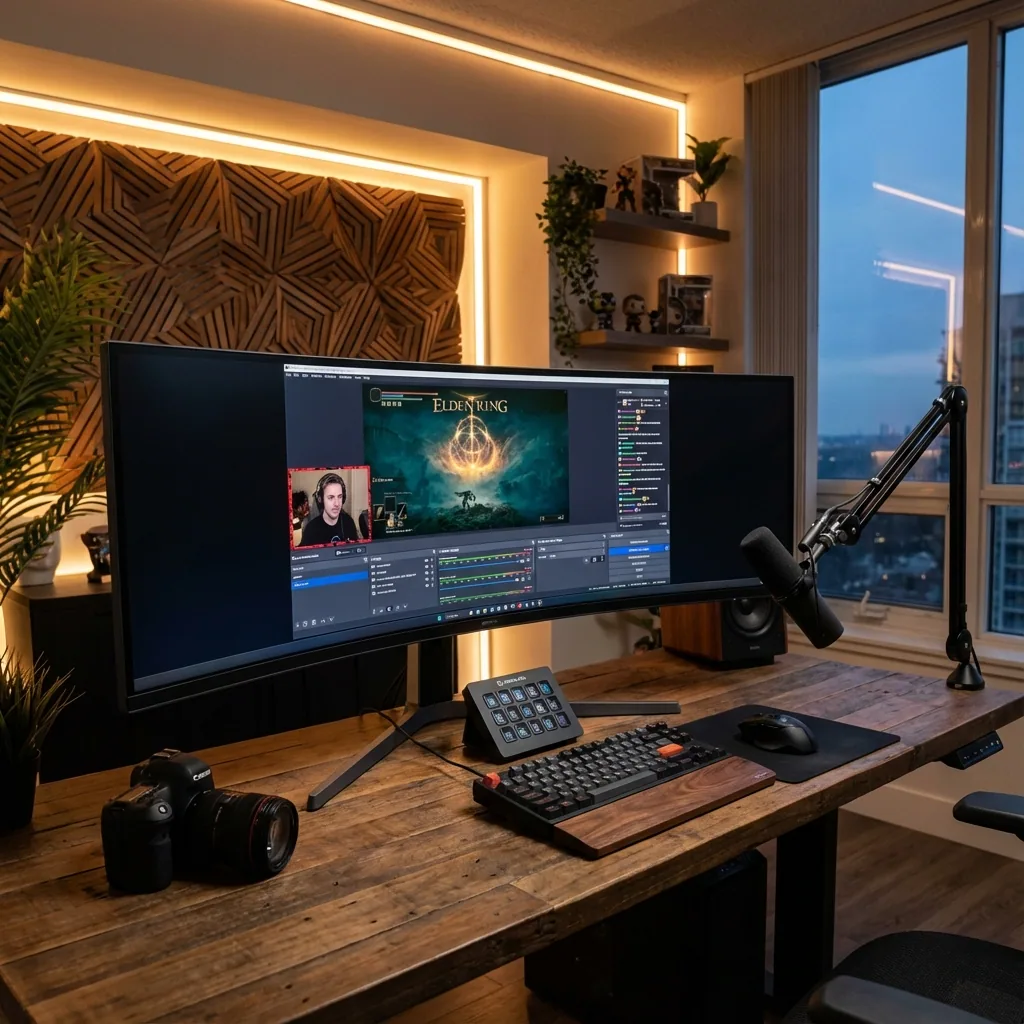
빠른 답: 모니터 1개에서는 OBS의 **Base (Canvas)**를 데스크톱 전체가 아니라 게임이 실제로 차지하는 영역으로 맞추고, Output은 1920×1080, 60 fps로 설정하세요. 게임은 Game Capture → Capture specific window(게임 캡처)로 캡처하고, 훅이 막히는 게임(CS2, Destiny 2 등)은 Window Capture(윈도우 캡처), 방식 "Modern (WGC)"로 대체합니다. 트위치용 인코딩은 NVENC H.264, CBR, 6,000 kbps, 키프레임 2 s, 프리셋 P6, 튜닝 High Quality, B-프레임 2로 하고, 유튜브와 Kick은 아래 표를 따르세요. 채팅은 게임 옆 존에 Custom Browser Dock이나 팝아웃 창으로 두고, 인코더에 여유가 생기도록 게임 FPS를 제한하고, Windows 게임 모드는 켜 두세요. 이 페이지의 나머지는 이 몇 줄의 세부 설명입니다. 레이아웃(채팅, OBS, 게임을 한 화면에서 어디에 둘지)이 궁금하다면 모니터 하나로 방송하는 법을 읽으세요. 이 페이지는 설정 레퍼런스입니다.
트위치, 유튜브, Kick, NVIDIA, OBS 문서를 2026년 10월 28일 기준(OBS Studio 33.0)으로 확인했습니다. 커뮤니티 글에서만 나온 수치는 그렇게 표시했습니다.
1. 모니터별 캔버스와 출력
모니터 1개에서 중요한 단 하나의 규칙: 캔버스는 모니터가 아니라 게임 영역입니다. 채팅과 OBS가 같은 화면의 게임 옆에 있다면, 데스크톱 전체 캔버스는 그것들을 방송에 내보냅니다. 게임 창이나 게임 자체 디스플레이를 캡처하고, 캔버스를 거기에 맞추세요.
| 내 모니터 | 게임 영역 (캡처하는 대상) | Base (Canvas) | Output (Scaled) | 참고 |
|---|---|---|---|---|
| 1920×1080 | 존 안의 1600×900 게임, 옆에 채팅 | 1600×900 | 1600×900 또는 1280×720 | 빠듯합니다. 1080p 모니터 1개 스트리머 중엔 채팅이 보이도록 900p 게임을 받아들이는 사람이 많습니다. |
| 2560×1440 | 1920×1080 게임, 가운데 | 1920×1080 | 1920×1080 | 가장 쉬운 모니터 1개 셋업: 캔버스 = 출력, 스케일링 없음. |
| 3440×1440 (21:9) | 2560×1440 게임, 가운데, 양옆 440 px 존 | 2560×1440 | 1920×1080 | 다운스케일 필터는 Lanczos. 채팅과 OBS는 두 개의 440 px 열에 둡니다. |
| 3440×1440, 방송에 울트라와이드 전체 | 3440×1440 게임 전체 | 3440×1440 | 2560×1080 (21:9) | 16:9 플레이어의 시청자에게는 검은 띠가 보입니다. OBS와 트위치 모두 플레이어가 가장 잘 지원하는 건 16:9라고 말합니다. 시청자가 요청했을 때만 하세요. |
| 5120×1440 (32:9) | 2560×1440 게임, 가운데, 양옆 1,280 px 존 | 2560×1440 | 1920×1080 | 모니터 1개 방송 레이아웃 중 가장 편안합니다. |
| 3840×2160 (4K) | 2560×1440 또는 1920×1080 게임 | 게임과 동일 | 1920×1080 | 4K 출력은 유튜브 전용입니다(트위치는 4K를 제공하지 않음). |
절대 늘리지 마세요. OBS의 종횡비 가이드는 16:9 콘텐츠를 만들고 남는 공간은 다른 콘텐츠로 채우거나 크롭하라고 하며, 21:9나 32:9 화면을 16:9로 찌그러뜨리지 말라고 합니다. 3440×1440 게임을 16:9 방송용으로 캡처한다면 양쪽에서 440 px씩 크롭하거나(소스 가장자리를 Alt-드래그) 애초에 게임을 2560×1440으로 돌리세요.
다운스케일 필터: Lanczos (36 samples). NVIDIA의 방송 가이드가 권장하며, 하드웨어 인코더에서는 추가 GPU 비용이 무시할 만합니다.
FPS: 액션 게임은 60, 업로드가 빠듯하면 느린 게임은 30. 방송 FPS는 게임 프레임 제한의 약수에 맞추세요.
2. 어떤 캡처 소스를 쓸까
| 소스 | 이럴 때 사용 | 알려진 한계 |
|---|---|---|
| Game Capture → Capture specific window | 대부분의 게임에서 기본값 | 일부 안티치트 게임은 훅을 막습니다(CS2, Destiny 2): Window Capture를 쓰세요. 일부 게임은 OBS를 관리자 권한으로 실행해야 합니다. |
| Game Capture → Capture any fullscreen application | PC 2대나 모니터 2개 셋업 | 모니터 1개에서는 함정입니다: 배타적 전체화면 게임에서 다른 창으로 넘어가면 렌더링이 멈추고 미리보기가 비게 됩니다(OBS 지식 베이스). |
| Window Capture → Modern (WGC) | Game Capture가 막히는 게임, 전체화면 창모드 게임 | OBS 33부터 방식 이름이 "Modern (WGC)"와 "Legacy (BitBlt)"입니다. WGC는 Windows 10 1903 이상이 필요합니다. |
| Display Capture + 크롭 | 최후의 수단 | 그 디스플레이의 모든 것을 캡처하며 채팅도 포함됩니다. Alt-드래그나 Edit Transform (Ctrl+E)으로 게임 영역에 맞춰 크롭하세요. |
게임이 자기만의 가상 모니터에서 실행된다면(Staged가 하는 일), 그 가상 디스플레이의 Display Capture를 추가하세요. 게임만 들어 있으므로 크롭할 것이 없고 채팅이 방송에 새어 나갈 일도 없습니다. 캔버스는 가상 디스플레이의 해상도가 됩니다.
3. 플랫폼별 인코더와 비트레이트 (2026)
트위치
- 표준: H.264, 1080p60은 CBR 6,000 kbps(1080p30이나 720p60은 4,500), 키프레임 간격 2 s, 오디오 AAC 최대 160 kbps. 트위치가 공개한 권장값이며, 트위치는 하드 인제스트 한도를 공개하지 않고, 포럼에서 보이는 "8,000도 된다"는 수치는 공식 문서에 없습니다.
- Enhanced Broadcasting(모든 스트리머, OBS 30.2 이상, Windows): OBS가 여러 화질을 직접 보냅니다. 트위치는 총합을 1.5에서 10.5 Mbps 사이로 잡고, 최상위 트랙은 1080p60까지이며, 캔버스와 출력을 모두 1920×1080 또는 1280×720으로 할 것을 권장합니다. 트랜스코딩이 보장되지 않는다면(비파트너는 "리소스 가용성에 따라" 받음) 이것을 쓰세요.
- 2K (1440p) 방송: 제휴(Affiliate)와 파트너만, OBS 32.0 이상, 캔버스와 출력 최소 2560×1440, Enhanced Broadcasting을 통한 HEVC, 업로드 20 Mbps(트위치가 서버 측 트랜스코딩을 추가하면 9 Mbps), NVIDIA RTX 20 시리즈 이상, AMD RX 6000 이상, Intel Arc A580 이상. 트위치의 표현으로는: "We do not offer 4k or AV1 streaming at this time."
- 코덱: H.264는 항상 가능, HEVC는 Enhanced Broadcasting / 2K를 통해서만, AV1은 불가.
YouTube Live
유튜브는 최소 및 권장 비트레이트(H.264 / AV1+HEVC)를 공개합니다.
| 해상도 | H.264 최소 / 권장 | AV1 또는 HEVC 최소 / 권장 |
|---|---|---|
| 1080p60 | 6 / 17 Mbps | 4 / 12 Mbps |
| 1440p60 | 8 / 34 Mbps | 6 / 24 Mbps |
| 2160p60 | 14 / 50 Mbps | 10 / 35 Mbps |
오디오는 128 kbps 스테레오 AAC, 키프레임 2 s(최대 4), CBR, B-프레임 2. NVIDIA는 유튜브에는 RTX 40 시리즈 이상에서 NVENC AV1, 그 외에는 HEVC, 트위치에는 H.264를 권장합니다. HDR 방송은 HEVC여야 합니다.
Kick
최대 8,000 kbps, CBR, 1920×1080, 60 fps, H.264만 지원(Kick은 H.265를 지원하지 않는다고 밝힘), 스테레오 48 kHz 오디오. Kick의 OBS 표: x264 veryfast / main / zerolatency, 또는 NVENC와 AMD는 P6 Slower, Tuning Ultra Low Latency, single pass, profile main, 키프레임 2 s.
문서로 확인되는 인코더 설정
NVIDIA NVENC(NVIDIA 방송 가이드, 2025년 1월): Rate control CBR, 키프레임 2 s, Preset P6 Slower, Tuning High Quality, Multipass Two Passes (Quarter Resolution), Profile High, Look-ahead 켬(GPU가 100 % 가까우면 끄기), Psycho Visual Tuning 켬, Max B-frames 4(look-ahead를 끄면 2). 여러 인코딩을 동시에 돌린다면(녹화 + Enhanced Broadcasting) 프리셋을 한 단계 낮추세요. OBS 31 이상에서는 "Adaptive Quantization"이 Psycho Visual Tuning의 새 이름이고, OBS는 "Ultra High Quality" 튜닝이 게임 콘텐츠용이 아니라고 경고합니다. 트위치의 더 간단한 스펙은 Preset Quality에 B-프레임 2이고, 어느 쪽이든 괜찮습니다.
x264 (CPU): 트위치는 veryfast부터 medium까지 허용하고, medium보다 느린 프리셋은 효과가 점점 줄어듭니다(OBS 블로그). 게이밍 PC 한 대에서는 veryfast, Profile High를 쓰고, 게임이 돌아가는 동안 쓸 수 있는 코어가 8개 이상일 때만 faster/medium으로 올리세요.
AMD AMF와 Intel QSV: AMD도 Intel도 OBS도 방송용 프리셋 표를 공개하지 않습니다. OBS 32가 AMD 기본값을 업데이트했습니다. Quality 프리셋, CBR, B-프레임 2, 키프레임 2 s로 시작하고 녹화로 테스트하세요.
4. 오디오
- OBS에서 샘플 레이트 48 kHz(설정 → 오디오). 트위치는 오디오를 160 kbps로 제한하고, 유튜브는 128 kbps 스테레오를 원하며, Kick은 스테레오 48 kHz입니다.
- Application Audio Capture(OBS 28 이상, Windows 10 2004 이상): 앱별로 추가해서 게임 소리와 Discord를 분리하면, 방송에서는 Discord를 음소거하면서 나는 계속 들을 수 있습니다. 창 제목이 바뀌는 게임은 실행 파일(executable)로 지정하세요.
- Game Capture와 Window Capture에도 해당 앱의 소리만 잡는 "Capture Audio (BETA)" 체크박스가 있습니다.
- 마이크에는 노이즈 억제 필터(RNNoise 또는 NVIDIA Broadcast)를 거세요: 모니터 1개 책상에서는 PC가 마이크에 더 가까운 경우가 많습니다.
5. 모니터 1개에서의 채팅, 도크, 씬
- Custom Browser Dock: View → Docks → Custom Browser Docks에 트위치 팝아웃 채팅 URL(트위치 → 채팅 설정 → Pop Out Chat)을 붙여 넣습니다. 이 도크는 OBS 창에서 떼어 내 게임 옆 존에 둘 수 있습니다. 참고: 떼어 낸 도크가 포커스를 잃거나 게임 뒤로 사라진다는 보고가 커뮤니티 글에 있으니, OBS는 게임 뒤가 아니라 자기 존에서 보이게 두세요.
- Streamlabs Desktop Game Overlay(설정 → Game Overlay, 단축키 방식)는 게임 위에 채팅과 이벤트를 보여 주고, Streamlabs 자체 설명으로 "borderless window 모드에서 가장 잘 작동"하며, Game Capture를 쓸 때만 시청자에게 보이지 않습니다.
- 트위치에는 자체 인게임 채팅 오버레이가 없습니다: Twitch Studio는 2024년 5월에 종료되었습니다. StreamElements의 채팅 오버레이는 시청자용 위젯이지 내가 읽는 용도가 아닙니다.
- 준비해 둘 씬: Gameplay(게임 + 캠 + 알림), Starting Soon, BRB, Just Chatting(캠만). 게임 도중 OBS를 클릭해 들어갈 일이 없도록 씬 전환을 단축키나 Stream Deck에 지정하세요.
- 미리보기 FPS 제한(설정 → Video → 또는 미리보기 우클릭): OBS 창이 옆 존에 보인다면 30 이하로 낮추세요. 보는 건 미리보기가 아니라 게임입니다.
6. 성능 설정
- 게임 FPS를 제한하세요(인게임 제한이나 V-Sync). GPU가 100 %에 붙지 않게 하기 위해서입니다. OBS의 인코딩 성능 가이드와 NVIDIA 모두 이것을 첫 번째로 꼽습니다: GPU 사용률이 대략 95 %를 넘으면 Windows가 OBS의 우선순위를 낮추기 시작하고 "encoding overloaded"가 뜹니다.
- Windows 게임 모드: 켬. OBS 문제 해결 페이지는 켜 두라고 합니다(Windows 10 1809 이상). Game Bar / Game DVR: 끔, 백그라운드 녹화가 NVENC 세션을 하나 차지하기 때문입니다.
- 하드웨어 가속 GPU 스케줄링(HAGS): NVIDIA는 켜기를 권장하지만, OBS 개발자들은 인코딩이 멈출 때 HAGS가 "OBS가 통제할 수 없는 부분에서 그냥 문제를 일으킨다"고 말했고, RTX 40의 DLSS Frame Generation은 HAGS를 필요로 합니다. 먼저 켜 보고, 인코더가 멈추면 끄세요.
- OBS를 관리자 권한으로 실행하면 게임보다 높은 GPU 우선순위를 받습니다(OBS 지식 베이스, 일부 Game Capture 훅 문제도 해결).
- NVENC 비용: NVIDIA는 "X %를 쓴다"는 단일 수치를 공개하지 않으며, 배틀로얄 테스트에서 NVENC가 x264 fast보다 최대 48 %, x264 veryfast보다 27 % 높은 게임 FPS를 낸다는 수치만 제시합니다. 트위치의 가이드는 GPU 인코딩이 "게임 성능에 큰 영향을 주지 않아야 한다"는 것입니다. 우리 자체 측정은 OBS가 아니라 Staged에 대한 것입니다: 게임이 패널보다 낮은 해상도로 자기 가상 모니터에서 렌더링될 때, GPU 병목 A/B 테스트에서 최대 2배 FPS, 144 Hz 풀 캡처를 프레임 단위로 그대로, 처리 오버헤드 0.2 ms 미만을 측정했습니다. 랩 페이지를 참고하세요.
7. 복사해서 쓰기: 3440×1440 모니터, 1080p60 트위치 방송
Video
  Base (Canvas):   2560x1440   (the centered Game Stage; the 440 px side zones hold chat and OBS)
  Output (Scaled): 1920x1080
  Downscale:       Lanczos (36 samples)
  FPS:             60

Output → Streaming
  Encoder:         NVIDIA NVENC H.264
  Rate control:    CBR
  Bitrate:         6000 kbps
  Keyframe:        2 s
  Preset:          P6 Slower
  Tuning:          High Quality
  Multipass:       Two Passes (Quarter Resolution)
  Profile:         High
  Look-ahead:      On (off if GPU > 95 %)
  Psycho Visual:   On  (OBS 31+: Adaptive Quantization)
  Max B-frames:    4   (2 with look-ahead off)

Audio
  Sample rate:     48 kHz
  Track 1:         160 kbps AAC (Twitch max)

Sources (Gameplay scene)
  Game Capture → Capture specific window → the game
  (CS2 / Destiny 2: Window Capture, Modern (WGC))
  Application Audio Capture → Discord (own track, muted on stream if you like)
Kick은 비트레이트를 8,000 kbps로, 튜닝을 Ultra Low Latency로 바꾸세요. 유튜브 1080p60은 12–17 Mbps로 올리고, GPU가 지원하면 NVENC AV1이나 HEVC를 우선 쓰세요.
자주 묻는 질문
모니터 1개일 때 OBS 캔버스 해상도는 얼마로 해야 하나요?
모니터가 아니라 게임 영역의 해상도입니다. 3440×1440 울트라와이드에서 게임이 가운데 2560×1440이라면 캔버스는 2560×1440, 출력은 1920×1080입니다. 2560×1440 모니터에서 게임이 1920×1080이라면 캔버스와 출력 모두 1920×1080입니다. 데스크톱 전체 캔버스는 채팅과 OBS 창을 방송에 내보냅니다.
2026년에는 비트레이트를 얼마로 방송해야 하나요?
트위치: 1080p60은 6,000 kbps CBR(공개된 권장값이며 더 높은 한도는 문서에 없음), 또는 총 1.5–10.5 Mbps의 Enhanced Broadcasting. 제휴·파트너의 1440p HEVC는 업로드 20 Mbps가 필요합니다. 유튜브: 1080p60 H.264는 17 Mbps 권장, AV1이나 HEVC는 12 Mbps. Kick: 최대 8,000 kbps, H.264만.
방송에는 어떤 NVENC 프리셋이 가장 좋나요?
NVIDIA의 공식 가이드: P6 Slower, Tuning High Quality, 2패스 쿼터 해상도, look-ahead와 Psycho Visual Tuning 켬, B-프레임 4. 트위치의 더 간단한 권장은 Preset Quality에 B-프레임 2입니다. 녹화와 방송을 동시에 돌린다면 프리셋을 한 단계 낮추세요.
모니터 1개에서 알트탭하면 OBS 미리보기가 왜 검게 되나요?
"Capture any fullscreen application"은 전체화면 게임을 따라가는데, 배타적 전체화면 게임은 포커스를 잃으면 렌더링을 멈추기 때문입니다. "Capture specific window"를 쓰거나, 게임을 자기만의 가상 모니터에서 돌려서 다른 걸 클릭해도 디스플레이를 잃지 않게 하세요.
트위치에 1440p로 방송할 수 있나요?
제휴나 파트너만 가능하고, OBS 32 이상, Enhanced Broadcasting, HEVC, 캔버스와 출력 최소 2560×1440, 업로드 20 Mbps(트위치가 트랜스코딩을 추가하면 9 Mbps)가 필요합니다. 트위치는 4K도 AV1도 제공하지 않습니다.
Discord 소리를 방송에서 빼려면 어떻게 하나요?
Discord용 Application Audio Capture 소스를 별도 오디오 트랙으로 추가하고, 그 트랙을 방송 믹스에서 빼세요. Windows 10 2004 이상에서 OBS 28 이상이 필요합니다.
모니터 1개로 방송하면 게임 FPS가 떨어지나요?
인코딩 비용은 모니터가 1개든 2개든 같고, 다른 건 채팅을 보이게 두는 방식입니다. 전체화면 창모드는 컴포지터 오버헤드를 더하고, 가상 모니터는 게임을 네이티브 전체화면급 경로에 둡니다. Staged는 처리 오버헤드 0.2 ms 미만, 직접 하드웨어 스캔아웃, 그리고 게임이 패널보다 낮은 해상도로 렌더링할 때 GPU 병목 A/B 테스트에서 최대 2배 FPS를 측정했습니다.
출처
- Twitch: Broadcasting guidelines, Enhanced Broadcasting, Stream quality and 2K, Transcoding options, Pop Out Chat.
- YouTube: Live encoder settings and bitrates.
- Kick: How to stream on Kick, OBS not connecting / limits.
- OBS Studio: 33.0 release, Game Capture, Game Capture troubleshooting, Window Capture, Aspect ratio guide, Advanced NVENC options, Application Audio Capture, Encoding performance, Windows gaming features, Streaming with x264.
- NVIDIA: Broadcasting guide, NVENC and OBS performance.
- Streamlabs: Game Overlay for single monitors.
- Staged: 실측 성능 랩.