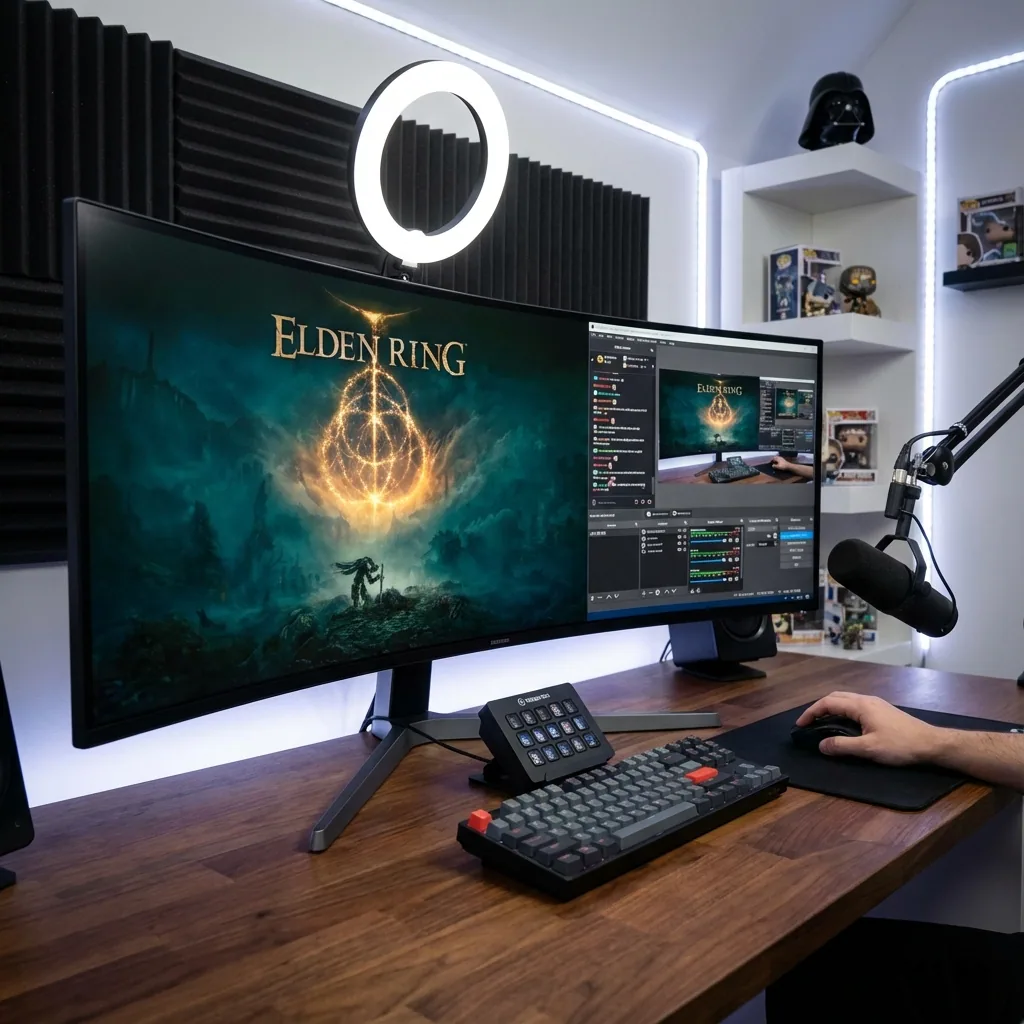
빠른 답: 모니터 한 대에서 게임을 전체화면으로 돌리면서 트위치 채팅을 계속 보려면, 게임을 별도의 가상 디스플레이에서 실행하고 그 옆의 **존(zone)**에 트위치 채팅을 도킹하세요. 채팅은 살아 있고 완전히 클릭 가능한 상태로 남고, 게임은 진짜 네이티브 전체화면을 유지하며, 채팅을 클릭해 관리하거나 답장해도 게임이 절대 최소화되지 않습니다. 테두리 없는 창으로 알트탭하는 것과 달리 컴포지터 FPS 페널티가 없고, 두 번째 모니터와 달리 추가 장비가 필요 없으며 방송 상황에서 눈을 뗄 일이 없습니다.
모니터 한 대로 방송한다면, 이건 매일 겪는 마찰입니다: 채팅이야말로 방송을 켜는 이유인데, 게임이 전체화면으로 돌아가는 순간 채팅은 그 뒤로 사라져 버립니다. 질문을 읽으려고 알트탭하면 게임이 최소화되고, 다시 돌아오면 메시지 세 개를 더 놓친 뒤죠. 흔한 조언 — "그냥 테두리 없는 창으로 돌려" 또는 "두 번째 모니터 사" — 은 프레임레이트 아니면 책상 공간 중 하나를 내주게 만듭니다. 이 글은 채팅이 왜 사라지는지, 흔한 해결책이 왜 하나같이 부족한지, 그리고 게임 과 실시간 채팅을 한 화면에서 동시에 볼 수 있게 해 주는 세팅을 설명합니다.
전체화면에서 채팅이 사라지는 이유
게임이 **배타적 전체화면(exclusive fullscreen)**으로 돌면, 디스플레이를 직접 장악하고 GPU와 곧바로 통신하며 Windows 데스크톱 창 관리자(DWM)를 우회합니다. 그게 전체화면이 최고의 프레임레이트와 가장 낮은 인풋렉을 내는 이유죠. 대신 그 화면을 다른 무엇과도 공유할 수 없으니, 트위치 채팅 창은 게임 뒤에 그려져 보이지 않게 됩니다.
게다가 Windows는 한 번에 한 창에만 키보드·마우스 포커스를 줍니다. 그래서 답장하거나, 도배 유저를 밴하거나, 링크를 읽으려고 채팅을 클릭하는 순간 게임이 포그라운드를 잃고 — 많은 전체화면 게임이 그때 최소화·프레임 드랍·일시정지됩니다. 결국 게임을 보는 것 과 채팅을 보는 것 사이에서 골라야 하는데, 이건 모니터 한 대짜리 스트리머가 절대 감당할 수 없는 선택입니다.
흔한 해결책이 부족한 이유
| 방식 | 진짜 전체화면에서 됨? | 실시간 클릭 채팅 표시? | 한 화면? | 네이티브 FPS? |
|---|---|---|---|---|
| 채팅용 두 번째 모니터 | 예 | 예 | 아니요 — 장비가 필요하고 시선을 떼야 함 | 예 |
| 테두리 없는 창 + 알트탭 | 아니요 (배타적 전체화면 포기) | 예, 하지만 순차적 — 전환할 뿐 지켜보지 못함 | 예 | 낮아짐(컴포지터 오버헤드) |
| 투명 채팅 오버레이 도구 | 배타적 전체화면에서 자주 실패하거나 깜빡임 | 사실상 읽기 전용, 답장 클릭 시 포커스 뺏김 | 예 | 예 |
| 폰으로 채팅 읽기 | 예 | 예, 하지만 관리나 링크 클릭이 쉽지 않음 | 예(게임 기준) | 예 |
| Staged (가상 디스플레이 + 존) | 예 — 게임이 자기 디스플레이 유지 | 예 — 실시간, 클릭 가능한 트위치 채팅 | 예 | 네이티브 — 무테 창 페널티 없음 |
- 두 번째 모니터는 확실히 되지만, 많은 스트리머가 화면 하나나 노트북으로 시작하고, 돈과 책상 공간이 들며, 시청자가 가장 보고 싶어 하는 순간에 게임에서 눈을 떼게 만듭니다.
- 테두리 없는 창은 게임이 죽지 않게 채팅을 옆에 둘 수 있게 해 주지만, 데스크톱 컴포지터를 다시 끌어들여(약간의 FPS·인풋렉 세금) 여전히 순차적입니다: 채팅으로 넘어가면 게임이 시야에서 사라지죠. 둘을 진짜로 동시에 지켜볼 수는 없습니다.
- 투명 채팅 오버레이 도구는 데스크톱 위에 채팅을 그리지만, 배타적 전체화면이 모든 것을 덮어 그리기 때문에 자주 사라지거나 깜빡이고 — 답장이나 관리를 하려고 클릭하는 순간 포커스가 게임을 떠납니다.
- 폰으로 채팅 읽기는 게임을 건드리지 않지만, 링크를 쉽게 클릭하거나 관리 명령을 치거나 답장을 붙여넣을 수 없고, 긴 방송 내내 목이 대가를 치릅니다.
이 중 어느 것도 정작 당신이 원하는 걸 주지 못합니다: 게임은 크고 네이티브한 상태로, 그리고 실시간 트위치 채팅은 클릭 가능하고 항상 시야에 있는 상태로, 한 화면에서, 포커스 싸움 없이.
세팅하는 법
- Staged를 설치하고 게임이 돌아갈 Game Stage 존을 만듭니다.
- 그 옆에 채팅 존을 추가하고 거기서 트위치 채팅을 엽니다 — 팝아웃 채팅 창, 내 채널의 브라우저 탭, 또는 Chatterino/대시보드 클라이언트로요. (치지직·아프리카 SOOP 채팅도 같은 방식으로 도킹됩니다.)
- 게임을 Game Stage로 실행합니다. 존 안에서 진짜 네이티브 전체화면으로 돌아가고, 채팅은 옆 존에서 살아 있습니다.
- 언제든 채팅을 클릭해 읽고, 답장하고, 관리하고, 링크를 여세요 — 게임은 자기 디스플레이 위에 있으니 최소화되지 않습니다.
- 프로필로 저장하고 원하면 존을 더 추가하세요(알림, OBS, 브라우저). 그리고 단축키로 레이아웃을 전환하세요.
자주 묻는 질문
전체화면 게임을 하면서 트위치 채팅을 볼 수 있나요?
네. 게임을 가상 디스플레이에서 실행하고 트위치 채팅을 그 옆 존에 도킹하세요. 게임이 진짜 네이티브 전체화면으로 돌아가는 동안 채팅은 실시간·클릭 가능한 상태로 남고, 답장이나 관리를 위해 채팅을 클릭해도 게임이 최소화되지 않습니다 — 전부 모니터 한 대에서요.
방송하면서 채팅을 보려면 두 번째 모니터가 필요한가요?
아니요. Staged는 이미 가진 화면 하나 위에 가상 두 번째 디스플레이를 만들어, 두 화면 방송 워크플로 — 한쪽은 게임, 다른 쪽은 채팅 — 를 두 번째 모니터를 사지 않고도 제공합니다. 노트북에서도 됩니다.
FPS가 떨어지나요?
아니요. 게임은 자기만의 가상 디스플레이에서 진짜 네이티브 전체화면으로 실행되어, 채팅을 보이게 하려고 테두리 없는 창 모드가 더하는 데스크톱 컴포지터 오버헤드를 피합니다. 즉 네이티브 전체화면 FPS 손실 없이 채팅을 옆에 둘 수 있고, 렌더 해상도도 직접 고를 수 있습니다.
StreamLabs·OBS·알림도 게임 옆에 띄울 수 있나요?
네. 어떤 Windows 앱이든 존에 넣을 수 있습니다 — OBS, StreamLabs, 알림 창, 브라우저 대시보드를 채팅과 함께 게임 옆에 도킹하세요. 단일 목적 오버레이처럼 채팅 하나에만 묶여 있지 않습니다.
모니터가 하나뿐이어도 되나요?
네 — 그게 핵심입니다. Staged는 물리 화면 하나 위에서 네이티브 전체화면 게임 옆에 실시간 채팅을 도킹하니, 모니터 한 대짜리 스트리머도 추가 장비 없이 제대로 된 채팅+게임 레이아웃을 얻습니다.
이건 스트리머 전용인가요?
아니요. 같은 가상 디스플레이+존 세팅은 어떤 실시간 앱이든 — 디스코드, 브라우저 공략, 영상, 업무 채팅 — 전체화면 게임 옆에 보이게 유지합니다. 스트리머는 게임 옆에 채팅을 두고, 그 외 모든 사람은 한 화면에 계속 두고 싶은 무엇이든 둘 수 있습니다.
채팅을 시야에 둘 준비가 되셨나요?
Staged는 Steam에 출시됩니다. 채팅을 읽으려고 게임에서 알트탭으로 빠져나가거나 폰을 실눈 뜨고 보는 데 지쳤다면 — 위시리스트에 추가하고 가장 먼저 플레이하세요.
함께 읽어보기: