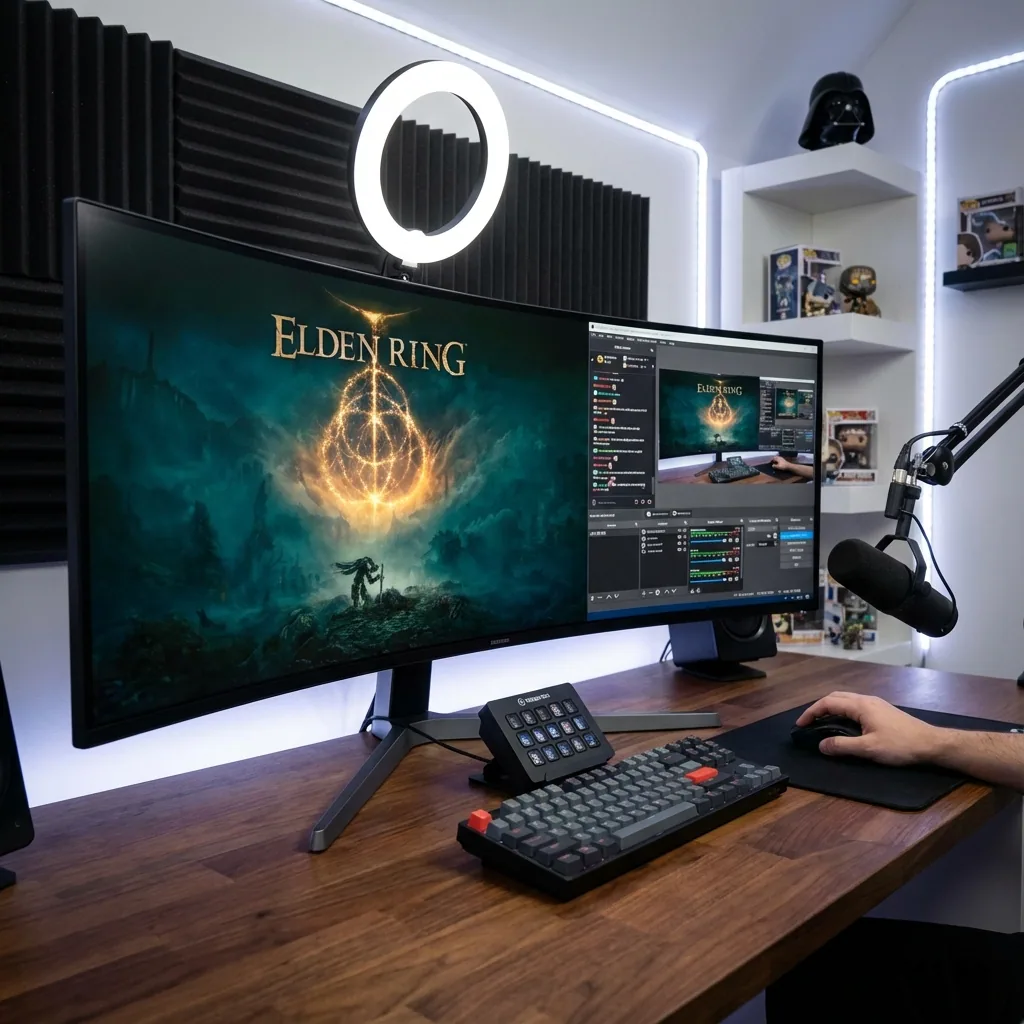
빠른 답: 한 모니터에서 게임을 전체화면으로 돌리면서 디스코드, 카톡, Teams를 계속 보려면, 게임을 별도의 가상 디스플레이에서 실행하고 그 옆의 **존(zone)**에 채팅 앱을 도킹하세요. 채팅은 살아 있고 클릭 가능한 상태로 남고, 게임은 네이티브 전체화면을 유지하며, 메시지 창을 클릭해도 게임이 최소화되지 않습니다. 두 번째 모니터의 한 화면 버전인 셈이죠 — 추가 장비 없이, 알트탭 없이.
쉬는 시간에 게임을 한다면 — 빌드가 오래 걸릴 때, 렌더링을 돌릴 때, 한가한 오후에 — 짜증나는 건 게임이 아닙니다. @멘션, "잠깐 통화 가능?", 기다리던 메시지를 놓치는 겁니다. 디스코드나 Teams가 전체화면 게임 뒤에 파묻혀 있고, 클릭하는 순간 게임 밖으로 튕겨 나가니까요. 디스코드에는 게임 내 오버레이가 있지만 디스코드 대화만 보여주고, 그마저도 배타적 전체화면에선 자주 안 뜹니다. 여기 그걸 해결하는 세팅이 있습니다.
디스코드·카톡·Teams가 전체화면 게임 뒤로 사라지는 이유
전체화면 게임은 디스플레이와 키보드/마우스 포커스를 배타적으로 독점합니다. Windows는 한 번에 한 창에만 포커스를 주기 때문에:
- 디스코드 / 카톡 / Teams는 게임 뒤에 그려져 보이지 않습니다.
- 알림은 억제되거나, 더 나쁘게는 포커스를 뺏으면서 게임을 최소화시킵니다.
- 답장하려고 채팅을 클릭하면 게임 밖으로 나가고 — 많은 전체화면 게임이 그 순간 최소화되거나 프레임이 튑니다.
결국 게임을 보는 것 과 채팅을 보는 것 사이에서 골라야 합니다. 흔한 우회법들은 하나를 택하고 나머지를 희생시킵니다.
흔한 해결책이 부족한 이유
| 방식 | 게임 + 채팅 동시에? | 네이티브 FPS? | 한 화면? |
|---|---|---|---|
| 알트탭으로 디스코드 열기 | 아니요 — 번갈아서, 게임이 최소화/일시정지될 수 있음 | 예 | 예 |
| 채팅용 두 번째 모니터 | 예, 하지만 게임에서 눈을 떼야 하고 장비값이 듦 | 예 | 아니요 |
| 테두리 없는 창 + 스냅 | 어느 정도 되지만, 배타적 전체화면을 포기(컴포지터 비용) | 낮아짐 | 예 |
| 디스코드 오버레이 | 디스코드만 보이고 배타적 전체화면에선 자주 실패 | 예 | 예 |
| Staged (가상 디스플레이 + 존) | 예 — 채팅이 네이티브 전체화면 게임 옆에 살아 있음 | 네이티브 | 예 |
- 알트탭은 기본이자 최악입니다: 순차적이고(채팅을 보면서 동시에 플레이할 수 없음), 배타적 전체화면 게임은 포커스를 잃으면 자주 최소화·프레임 드랍·일시정지됩니다. 게다가 마우스 클릭이 삑나면 키입력까지 안 먹는 포커스 꼬임도 흔하죠.
- 두 번째 모니터는 되지만 "한 화면" 목표를 무너뜨리고, 돈이 들며, 시선을 게임에서 떼게 만듭니다.
- 테두리 없는 창 모드는 채팅을 게임 옆에 둘 수 있게 해 주지만, 진짜 전체화면을 창/컴포지터 경로로 바꿔 버립니다 — 약간의 FPS·인풋렉 세금이 붙고(무테 창모드 FPS 하락), 포커스는 여전히 창 사이를 오갑니다.
- 디스코드 오버레이는 애초에 디스코드 자체 콘텐츠만 그리고, 카톡·Teams·브라우저·공략 같은 다른 앱은 절대 보여주지 못하며, 진짜 배타적 전체화면에선 아예 안 뜨는 경우가 많습니다.
해결책: 게임을 자기 디스플레이에서 돌리고, 채팅을 존에 도킹한다
Staged는 게임에게 자기만의 가상 디스플레이를 줍니다. 그래서 게임은 진짜 네이티브 전체화면으로 실행되고, 그 디스플레이를 실제 화면 안의 존에 보여줍니다. 당신은 디스코드, 카톡, Teams를 바로 그 옆 존에 도킹합니다. 게임이 자기 디스플레이 위에 있으니, 채팅을 읽거나 답장하려고 클릭해도 게임이 최소화되지 않습니다 — 둘이 한 모니터에서 공존합니다.
- 디스코드/카톡이 살아 있고 클릭 가능한 상태로 남습니다 — 대화를 읽고, 답장하고, 통화에 참여하는 것 전부 게임 화면을 떠나지 않고.
- 게임은 네이티브 전체화면 성능을 유지합니다(테두리 없는 창의 페널티 없이).
- 전부 이미 가진 한 모니터 위에서 — 노트북이나 화면 하나짜리 책상에 딱입니다.
- "작업" 레이아웃(게임 작게, Teams 크게)과 "플레이" 레이아웃(게임 크게, 채팅은 구석에)을 저장해 두고, 집중 업무와 휴식이 오가는 하루에 맞춰 단축키로 전환하세요.
그리고 갑자기 통화가 걸려오거나 누가 다가오는 순간을 위해, Staged는 키 한 번으로 게임을 화면에서 치울 수 있습니다. 솔직한 경계: 이건 게임을 당신의 화면과 표준 화면 공유(Teams/Zoom/Meet/Discord/OBS의 창 또는 디스플레이 캡처)에서 치워 주는, 사생활과 맥락 전환을 편하게 해 주는 기능일 뿐입니다 — IT 모니터링이나 작업 관리자로부터 활동을 숨기는 방법이 아니고, 누군가를 속이기 위한 도구도 아닙니다.
다섯 단계로 세팅하기
- Staged를 설치하고 게임을 위한 Game Stage 존을 만듭니다.
- 그 옆에 작업 존을 추가하고 디스코드, 카톡, Teams, 브라우저를 배정합니다.
- 게임을 Game Stage로 실행합니다 — 자기 존 안에서 네이티브 전체화면으로 돌아갑니다.
- 채팅 앱은 옆 존에서 살아 있습니다. 알트탭 없이 읽고 답장하세요.
- 프로필로 저장하고, 단축키로 전환할 "작업" vs "플레이" 레이아웃을 만드세요.
자주 묻는 질문
전체화면 게임 옆에 디스코드를 볼 수 있나요?
네. 게임을 가상 디스플레이에서 실행하고 디스코드를 그 옆 존에 도킹하세요. 게임이 네이티브 전체화면으로 돌아가는 동안 디스코드는 보이고 클릭 가능한 상태로 남으며, 디스코드를 클릭해도 게임이 최소화되지 않습니다 — 모니터 하나에서요. 디스코드 오버레이와 달리 배타적 전체화면에서도 확실히 작동합니다.
게임이 최소화되지 않게 하려면?
게임에게 자기만의 가상 디스플레이를 주세요. 그러면 채팅 앱과 게임이 한 화면에 합성된 서로 다른 디스플레이 위에 있게 되어, 채팅을 조작해도 더는 게임을 최소화시키는 방식으로 포커스를 뺏지 않습니다. "두 번째 모니터를 클릭하면 게임이 최소화된다"는 흔한 문제가 바로 이 방식으로 사라집니다.
카톡·Teams·브라우저도 띄울 수 있나요?
네. 어떤 Windows 앱이든 — 카톡, Teams, 브라우저, 스프레드시트, 공략 사이트 — 게임 옆 존에 도킹할 수 있습니다. 디스코드 오버레이처럼 특정 앱 하나에 묶여 있지 않습니다. 여러 개를 동시에 시야에 둘 수도 있죠.
모니터가 하나뿐이어도 되나요?
네. Staged는 이미 가진 화면 위에 가상 두 번째 디스플레이를 만들어, 물리 모니터 하나로 "화면 두 개" 워크플로를 씁니다. 노트북에서도 됩니다.
FPS가 떨어지나요?
아니요. 게임은 자기만의 가상 디스플레이에서 진짜 네이티브 전체화면으로 실행되어, 채팅 앱을 보이게 하려고 테두리 없는 창 모드가 더하는 컴포지터 오버헤드를 피합니다. 즉 네이티브 전체화면 FPS 손실 없이 채팅을 옆에 둘 수 있습니다.
회사에서 써도 규정 위반인가요?
그건 당신과 직장 사이의 문제입니다. Staged는 화면 배치 도구일 뿐, 모니터링 소프트웨어로부터 무언가를 숨기거나 활동을 거짓으로 꾸미지 않습니다. 자기 시간에 게임하면서 연락은 놓치지 않도록 쓰는 용도입니다.
다시는 메시지를 놓치지 마세요
Staged는 Steam에 출시됩니다. 디스코드나 카톡을 확인하려고 게임에서 알트탭으로 빠져나가는 데 지쳤다면 — 위시리스트에 추가하고 가장 먼저 플레이하세요.
함께 읽어보기: