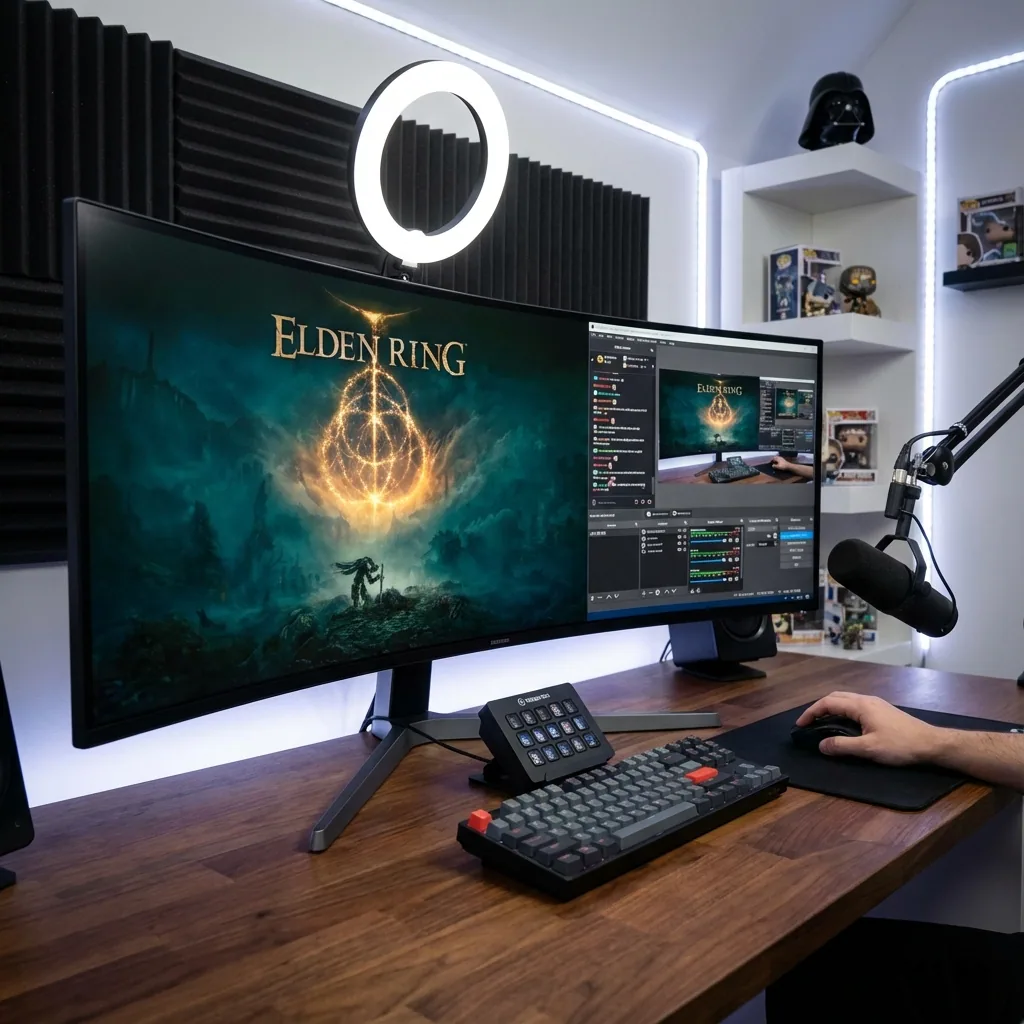
Resposta rápida: para manter o Teams, o Slack ou seus e-mails visíveis enquanto o jogo roda em tela cheia em um só monitor, dê ao jogo um monitor virtual separado e encaixe seu app de trabalho em uma zona ao lado dele. O chat fica vivo e clicável, o jogo mantém a tela cheia nativa, e clicar na janela de mensagens nunca faz o jogo minimizar. É a versão de uma tela só de um segundo monitor — sem o hardware e sem alt-tab.
Se você joga nas horas mortas — um build longo, um render, uma tarde tranquila — o chato não é o jogo. É perder a @menção, o "tem um minutinho pra um call?" ou o e-mail que você estava esperando, porque o Microsoft Teams está enterrado atrás do seu jogo em tela cheia e te chuta pra fora no instante em que você clica nele. A própria resposta da comunidade da Microsoft pra "manter o Teams visível por cima de um app em tela cheia" é, no fundo: não tem jeito nativo. Aqui está o setup que resolve.
É nessa hora que muita gente recorre ao overlay do Discord — mas o overlay só mostra o Discord. Ele não consegue te mostrar o Teams, seu navegador ou um guia numa aba. O que você realmente precisa é de uma solução que coloque qualquer app ao lado do jogo, não só um chat.
Por que o Teams e o Slack somem atrás de um jogo em tela cheia
Um jogo em tela cheia assume o controle exclusivo do monitor e do foco de teclado/mouse. O Windows só dá o foco a uma janela por vez, então:
- Teams / Slack / Outlook são desenhados atrás do jogo e você não consegue vê-los.
- As notificações ou são suprimidas ou, pior, forçam o jogo a minimizar quando roubam o foco.
- Clicar no chat pra responder te tira do jogo — e muitos jogos em tela cheia minimizam ou engasgam quando isso acontece. Em resumo: o jogo minimiza quando você clica no chat ou no segundo monitor.
Você acaba tendo que escolher entre ver o jogo e ver o trabalho. Os atalhos de sempre escolhem um e sacrificam o outro.
Por que as soluções de sempre são meia-boca
| Abordagem | Trabalho + jogo ao mesmo tempo? | FPS nativo? | Uma tela só? |
|---|---|---|---|
| Alt-tab pro Teams | Não — em série, e o jogo minimiza/pausa | Sim | Sim |
| Segundo monitor pro Teams | Sim, mas você olha pro lado; custa hardware | Sim | Não |
| Janela sem bordas + encaixe | Mais ou menos, mas perde o fullscreen exclusivo (custo do compositor) | Reduzido | Sim |
| Só os pop-ups de notificação do Teams | Você vê um aviso, não a conversa; pode roubar o foco | Sim | Sim |
| Overlay do Discord | Só mostra o Discord, não Teams/navegador/guia | Sim | Sim |
| Staged (monitor virtual + zona) | Sim — qualquer app vivo ao lado de um jogo em tela cheia nativa | Nativo | Sim |
- Alt-tab é o padrão e o pior: é em série (você não consegue ver o chat e jogar), e jogos em fullscreen exclusivo costumam minimizar, engasgar ou pausar quando perdem o foco.
- Um segundo monitor funciona, mas derruba o objetivo de "uma tela só", custa dinheiro e puxa seu olhar pra longe do jogo.
- A janela sem bordas deixa você colocar o Teams ao lado do jogo, mas troca a tela cheia de verdade por um caminho de janela/compositor — um pequeno custo de FPS e de latência de input — e o foco ainda fica pulando entre as janelas. As desvantagens são reais: perda de FPS e mais latência de input. Dá pra fazer melhor.
- O overlay do Discord só desenha o conteúdo do próprio Discord — nunca o Teams, um navegador ou um guia. Pra aquele chat único, tudo bem; pra "veja tudo ao lado do jogo", não dá conta.
- Os avisos de notificação te mostram que chegou uma mensagem, não a conversa, e podem arrancar o foco do jogo.
A solução: rode o jogo no próprio display e encaixe o Teams numa zona
O Staged dá ao seu jogo o próprio monitor virtual, então ele roda em tela cheia nativa de verdade, e mostra esse display em uma zona na sua tela real. Você encaixa o Teams, o Slack ou o Outlook numa zona bem do lado. Como o jogo está no próprio display, clicar no chat pra ler ou responder não faz o jogo minimizar — os dois coexistem em um monitor.
- Teams/Slack fica vivo e clicável — leia a conversa, responda, entre num call, tudo sem sair da visão do jogo.
- O jogo mantém a performance de tela cheia nativa (sem a penalidade da janela sem bordas).
- Está tudo no único monitor que você já tem — perfeito pra um notebook ou uma mesa de tela única.
- Salve um layout de "Trabalho" (jogo pequeno, Teams grande) e um layout de "Jogo" (jogo grande, Teams num canto) e alterne com uma tecla de atalho conforme o dia oscila entre o trabalho concentrado e as horas mortas.
E pro momento em que uma ligação surpresa aparece ou alguém chega perto, o Staged deixa você limpar o jogo da tela com um toque de tecla. Escopo honesto: ele tira o jogo da sua tela e do compartilhamento de tela padrão (captura de janela ou display do Teams/Zoom/Meet/Discord/OBS) — é uma conveniência de privacidade e de troca de contexto, não um jeito de esconder atividade do monitoramento de TI ou do Gerenciador de Tarefas, e não uma ferramenta pra enganar ninguém.
Configure em cinco passos
- Instale o Staged e crie uma zona Game Stage pro jogo.
- Adicione uma zona de trabalho ao lado e atribua o Teams, o Slack ou o Outlook a ela.
- Lance o jogo no Game Stage — ele roda em tela cheia nativa dentro da zona.
- Seu app de trabalho fica vivo na zona vizinha; leia e responda sem alt-tab.
- Salve como um perfil; crie um layout de "Trabalho" e um de "Jogo" pra alternar por atalho.
Perguntas frequentes
Posso manter o Microsoft Teams visível jogando em tela cheia?
Sim. Rode o jogo em um monitor virtual e encaixe o Teams numa zona ao lado dele. O Teams fica visível e clicável enquanto o jogo roda em tela cheia nativa, e clicar no Teams não faz o jogo minimizar — em um só monitor.
Como faço o Teams parar de minimizar meu jogo em tela cheia?
Dê ao jogo o próprio monitor virtual. Aí o Teams e o jogo ficam em displays diferentes compostos em uma tela só, então interagir com o Teams não puxa mais o foco de um jeito que minimiza o jogo.
Dá pra fazer isso com o Slack, o Outlook ou um navegador?
Sim. Qualquer app do Windows — Slack, Outlook, um navegador, uma planilha — pode ser encaixado numa zona ao lado do jogo. Não fica limitado a um app específico como um overlay do Discord fica. É justamente essa a diferença: o overlay só mostra o Discord, uma zona mostra qualquer app.
Precisa de um segundo monitor?
Não. O Staged cria um segundo display virtual na sua tela atual, então você ganha o fluxo de duas telas em um monitor físico, inclusive no notebook.
Vou perder FPS?
Não. O jogo roda em tela cheia nativa de verdade no próprio monitor virtual, evitando o custo do compositor que a janela sem bordas adiciona pra manter os apps de trabalho visíveis. Tela cheia nativa, sem perda de FPS.
Deixar um jogo aberto durante o trabalho é contra as regras?
Isso é entre você e seu trabalho. O Staged é uma ferramenta de layout de tela; ele não esconde nada do software de monitoramento nem distorce sua atividade. Use-o pra continuar acessível enquanto joga no seu próprio tempo.
Nunca mais perca uma mensagem
O Staged está chegando à Steam. Se você cansou de dar alt-tab pra sair do jogo e checar o Teams — adicione à sua lista de desejos e seja o primeiro a jogar.
Leitura relacionada: