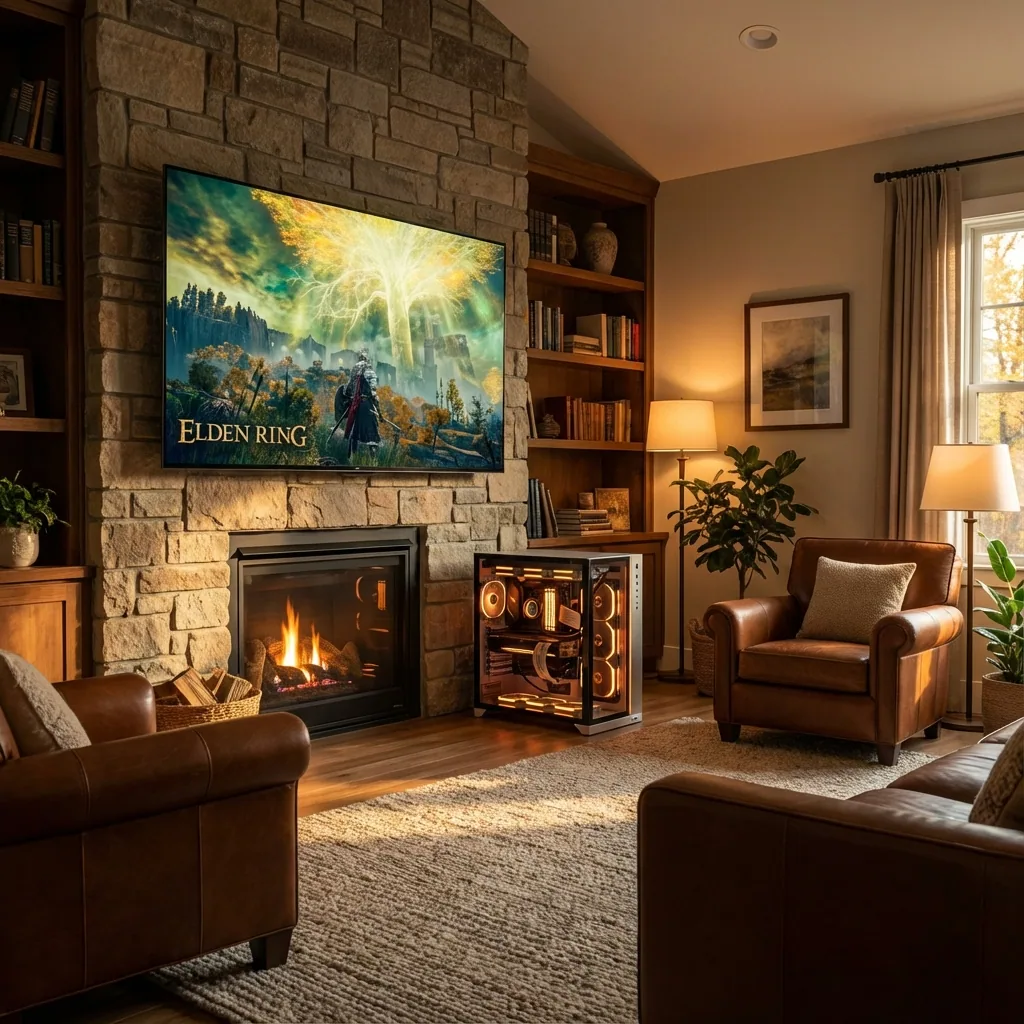
在一块巨大的屏幕上玩游戏,有一种无可否认的震撼感。在传统的 27 英寸显示器上待了多年之后,我把主力游戏显示设备换成了一台 48 英寸的 LG C1 OLED,说实话,再也回不去了。那种沉浸感令人难以置信,色彩美得惊人,HDR 游戏终于变得有意义了。
但大屏 PC 游戏并不仅仅是买一台你能负担得起的最大的电视、插上线就完事了。从管理屏幕空间到在画质和性能之间找到最佳平衡点,有很多真实的挑战需要克服。这篇指南涵盖了我在探索大屏游戏 PC 配置过程中学到的一切。
2025 年大屏 PC 游戏的崛起
大屏游戏过去意味着妥协。电视的输入延迟糟糕、刷新率低下,在竞技对战中根本无法与游戏显示器抗衡。如今这一切已经彻底改变。
像 LG C3/C4 系列、三星 S90C 和索尼 A95L 这样的现代 OLED,提供 120Hz 刷新率、低于 1ms 的响应时间,以及可与专业游戏显示器媲美的输入延迟。我们说的是 4K 120Hz 下 5-10ms 的输入延迟——即便是竞技游戏也几乎无法察觉。
游戏社区已经注意到了这一点。逛一逛 r/OLED_Gaming,你会看到成千上万已经完成切换的 PC 玩家。吸引力显而易见:单机大作的影院级画质,加上竞技射击游戏所需的性能指标。
是什么在推动这一转变?有几个因素:
- HDMI 2.1 的普及 —— GPU 和电视如今都支持通过一根线缆实现 4K 120Hz
- OLED 价格下跌 —— 2020 年还要 1,500 美元的 48 英寸 OLED,现在促销时只要 600-800 美元
- 主机的趋同 —— Xbox 和 PlayStation 瞄准 120fps,促使电视厂商把游戏放在优先位置
- GPU 算力 —— RTX 4080/4090 和 RX 7900 XTX 确实能以高帧率驱动 4K
- 桌面安装的显示设备 —— VESA 支架和显示器支臂让桌面摆放成为可能
我不是说传统显示器已经过时了。但对于沉浸式游戏、内容创作,以及当你启动《赛博朋克 2077》或《星空》时那种"哇"的震撼感?大屏带来的体验是特别的。
2025 年电视 vs 显示器:真正重要的是什么
让我们撇开营销废话,聊聊对大屏 PC 游戏真正重要的实际规格。
响应时间和输入延迟
响应时间是指像素改变颜色的速度(灰阶到灰阶)。输入延迟是指你的操作输入与画面更新之间的延迟。两者都重要,但输入延迟更重要。
高端 OLED 提供 0.1-0.2ms 的 GtG 响应时间——比任何 LCD 显示器都快。现代 OLED 在游戏模式下、4K 120Hz 时的输入延迟约为 5-10ms。作为参考,竞技游戏显示器约为 1-3ms。对大多数玩家来说,这点差异无法察觉。
你需要的:寻找带有专门游戏模式、ALLM(自动低延迟模式)的电视,并在 RTings.com 上查看实测的输入延迟数据。不要相信厂商标称的参数。
刷新率的真相
120Hz 是大屏游戏 PC 的最佳平衡点。有些显示设备宣称 144Hz,但要看清楚附加说明——许多需要在分辨率上做妥协,或者只有通过 DisplayPort 才能达到 144Hz(这会把你限制在纯 PC 使用上)。
你想要的是通过 HDMI 2.1 实现完整 4K 分辨率下的原生 120Hz。它非常适合现代 GPU,也为主机游戏提供了灵活性。
面板技术解析
OLED —— 完美的黑色、无限对比度、近乎即时的响应。如果你粗心大意,会有烧屏的风险。最适合多样化的内容和沉浸式游戏。
QD-OLED —— 三星的技术,色彩更明亮、可视角度更好。比 W-OLED 稍微更抗烧屏。价格更贵。
Mini-LED —— 亮度高、无烧屏风险、HDR 表现好。但响应时间较慢,亮物体周围会有光晕(blooming)。更适合桌面/游戏混合使用。
纯粹玩游戏?OLED 在动态清晰度和对比度上胜出。每天 12 小时的桌面办公外加偶尔游戏?Mini-LED 更安全。
尺寸与观看距离
大屏游戏 PC 配置在这里变得棘手。标准的观看距离公式是屏幕高度的 1.5 倍,以获得最佳沉浸感且不会造成眼睛疲劳。
对于 48 英寸显示设备(高度 42 英寸):最佳观看距离约为 1.5 米。
对于 55 英寸显示设备(高度 48 英寸):你需要后退到 1.8 米。
大多数桌面配置让你距离屏幕 60-90 厘米。对于 55 英寸以上的显示设备来说这太近了,除非你喜欢不停地转头。我把我的 48 英寸放在约 1.1-1.2 米处,效果非常好。再大就会让人吃不消了。
42 英寸的 OLED 选项(LG C3/C4 42")专为桌面使用而设计。如果你与显示设备的距离在一臂之内,它们就是最佳平衡点。
屏幕空间的挑战
这是大屏游戏的肮脏秘密:所有这些空间反而成了问题。
当你全屏玩游戏时,UI 元素会被挤到屏幕边缘。在竞技游戏中,这意味着你的小地图在右边 1.2 米处,血条在左边 90 厘米处,你不停地像看网球比赛一样甩头。
即便是单机游戏也会受影响。沉浸感固然不可思议,但菜单文字很小,对话字幕需要你身体前倾,脖子也会因为不停扫视这块巨大的显示屏而酸痛。
然后还有桌面体验。在一块 48 英寸 4K 显示屏上使用 Windows,意味着你有 830 万个像素需要组织。打开一个窗口只填满屏幕的一小部分。最后你要么把窗口全屏运行(浪费空间),要么手动调整所有窗口的大小(很麻烦)。
传统的解决方案(以及它们为什么糟糕)
无边框窗口模式 —— 让游戏在一个看起来像全屏的窗口中运行。你会损失性能,有时是相当可观的性能。帧率节奏(frame pacing)可能会变得不稳定。并不理想。
PBP(画外画) —— 有些电视内置此功能来分割屏幕。但它是为多个输入源设计的,而不是用来组织你的 PC 桌面的。在这里没用。
Windows 贴靠(Snap) —— 把窗口拖到边缘进行平铺。对桌面应用有用,但对要求独占全屏的游戏完全没用。
第三方工具 —— DisplayFusion、PowerToys FancyZones 等等。对窗口管理来说很棒,但它们解决不了游戏全屏的问题。
基于分区的解决方案
这正是我打造 Staged 的原因。这个概念简单但强大:在显示屏中央创建一个 Game Stage(Game Stage),游戏在那里以原生全屏性能运行,然后在它周围定义分区,让其他应用保持可见。
这样想象一下:你的游戏在中央获得一个专属的 2560x1440 或 3840x2160 分区。Discord 在左边获得一个 400px 的分区。YouTube 或 OBS 预览在右边获得一个分区。你的游戏以为它占据了整块显示屏(完整性能),但你可以同时看到一切。
结果呢?你获得了大屏游戏的沉浸感,却没有颈部酸痛,UI 元素始终保持在你的视野内,而且你无需 Alt-Tab 就能监控 Discord、直播聊天和攻略。
我在我的 4K OLED 游戏配置指南 和 带鱼屏游戏指南 中对此有深入介绍,但基于分区的方法从根本上解决了组织巨大显示屏的问题。
大屏上的手柄 vs 键鼠
这是个人偏好的领域,但以下是我的发现:
在大屏上用手柄玩游戏简直完美。你向后靠着、放松,屏幕尺寸增强了沉浸感。像《艾尔登法环》、《赛博朋克》或赛车模拟这样的单机游戏会带来不可思议的体验。
键鼠在竞技游戏中表现出色,反正这时你本来就是前倾的。大屏给你更好的视觉清晰度,而且如果你使用基于分区的布局,重要的 UI 会保留在你的余光视野中。
变得奇怪的地方是在巨大的显示屏上做桌面办公。把鼠标在 48 英寸的屏幕空间上移动是一种锻炼。你会想要提高指针速度或使用鼠标加速(我知道这有争议)。
我的配置:单机游戏用手柄,竞技射击和策略游戏用键鼠,桌面办公用轨迹球。听起来有点过头,但每种输入方式在大屏的不同场景下都各有所长。
亮度、调光与护眼
这里有件没人谈论的事:在黑暗的房间里把一台 48 英寸 OLED 开到峰值亮度,真的会让你的眼睛受不了。
OLED 在 HDR 高光下能达到 700-1000 尼特。那是探照灯级别的亮度。要想长时间舒适地玩游戏,你想要 SDR 内容 100-200 尼特,昏暗房间里的 HDR 300-400 尼特。
ABL(自动亮度限制器)
OLED 内置了保护机制,用于防止烧屏并延长面板寿命。当屏幕大部分区域是亮白色时,电视会自动调暗。这就是 ABL,在桌面使用时最为明显。
游戏内容足够多样化,ABL 很少触发。但如果你的 Windows 配着白色任务栏和明亮的壁纸,你就会看到调光。解决办法:所有东西都用深色模式、隐藏任务栏,或者接受桌面使用偶尔会变暗这一事实。
偏置照明(Bias Lighting)
在显示设备后面安装一条调到 6500K 的 LED 灯带。这能通过减小屏幕与后面墙壁之间的亮度对比来降低眼睛疲劳。便宜、有效,几乎被 OLED 社区里的每个人推荐。
我用的是 MediaLight 偏置灯(6500K 校准),它让长达数小时的游戏过程舒适了很多。
性能方面的考量
以高帧率驱动一台 48 英寸 4K 显示屏需要强劲的 GPU 算力。
4K 60fps —— RTX 4070、RX 7800 XT 起步。在要求高的游戏中你会需要用 DLSS/FSR。
4K 120fps —— RTX 4080 或更高。即便如此,在新的 3A 游戏中你也得用帧生成和升频。
4K 竞技游戏 —— 你大概想以 1440p 运行,或者使用激进的 DLSS 性能模式。在快节奏射击游戏中原生 4K 对帧率来说是灾难性的。
好消息是:大屏让升频的瑕疵不那么明显。在 48 英寸显示屏上、从 1.2 米外看 4K 下的 DLSS Quality,基本上看起来就是原生画质。你不会像在距离脸 60 厘米的 27 英寸显示器上那样去"抠像素"。
HDR 游戏
这正是大屏 OLED 大放异彩的地方。在一台拥有逐像素控光和无限对比度的优秀 OLED 上玩 HDR,是革命性的体验。
在 Windows 11 中为老游戏启用 Auto HDR。用 Windows HDR 校准应用来正确设置峰值亮度。在游戏内启用 HDR 并按你的喜好设置纸白(paper white)滑块(我喜欢 200 尼特以获得舒适的观看体验)。
把 HDR 做对的游戏(《赛博朋克 2077》、《极限竞速:地平线 5》、《毁灭战士:永恒》)在一台大屏 OLED 上看起来绝对令人惊艳。这真的是画质上的一次世代飞跃。
推荐的大屏游戏 PC 显示设备
基于大量调研以及来自 r/OLED_Gaming 和 RTings 的社区反馈:
综合最佳:LG C3 或 C4 OLED(42" 或 48")
- 原生 120Hz,约 5ms 输入延迟
- 出色的色彩准确度
- 四个 HDMI 2.1 接口
- 成熟的平台,配有出色的 Game Optimizer 功能
- 42" 型号专为桌面使用而设计
- 视促销情况 800-1,200 美元
最佳画质:三星 S90C QD-OLED(48")
- HDR 下比 W-OLED 更亮
- 色彩更鲜艳
- 与 LG 相同的游戏性能
- 稍微更抗烧屏
- 1,000-1,400 美元
混合使用最佳:三星 QN90C Mini-LED(50")
- 无烧屏风险
- 极亮(非常适合白天游戏)
- 120Hz 且输入延迟低
- 暗场景中有些许光晕
- 900-1,200 美元
预算之选:TCL QM8 Mini-LED(55")
- 极佳的性价比
- 120Hz,输入延迟尚可(约 15ms)
- 非常亮
- 游戏功能随更新不断改进
- 600-800 美元
避免:没有游戏模式的廉价 4K 电视、任何低于 120Hz 的设备,以及在 RTings.com 上没有实测评测的显示设备。
配置你的大屏游戏 PC
获得最佳体验的快速设置指南:
1. 物理设置
- 坐着时安装在视线高度(或略低)
- 48" 保持 1.1-1.2 米,42" 保持 75-90 厘米
- 在显示设备后面加装偏置照明
- 考虑用显示器支臂进行人体工学调节
2. 显示设置
- 启用游戏模式(大幅降低输入延迟)
- 关闭运动平滑、肥皂剧效应(soap opera effect)以及所有后处理
- 启用 ALLM 和 VRR/G-Sync 兼容性
- 用 Windows 11 HDR 校准工具校准 HDR
- 设置 OLED 像素移动(Pixel Shift)和屏幕保护程序,以降低烧屏风险
3. Windows 配置
- 将缩放设置为 125% 或 150%(100% 会让文字太小)
- 启用深色模式
- 自动隐藏任务栏以防止烧屏
- 使用动态壁纸(不要用静态的明亮图片)
4. 分区管理
- 设置一个以居中 Game Stage 为核心的分区布局
- 为 Discord、浏览器、OBS 等创建分区
- 为竞技和休闲游戏保存不同的配置文件
- 为不同宽高比的游戏使用按游戏区分的配置文件
查看我的 分区编辑器精通指南 了解详细的分区配置。
常见的大屏游戏问题(及解决方案)
"文字模糊或看起来很奇怪"
你很可能在以非原生分辨率运行,或者缩放设置不对。把 Windows 缩放设为 125-150%,并以原生 4K 运行游戏。
"输入延迟感觉不对劲"
确保电视上启用了游戏模式。关闭所有后处理功能。检查你是否使用了 HDMI 2.1 线缆和接口。
"我被锁在 60fps"
Windows 可能在限制刷新率。右键点击桌面 > 显示设置 > 高级显示 > 选择 120Hz。也要检查游戏内的设置。
"颜色看起来发白发灰"
你的电视很可能处于鲜艳(Vivid)模式或有奇怪的色彩设置。切换到游戏模式,把色彩空间设为自动或原生,并禁用动态对比度。
"玩完游戏后脖子疼"
你坐得太近,或者显示设备对你的观看距离来说太大了。往后退或考虑换个更小的尺寸。
"桌面使用时屏幕不停变暗(ABL)"
这是 OLED 面对明亮静态内容时的正常表现。使用深色模式、隐藏任务栏,并接受桌面办公时会有一些调光。游戏远不会像这样频繁触发 ABL。
常见问题
OLED 烧屏对 PC 游戏来说真的是个问题吗?
这是一个真实的风险,但可以管控。使用深色模式、启用像素移动、运行屏幕保护、隐藏任务栏并让内容多样化。遵循基本预防措施的玩家,即便使用多年也很少遇到烧屏问题。避免让静态 HUD 全天候显示,你就没问题。
我能把一台 48 英寸电视当作工作和游戏的唯一显示器吗?
可以,但有附加条件。OLED 烧屏风险会随着静态桌面内容的增加而上升。许多人用 48 英寸 OLED 玩游戏,再用一台单独的显示器处理生产力工作。如果要用单显示设备,考虑用 Mini-LED 而非 OLED。
4K 120Hz 游戏需要什么样的 GPU?
竞技 120fps:RTX 4080 或 RX 7900 XTX 起步。3A 游戏 60fps:RTX 4070 或 RX 7800 XT。DLSS/FSR 帮助巨大,因此 NVIDIA 的升频优势让 RTX 40 系列颇具吸引力。
桌面游戏选 42" 还是 48" 更好?
如果你坐在 60-90 厘米处,选 42"。如果你能把自己安排在 1.1-1.2 米外,或者把显示设备装得更高/更远,那就选 48"。42" 型号专为 PC 游戏使用而设计。
大屏游戏需要 HDMI 2.1 吗?
对于 4K 120Hz,绝对需要。HDMI 2.0 上限是 4K 60Hz。确保你的 GPU 和显示设备都支持 HDMI 2.1,并使用经过认证的超高速(Ultra High Speed)HDMI 线缆。
PC 上的大屏游戏不再是一种妥协。有了合适的显示设备、妥当的设置和聪明的屏幕管理,你就能两全其美:既有沉浸式的影院级体验,又有高性能的竞技游戏。
基于分区的方法在不牺牲游戏性能的前提下,从根本上解决了组织巨大显示屏的难题。再结合现代 OLED 技术,这真的是我体验过的最佳游戏体验。
如果你正在考虑迈向大屏 PC 游戏,2025 年是完美的时机。技术已经成熟,价格合理,社区知识也很丰富。做好你的调研,查看 RTings 评测,准备迎接一次让你想不通自己以前怎么活过来的升级吧。
想优化你的大屏配置?看看 Staged 基于分区的显示管理,它专为带鱼屏和大画幅显示设备上的游戏而打造。