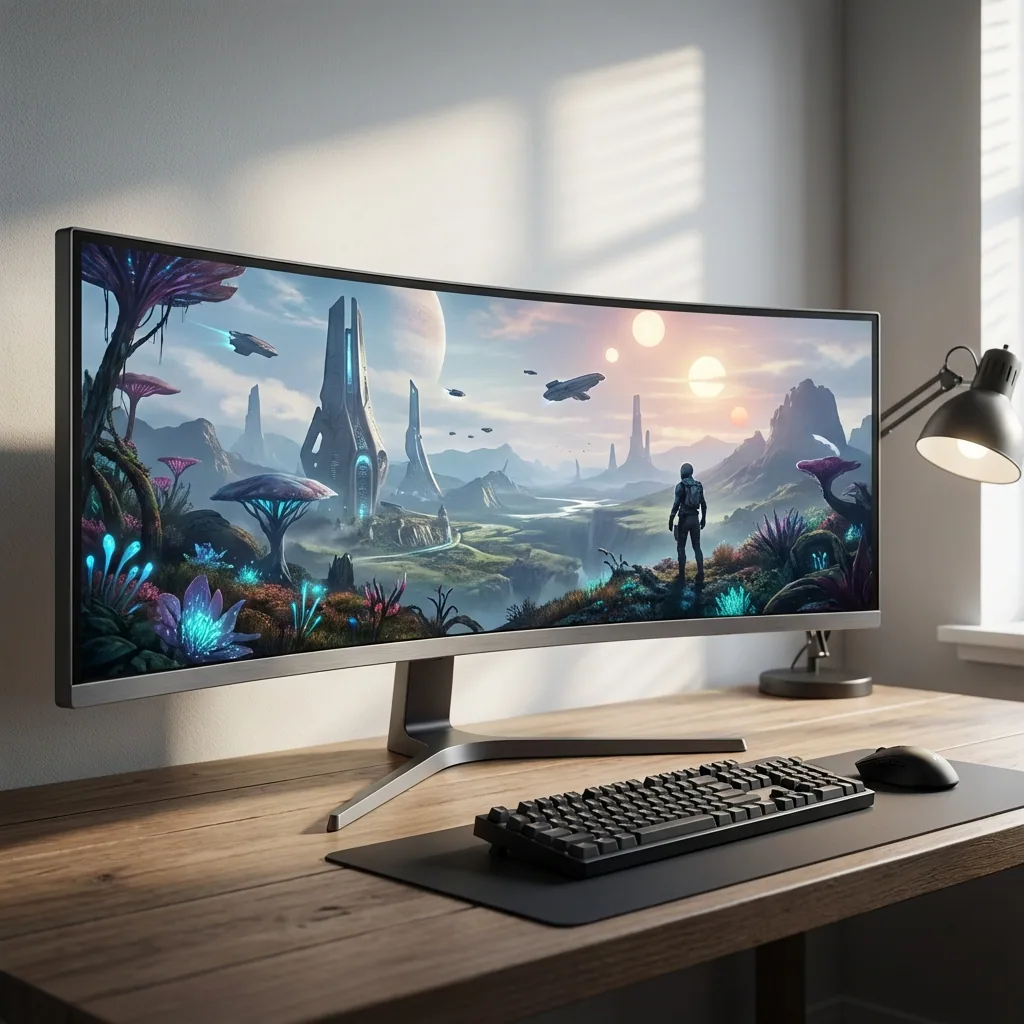
如果你正在读这篇文章,那你多半刚刚花了一大笔钱入手了一台带鱼屏——也许是一台 34" 的曲面巨兽,又或者你一步到位上了 49" 的超宽带鱼屏。无论哪种,你启动第一款游戏后都会发现一件让人窝火的事:大多数游戏根本不知道该怎么利用这片壮观的屏幕空间。
我在带鱼屏上玩游戏已经超过 6 年了,你即将遇到的每一个问题我都见过。两侧的黑边。画面诡异拉伸的游戏。卡在角落里、你根本看不到的 UI 元素。还有那个最让人扼腕的悲剧:明明用着一台 21:9 的显示器,却只用到中间那块 16:9 的区域。
这份指南将带你了解关于 带鱼屏游戏软件、正确设置,以及如何真正用上你花钱买来的整块屏幕,所需的一切。
为什么带鱼屏游戏与众不同(以及为什么它如此出色)
带鱼屏显示器——通常是 21:9 或 32:9 的比例——并不只是普通显示器的加宽版。它们从根本上改变了你体验游戏的方式。
沉浸感
当你在带鱼屏上玩第一人称射击或竞速游戏时,你的余光视野真正被调动了起来。在 Cyberpunk 2077 或 Forza Horizon 5 这样的游戏里,额外的水平空间让你感觉自己置身于游戏世界之中。这不是营销噱头——这是货真价实的蜕变。
竞技优势
在 Valorant、CS2 或 League of Legends 这类竞技游戏中,额外的屏幕空间意味着更广的地图视野。你能看到从更大角度逼近的敌人。你的小地图可以舒舒服服地待在余光视野里,而不会挡住主画面。
没人提前警告你的那个问题
在电子卖场里他们不会告诉你这件事:大多数游戏开箱即用并不支持带鱼屏。 而即便那些支持的游戏,也往往有些恼人的小毛病。
常见的带鱼屏游戏问题(以及如何解决)
问题 1:黑边(Pillarboxing)
你启动一款游戏,看到屏幕两侧出现两条粗粗的黑边。游戏在你 21:9 显示器的中间以 16:9 运行。这种情况常见于较老的游戏、主机移植版,以及一些锁定画面比例的竞技游戏。
解决方案:
- 通过 PC Gaming Wiki 查看游戏是否支持带鱼屏
- 使用 Flawless Widescreen 这类 Mod(对许多单人游戏有效)
- 对于竞技游戏,你可能没辙——出于公平考虑,开发者经常会锁定画面比例
- 有些游戏需要修改 .ini 文件才能解锁带鱼屏分辨率
问题 2:画面拉伸或变形
游戏填满了你的屏幕,但一切看起来都不对劲。角色被水平拉伸,UI 元素位置奇怪,FOV 也完全乱套。
解决方案: 这通常意味着游戏强行把一张 16:9 的画面拉去填满 21:9 的空间。你需要在设置里找到正确的带鱼屏分辨率,或者使用社区补丁。
问题 3:屏幕空间浪费
这就是让我抓狂的那个问题。你正在全屏玩游戏,但 Discord 开在第二台显示器上。或者你想看自己的直播聊天。又或者你想让 YouTube 在角落里放着。但全屏游戏把你和其他一切都隔开了。
传统解决方案:
- 让游戏以无边框窗口模式运行(在很多游戏里会拖垮性能)
- 不停地按 Alt-Tab(打断沉浸感,造成卡顿)
- 单为 Discord 买一台第二显示器(贵,还占桌面空间)
更好的解决方案: 这正是我打造 Staged 的原因。它会在你的带鱼屏上创建一个专属的"Game Stage"区域,游戏在其中以原生全屏性能运行,而 Discord、OBS 或 YouTube 等其他应用则在周围的区域里保持可见。没有无边框的性能损失,也无需 Alt-Tab。
2025 年必备的带鱼屏游戏软件
让我来给你梳理一下哪些软件是你真正需要的,哪些则是可有可无的。
必备:GPU 控制面板
NVIDIA Control Panel 或 AMD Adrenalin 是你设置原生分辨率(多半是 3440x1440 或 5120x1440)的地方。也别忘了确认刷新率设置正确——别浪费了那块 144Hz 的面板,让它跑在 60Hz 上。
针对游戏:Flawless Widescreen
一款免费工具,可以为游戏打补丁以支持带鱼屏分辨率。对老游戏和一些现代游戏效果很好。它的数据库不总是最新的,但当它生效时,简直像变魔术一样。
注意事项: 别在竞技类在线游戏中使用它。反作弊系统可能会把它标记出来。
可选:DisplayFusion 或 PowerToys FancyZones
这些工具能帮你在带鱼屏上管理窗口位置。DisplayFusion 功能强大但价格不菲。PowerToys 免费,但更为基础。
不过,在游戏方面,它们其实并不能真正解决全屏问题。它们非常适合提升生产力——把你的带鱼屏分割成井井有条的工作区域——但全屏模式下的游戏会完全无视窗口管理。
这就是 Staged 与 DisplayFusion 对比 的意义所在。 Staged 是专为游戏打造的,而不仅仅是窗口管理。
专为游戏打造:Staged
坦白讲:我打造 Staged 就是专门为了解决带鱼屏游戏问题。它的不同之处在于:
- 在你的 Game Stage 区域里享有 原生全屏性能
- 为 Discord、OBS、浏览器设置 常驻区域——你玩游戏时它们始终可见
- 查看聊天或切歌 无需 Alt-Tab
- 适配任意画面比例(21:9、32:9,甚至 16:9,如果你想分区的话)
你可以 Follow Staged on Steam,亲自体验一下基于分区的设置。
带鱼屏游戏分步设置指南
让我带你一步步搭建出最佳的带鱼屏游戏体验。
第 1 步:配置你的显示器
- 通过 DisplayPort 连接(不要用 HDMI——你需要完整的带宽)
- 打开你的 GPU 控制面板
- 设置你的原生分辨率(34" 带鱼屏为 3440x1440,49" 为 5120x1440)
- 启用你的完整刷新率(120Hz、144Hz、165Hz 等)
- 如果支持,开启 G-Sync 或 FreeSync
第 2 步:测试游戏兼容性
在一头扎进软件方案之前,先测试一下你最喜欢的游戏:
- 启动游戏
- 进入图形设置
- 在分辨率下拉菜单里找你的带鱼屏分辨率
- 如果有,就选中它,看看一切是否显示正常
- 如果有 FOV 滑块就调一调(带鱼屏通常需要调高它)
许多现代游戏(2020 年及以后)对带鱼屏支持都不错。老游戏和竞技类游戏则要看运气。
第 3 步:搭建基于分区的游戏(Staged 方案)
这才是带鱼屏游戏真正出彩的地方。你不必在全屏性能 或 可见应用之间二选一,而是两者兼得:
- 从 staged.gg/download 安装 Staged
- 启动 Staged 并定义你的 Game Stage 区域(游戏运行的主区域)
- 为 Discord、Spotify、OBS 或任何你想保持可见的东西创建侧边区域
- 在 Game Stage 中启动你的游戏
- 游戏以原生全屏性能运行,同时你的其他应用保持可见
我自己用的是一台 3440x1440 的带鱼屏,Game Stage 设为 2560x1440(居中),Discord 在左侧(440px),Spotify 在右侧(440px)。一切都看得见,没有无边框的性能损失——游戏保持原生全屏性能。
第 4 步:优化游戏内设置
对于带鱼屏游戏,要特别留意这几项设置:
视场角(FOV): 调高它!默认 FOV(通常是 70-90)在带鱼屏上会显得像被拉近了。在 FPS 游戏里我通常把 FOV 设在 100-110。
UI 缩放: 有些游戏允许你调整 UI 大小。在带鱼屏上,你可能想调高 UI 缩放,免得元素太小。
HUD 位置: Cyberpunk 2077 这类游戏允许你调整 UI 元素出现的位置。把它们往中间挪一挪,这样你就不用老是盯着最外侧的边缘看了。
2025 年最适合带鱼屏游戏的游戏
并非所有游戏在带鱼屏上都一样。以下是那些表现绝对惊艳的游戏:
完美的带鱼屏支持
Cyberpunk 2077 —— 原生支持 21:9 和 32:9,带 FOV 滑块,UI 可调。这款游戏简直是为带鱼屏而生的。
Forza Horizon 5 —— 竞速游戏是带鱼屏的杀手级应用。那种余光视野的体验难以置信。
Doom Eternal —— 丝般顺滑的性能,原生带鱼屏支持,而且其快节奏的动作场面也受益于更宽阔的视野。
Microsoft Flight Simulator —— 如果你的 GPU 性能够强,带鱼屏能让它成为最沉浸的飞行体验。
Baldur's Gate 3 —— 在带鱼屏上美轮美奂,额外的空间还能让你看清更多战术棋盘。
微调后表现不错
Elden Ring —— 需要 Mod 才能获得像样的带鱼屏支持,但值得一试。
Dark Souls 系列 —— 有针对带鱼屏的社区补丁,不过 UI 可能会有点别扭。
竞技游戏(支持有限)
CS2、Valorant、Overwatch 2 —— 大多数竞技射击游戏要么不支持带鱼屏,要么出于竞技公平把你锁在 16:9。令人沮丧,但可以理解。
League of Legends、Dota 2 —— MOBA 游戏基本能跑,但可能会裁掉垂直空间,以防止不公平的优势。
来自多年带鱼屏游戏经验的进阶技巧
技巧 1:为不同游戏使用不同分辨率
你不必把所有游戏都跑在完整的带鱼屏分辨率下。我在 Game Stage 区域里以 16:9 玩竞技游戏,而单人游戏则用完整的 21:9。Staged 让这变得很简单——只要调整一下 Game Stage 的大小就行。
技巧 2:带鱼屏上的 HDR
如果你的带鱼屏支持 HDR,先在 Windows 设置里启用它,然后再逐个游戏启用。别让 Windows HDR 一直开着——它会让桌面应用看起来发灰褪色。Horizon Zero Dawn 和 Resident Evil Village 这类游戏在带鱼屏上开 HDR 看起来惊艳无比。
技巧 3:r/ultrawidemasterrace 社区
r/ultrawidemasterrace 这个子版块是寻找针对特定游戏的修复方法、推荐设置和故障排查的宝库。社区维护着带鱼屏兼容游戏的清单和各种变通方案。
技巧 4:让 Discord 保持可见
带鱼屏游戏体验上最大的提升之一,就是 在全屏游戏时让 Discord 保持可见。无需 Alt-Tab 或使用第二台显示器,基于分区的游戏让 Discord 待在你的余光视野里,你可以看到消息而不会打断专注。
技巧 5:理线很重要
带鱼屏显示器又大又重。条件允许的话,用个显示器支架——它能腾出桌面空间,还方便你随手调整位置。另外,DisplayPort 线材也很重要。使用经过认证的 DisplayPort 1.4 线缆,以确保高刷新率下能跑满带宽。
常见问题
2025 年带鱼屏游戏值得入手吗?
绝对值得,尤其是当你玩沉浸式单人游戏、竞速游戏或飞行模拟器时。额外的屏幕空间确实能提升体验。对于竞技 FPS 玩家来说,价值则没那么明确,因为很多游戏不支持它,或者会锁定画面比例。
哪个更好:34" 带鱼屏还是 49" 超宽带鱼屏?
这取决于你的桌面进深和 GPU。34" 的 3440x1440 带鱼屏对大多数人来说是最佳平衡点——更容易驱动,能放进普通桌面,同时依然提供出色的沉浸感。49" 的 5120x1440 超宽带鱼屏固然震撼,但需要一张够深的桌子和一块强劲的 GPU。除非你对额外的宽度有特定需求,否则我建议从 34" 起步。
用带鱼屏还需要第二台显示器吗?
不一定。带鱼屏的全部意义就在于整合屏幕空间。借助 Staged 这类基于分区的游戏软件,你可以在游戏时让 Discord、OBS、浏览器和其他应用保持可见——无需第二台显示器。话虽如此,有些人仍然更喜欢用一台竖屏的第二显示器来放 Discord 或直播聊天。
为什么有些游戏不支持带鱼屏?
三个主要原因:(1) 老游戏是在带鱼屏普及之前开发的,(2) 竞技游戏出于公平考虑故意锁定画面比例,(3) 偷懒的主机移植版懒得去添加带鱼屏支持。这确实让人沮丧,但近年来情况已经大为改善。
带鱼屏游戏会影响我的 FPS 吗?
会的,带鱼屏分辨率有更多像素需要渲染。一台 3440x1440 带鱼屏的像素比 2560x1440 多出 34%,这意味着更低的 FPS。不过,现代 GPU(RTX 4070 及以上、RX 7800 XT 及以上)在高画质设置下能很好地应对带鱼屏游戏。如果你用的是较老的硬件,可能需要降低图形设置,或者使用 DLSS/FSR 升采样。
结论: 2025 年的带鱼屏游戏比以往任何时候都更出色,但你需要正确的软件设置才能让它真正发挥作用。无论你是在和黑边较劲、想让 Discord 保持可见,还是只想用上整块屏幕,都有现成的解决方案。
如果你想省去这些烦恼,直接奔向最佳的带鱼屏游戏体验,那就 下载 Staged,试试基于分区的游戏吧。你的带鱼屏显示器值得比黑边或没完没了的 Alt-Tab 更好的待遇。
—— Steve Miller,Staged 的创造者,带鱼屏游戏爱好者