你正打着一局排位赛,眼看就要在 1v3 里残局翻盘,突然听到了 Discord 的提示音。是队友在喊战术?还是有人在叫支援?你完全不知道,因为 Discord 被你的全屏游戏挡在了后面。
你的选择是:
- Alt-Tab 切出去(然后很可能在游戏最小化时被击杀)
- 直接无视(错过重要的语音指挥)
- 使用 Discord 的游戏内悬浮窗(笨重又挡视野)
- 买第二台显示器(贵、占桌面空间,还逼你把视线从游戏上移开)
这些方案都不理想。你真正想要的是 全屏游戏时让 Discord 保持可见 —— 不损失性能、不用 Alt-Tab,也不用额外买硬件。
我已经在游戏时让 Discord 常驻可见超过三年了,跨越了不同的显示器配置和几十款游戏。这篇指南会告诉你每一种真正有效的方法、为什么大多数方案都行不通,以及如何搭建最优的 Discord + 全屏游戏体验。
为什么游戏时 Discord 会被挡住
首先,我们来理解一下这个问题。
全屏模式是怎么工作的
当你以全屏模式启动一款游戏时,它会独占控制你的显示器。游戏直接与 GPU 通信,绕过了 Windows 的桌面窗口管理器(DWM)。这能给你最佳的性能 —— 更低的延迟、更高的帧率、更高效的渲染。
但代价是,全屏模式会把屏幕上的其他一切都藏起来。Discord、浏览器标签页、Spotify、OBS —— 在你 Alt-Tab 切出去之前全都看不见。
为什么 Alt-Tab 很烦人
当你从全屏游戏中 Alt-Tab 切换时:
- 游戏会最小化并失去 GPU 焦点
- Windows 必须切换显示上下文
- 有些游戏在重新获得焦点时会卡顿或冻结
- 切换过程中你会丢失 2-5 秒的游戏画面
- 在竞技类游戏中,这足以让你阵亡
每 30 秒就 Alt-Tab 一次去看 Discord,根本不是一个可行的方案。
为什么 Discord 悬浮窗不够用
Discord 有一个内置悬浮窗,会显示在游戏之上。按 Shift+` 你就能看到谁在说话或者读消息。
问题在于:
- 激活时 它会挡住你对游戏的视野
- 用快捷键 导航起来很慢
- 它 会让某些游戏崩溃 或触发反作弊警告
- 你看不到实时滚动的消息记录
- 当你在不同房间里时,它无法清晰地显示语音频道
Discord 悬浮窗聊胜于无,但和把 Discord 常驻在你的余光视野里完全不是一回事。
传统方案(以及它们的问题)
我们来看看人们常用的几种做法,以及它们为什么都不够好。
方案 1:无边框窗口模式
以无边框窗口模式运行游戏,能让你在游戏时看到其他应用。
问题在于: 无边框窗口模式可能导致性能问题。你会失去独占全屏的优化,这可能带来:
- 平均帧率更低(通常低 2–11%,实测)
- 更高的输入延迟
- 更差的帧时间和卡顿
- GPU 利用率更低
有些现代游戏能很好地处理无边框模式。但另一些,尤其是较老的作品或竞技射击游戏,性能损失会很明显。阅读更多关于无边框 vs 全屏的性能对比。
方案 2:第二台显示器
把 Discord 放在第二台显示器上是经典的解决方案。
问题在于:
- 一台像样的第二显示器 要花 150-500 美元
- 需要桌面空间 和理线
- 逼你把视线从主游戏上移开(破坏沉浸感、拖慢反应时间)
- 在笔记本电脑上行不通,桌面狭小的配置也用不了
- 依然浪费了你主显示器的屏幕空间,因为没有用满整块屏幕
第二台显示器对于需要看聊天、提醒和 OBS 控制面板的主播来说没问题。但如果你只是想让 Discord 可见,花 300 多美元买第二台显示器就太夸张了。
方案 3:用手机/平板上的 Discord
有些人在用 PC 游戏的同时,用手机或平板上的 Discord 移动版。
问题在于:
- 体验糟糕(一边用鼠标键盘,一边在手机上打字)
- 在屏幕之间 注意力被分散
- 额外的硬件 占着你的桌面
- 用不了 Rich Presence 或 PC 专属的 Discord 功能
这是块创可贴,不是真正的解决方案。
方案 4:窗口管理软件(DisplayFusion、PowerToys)
像 DisplayFusion 或 Windows PowerToys FancyZones 这样的工具能让你精确地排布窗口。
问题在于: 这些工具对提升生产力很棒,但 它们对全屏游戏不起作用。全屏模式会完全绕过窗口管理。无论你设置了什么窗口分区或规则,游戏都会接管你的整块屏幕。
更好的方案:基于分区的游戏方式
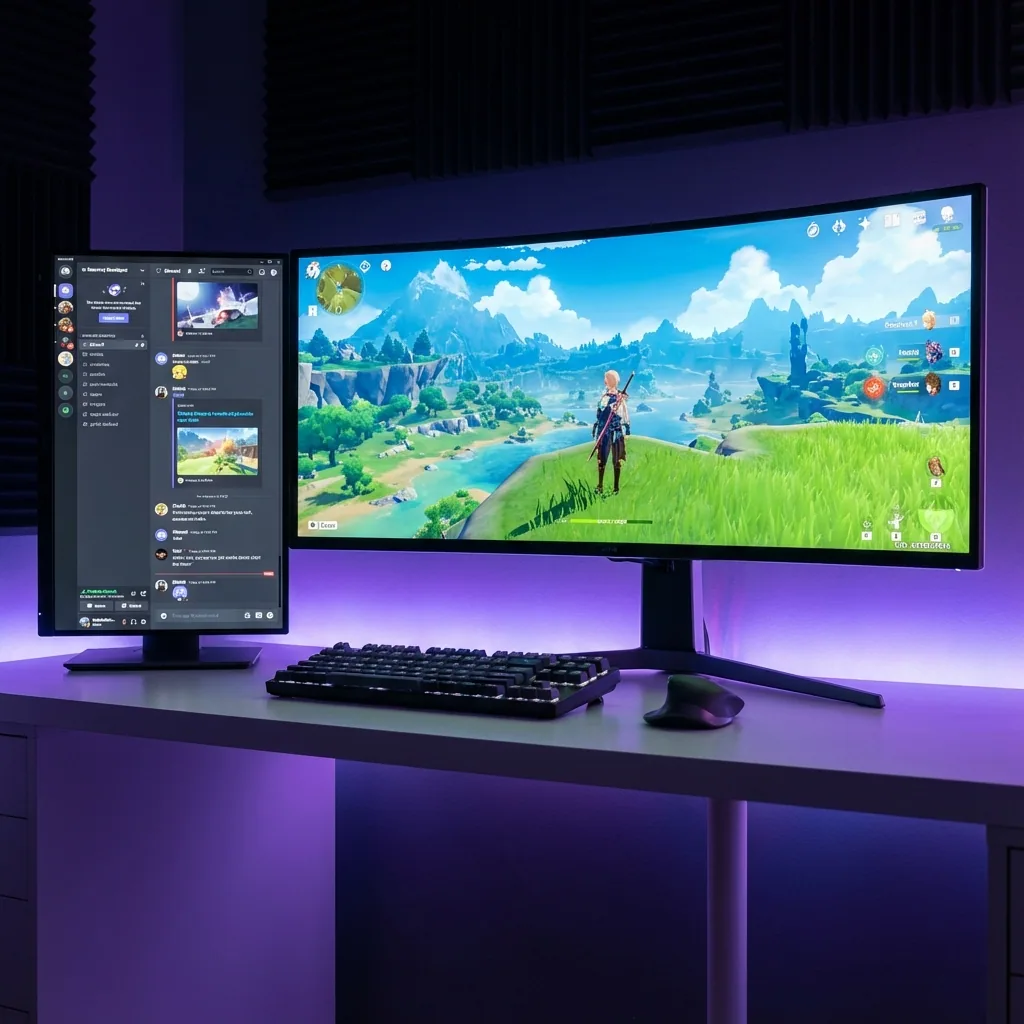
下面这个思路才真正有效:在单台显示器上划分专用分区,让游戏在原生全屏模式下运行,同时让 Discord 在一个独立分区中保持可见。
基于分区的游戏方式是怎么运作的
不让游戏占满整块屏幕,而是:
- 定义一个"Game Stage(Game Stage)"分区,让游戏在其中运行(例如屏幕中央的 2560x1440)
- 创建侧边分区,给 Discord、Spotify、OBS、浏览器等使用
- 在Game Stage中启动你的游戏,享受原生全屏性能
- Discord 在它的专用分区中保持常驻可见 —— 无需 Alt-Tab,无需悬浮窗
这套方法适用于带鱼屏显示器、4K 显示器、标准 16:9 显示器,甚至 1080p 屏幕 —— 只要你愿意为 Discord 的可见性让出一些游戏分辨率。
为什么这样更好
原生全屏性能: 你的游戏在它的分区内以真正的全屏模式运行——没有无边框窗口的性能损失,零帧延迟(舞台显示与游戏完全相同的那一帧,实测)。
Discord 常驻可见: 实时看到语音频道、文字聊天以及谁在说话,无需任何按键或菜单操作。
不需要第二台显示器: 你用的是自己已经拥有的屏幕空间。一台带鱼屏或 4K 显示器有足够多的像素可以分出来。
适配任何显示器: 在 1080p、1440p、4K、带鱼屏、超宽带鱼屏上都能用 —— 任何你能挤出一些像素给 Discord 的分辨率都行。
单显示器用户怎么办?
即便是标准的 1080p 或 1440p 显示器,你也可以这样设置。你的游戏以略低的分辨率运行(例如 1600x900 或 2240x1260),而 Discord 占据侧边的一条竖向区域。
这是一种取舍吗?是的。但对很多人来说,让 Discord 可见,值得把实际游戏渲染从 1920x1080 降到 1600x900。尤其是在沟通至关重要的竞技团队游戏里。
对于 单显示器直播配置 来说,这套方法甚至更有价值 —— 你可以把 OBS、聊天、Discord 和游戏全都塞进一块屏幕。
分步教程:游戏时让 Discord 保持可见
让我带你走一遍具体的设置流程。
方法 1:使用 Staged(最简单)
Staged 就是专门为这个场景打造的。坦白说:我做 Staged 正是因为我受够了 Alt-Tab 去看 Discord。
第 1 步:安装 Staged 从 staged.gg/download 下载并安装。
第 2 步:定义你的Game Stage分区
- 启动 Staged
- 为你的游戏创建一个新分区(例如在你的 3440x1440 带鱼屏上居中放置 2560x1440)
- 这个分区会让游戏以原生全屏模式运行
第 3 步:创建一个 Discord 分区
- 为 Discord 添加一个分区(例如左侧或右侧 440 像素)
- 把 Discord 固定到这个分区
第 4 步:启动你的游戏
- 从 Staged 里启动游戏
- 游戏会在你的Game Stage里以全屏性能启动
- Discord 在它的专用分区里保持可见
第 5 步:可选 —— 添加更多分区
- Spotify 用于控制音乐
- 浏览器用于看攻略或 YouTube
- 如果你在直播,加上 OBS
就这样。你的游戏以原生性能在全屏模式下运行,Discord 始终可见,而你再也不需要 Alt-Tab。
方法 2:手动设置(进阶)
如果你想不借助软件手动设置:
对于带鱼屏显示器:
- 把游戏设置为以比显示器更小的 16:9 分辨率运行(例如在 3440x1440 带鱼屏上设 2560x1440)
- 用一款窗口管理工具把游戏定位到中央
- 打开 Discord,把它放到侧边的空白处
- 用 AutoHotkey 或自定义脚本之类的工具强制窗口保持在原位
手动设置的问题在于:
- 游戏启动时经常会重置窗口位置
- 全屏模式会覆盖窗口管理
- 你得为每款游戏重新配置
- 重启后无法保留设置
技术上是可行的,但极其繁琐。基于分区的软件会自动处理这一切。
为游戏可见性优化 Discord
一旦你让 Discord 在游戏时可见了,就再优化一下它的可用性。
适合游戏的 Discord 设置
启用紧凑模式: 用户设置 → 应用设置 → 外观 → 紧凑模式。这能减少留白,在屏幕上容纳更多消息。
调整聊天字号: 让它在你正常的游戏距离下清晰可读。14-16px 通常效果不错。
隐藏成员列表: 右键点击服务器名称 → 隐藏成员列表。能省下横向空间。
关闭 Nitro 广告: 如果你没有 Nitro,这些广告会浪费空间。用 Better Discord,或者干脆把那些区块收起来。
置顶重要频道: 把你最常用的语音/文字频道放在顶部,方便查看。
分区尺寸建议
34 寸带鱼屏(3440x1440):
- Game Stage:2560x1440(中央)
- Discord:440px(左或右)
- 可选的第二分区:440px(对侧)
27 寸 4K(3840x2160):
- Game Stage:2560x1440 或 3200x1800(中央)
- Discord:640px(左或右)
27 寸 1440p:
- Game Stage:2240x1260(中央)
- Discord:400px(侧边)
24 寸 1080p:
- Game Stage:1600x900(中央)
- Discord:320px(侧边)
你可以根据自己的偏好调整。有些人想要更大的 Discord,另一些人想要最大的游戏分辨率。
视觉清晰度小贴士
如果 Discord 文字在狭窄分区里太小:
- 使用 Discord 的缩放功能(Ctrl+加号/减号)
- 启用紧凑模式以容纳更多内容
- 使用易读的字体(Discord 的默认字体没问题,但 Better Discord 可以让你自定义)
如果游戏分辨率显得太低:
- 在 GPU 控制面板里加大游戏锐化
- 使用游戏内分辨率缩放(以更高的内部分辨率渲染,再以分区分辨率显示)
- 考虑换一台更大的显示器或带鱼屏,这样你能腾出更多像素给 Discord
Discord + 游戏的最佳显示器配置
这套方法在任何显示器上都能用,但有些配置堪称理想。
带鱼屏显示器(21:9 或 32:9)
简直完美。 带鱼屏有大量横向空间,大多数游戏甚至都没能好好利用。拿出 400-600 像素给 Discord,你依然能保留一块巨大的游戏区域。
例子:34 寸 3440x1440 带鱼屏
- 游戏以 2560x1440 运行(16:9 居中)
- Discord 占 440px(侧边)
- 可选的 Spotify/OBS 占 440px(对侧)
这就是我个人的配置,非常完美。阅读完整的带鱼屏游戏指南。
4K 显示器(3840x2160)
非常适合基于分区的游戏方式。 你可以让游戏以 2560x1440 或 1920x1080 运行(换取更好的帧率),同时还剩下大量像素留给 Discord 和其他应用。
标准 1440p 或 1080p 显示器
能用,但需要妥协。 你得降低游戏分辨率来为 Discord 腾出空间。对于沟通至关重要的竞技团队游戏,这是值得的。对于单人沉浸式游戏,你可能更愿意用全屏,并在需要时 Alt-Tab。
哪些游戏特别适合配可见的 Discord
有些类型的游戏从 Discord 常驻可见中获益更多。
竞技团队游戏
Valorant、CS2、Overwatch 2、Apex Legends、Rainbow Six Siege
这些游戏依赖团队沟通。看清谁在说话、读取文字聊天里的报点、保持配合 —— 当 Discord 始终可见时,这一切都会变得更好。
生存/合作游戏
Rust、ARK、Valheim、Deep Rock Galactic、Lethal Company
这些游戏里你会和朋友连续配合好几个小时。让 Discord 可见会让社交体验好得多。
MMORPG 和长期运营游戏
WoW、FFXIV、Destiny 2、Lost Ark
这些游戏会有空闲时段(赶路、排队、刷资源)。Discord 可见让你能在无聊的时刻和朋友聊天,而不用 Alt-Tab。
直播或内容创作
如果你在直播,你会想让 OBS、聊天、Discord 和游戏全都可见。基于分区的游戏方式让 单显示器直播 真正变得可行。
常见问题
让 Discord 保持可见会损害游戏性能吗?
不会,只要你正确使用基于分区的游戏方式。你的游戏在它的分区内以原生全屏模式运行,提供与传统全屏相同的性能。Discord 在一个独立分区中运行,占用的资源极少(20-50 MB 内存、可忽略不计的 CPU)。关键在于你的游戏在其专用分区里保持独占的全屏渲染。
没有带鱼屏显示器也能做吗?
可以,它在任何显示器上都能用。在较小的显示器(1080p、1440p)上,你需要降低游戏分辨率来为 Discord 腾出空间。例如在 1920x1080 的显示器上,你可以让游戏以 1600x900 运行,把 Discord 放进一个 320px 的分区。这是一种取舍,但对于团队类游戏,许多玩家更愿意要可见的 Discord,而不是略高一点的游戏分辨率。
这套方法适用于所有游戏吗?
它适用于任何允许你设置自定义分辨率的游戏。大多数现代游戏都支持任意分辨率。某些较老的游戏或主机移植版分辨率选项有限 —— 你需要选一个最接近、能装进Game Stage分区的可用分辨率。带反作弊的竞技游戏在这套配置下也能正常运行,因为你既没有修改游戏文件,也没有使用悬浮窗。
对 Discord 来说,这比第二台显示器更好吗?
这取决于你的优先级。第二台显示器能让你的游戏以完整的原生分辨率运行,并把 Discord 完全独立开来。但你得把头转离游戏才能看到 Discord,这会破坏沉浸感、拖慢反应时间。基于分区的游戏方式把一切都保留在你单块屏幕的视野之内。对大多数人来说,单屏可见性的便利胜过游戏分辨率的轻微下降。而且,你还省下了买第二台显示器的 200-400 美元。
用了基于分区的 Discord,还能继续用 Discord 悬浮窗吗?
可以,但你大概率用不上了。让 Discord 常驻可见的整个意义就在于:你不再需要悬浮窗了。你不用按任何热键,就能看清谁在说话、读消息、监控语音频道。话虽如此,如果你想用游戏内界面快速静音或关闭收听,Discord 悬浮窗依然能用。
总结: 全屏游戏时让 Discord 保持可见,并不需要第二台显示器、损耗性能的无边框窗口模式,或者笨重的悬浮窗。基于分区的游戏方式让你的游戏拥有原生全屏性能,同时让 Discord 保持常驻可见。
如果你受够了每 30 秒就 Alt-Tab 一次,或者受够了在游戏中错过重要的语音指挥,那就试试基于分区的方法吧。下载 Staged,5 分钟内就能搭好你完美的 Discord + 游戏布局。你的队友会感谢你 —— 因为你终于能看到他们的消息了。
—— Steve Miller,Staged 的创造者,以及"边游戏边看 Discord"的拥护者