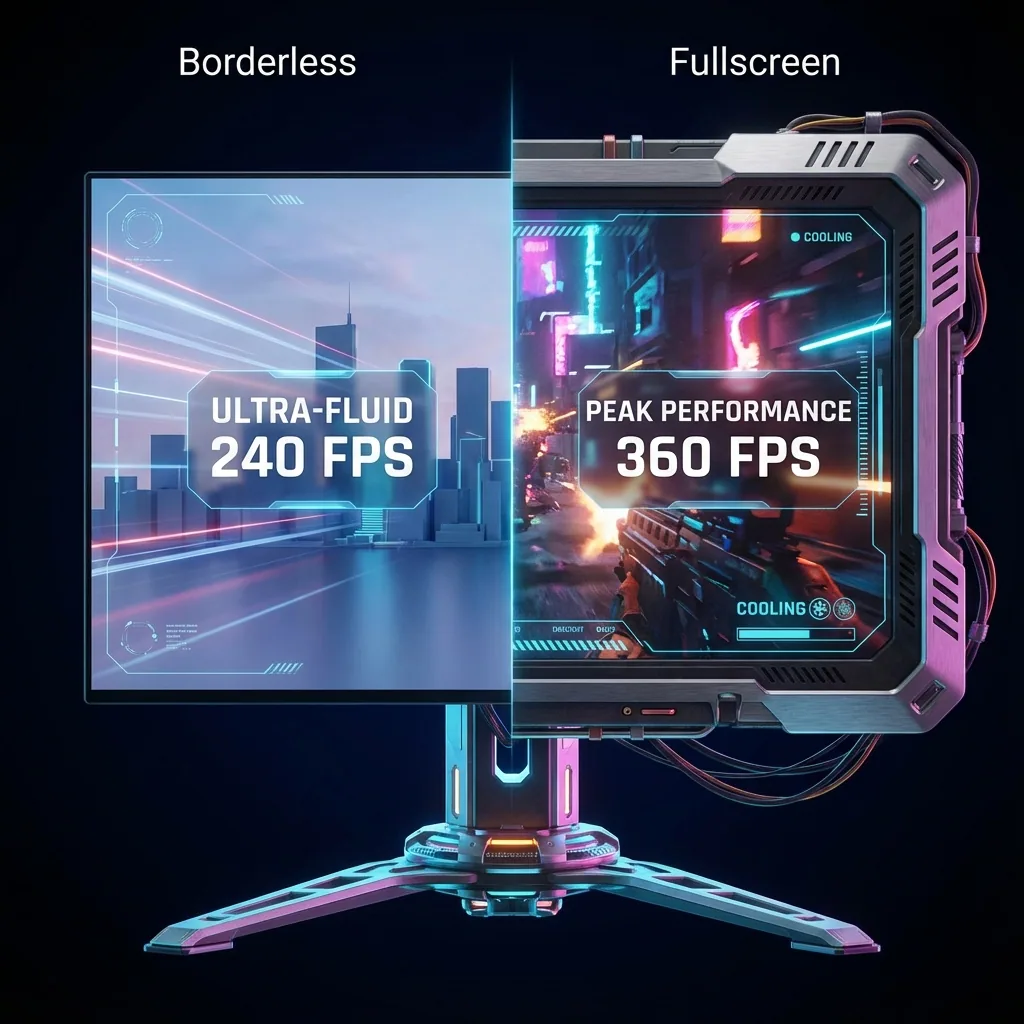
快速答案: 是的——在 2026 年,独占全屏在大多数游戏里依然比无边框窗口带来更高的 FPS(通常有 2–11% 的差距,在中端 PC 上的竞技射击游戏中最大),因为它可以绕过 Windows 合成器(DWM)。无边框则胜在便利。像 Staged 这样的虚拟游戏显示器能让你两者兼得——原生全屏性能,应用依然可见——甚至还能提升 FPS(最高 2 倍,实测),因为要渲染的像素更少。
关于 无边框 vs 全屏性能 的争论在游戏论坛里已经持续了十多年。你大概见过各种相互矛盾的说法:
「无边框和全屏现在没区别了,Windows 在 2018 年就修复了!」
「无边框会拖垮你的 FPS,永远用全屏!」
「我感觉不出区别,这就是安慰剂效应!」
到底谁说得对?经过多年的测试、跑分,以及专门为解决这个问题而开发软件之后,我给你一个诚实的答案:这取决于你的硬件、你玩的游戏和你的 Windows 版本——但在大多数情况下,全屏依然胜出。
下面我会详细解释底层到底发生了什么,给你看真实的性能数据,并说明如何在不放弃无边框窗口模式便利性的前提下获得原生全屏性能。
全屏和无边框有什么区别?
我们先从技术基础讲起。
独占全屏模式(Fullscreen Exclusive Mode)
当一款游戏运行在 独占全屏模式 下时:
- 游戏独占控制你的显示输出
- 游戏绕过 Windows 桌面窗口管理器(DWM)
- GPU 直接渲染到显示器,无需合成
- Windows 对游戏画面的处理降到最低
- 游戏对 GPU 资源拥有优先访问权
优点:
- 尽可能低的延迟(输入到画面)
- 最高的 FPS 潜力
- 最高效的 GPU 利用率
- 更低的 CPU 开销
- 在许多情况下有更好的帧时间一致性
缺点:
- Alt-Tab 会最小化游戏(速度慢,可能造成卡顿)
- 游戏时看不到其他应用(Discord、OBS、浏览器)
- 部分游戏在失去焦点时会崩溃或卡顿
- 多显示器配置可能出现奇怪的行为
无边框窗口模式(Borderless Windowed Mode)
当一款游戏运行在 无边框窗口模式(也称「窗口化全屏」)下时:
- 游戏作为一个与屏幕分辨率一致的窗口运行
- 没有窗口边框或标题栏(因此叫「无边框」)
- Windows DWM 将游戏与你的桌面进行合成
- 游戏与其他应用共享 GPU 资源
- 即使切换应用,所有内容也保持渲染状态
优点:
- 即时 Alt-Tab(游戏在后台继续运行)
- 游戏时能看到其他应用(Discord、OBS、聊天)
- 更好的多显示器体验
- 启动/退出时无需切换显示模式
- 对某些游戏更稳定
缺点:
- 可能的性能损失(因系统而异)
- 某些情况下更高的输入延迟
- DWM 开销(CPU 和 GPU)
- 可能造成卡顿或帧时间问题
- Windows 强制开启三重缓冲
Windows DWM 问题(以及它在 2018 年的变化)
桌面窗口管理器(DWM)是 Windows 负责窗口渲染的合成系统。
DWM 如何影响游戏
在无边框窗口模式下:
- DWM 将你的游戏窗口与桌面和其他窗口进行合成
- 这会增加一帧或多帧的延迟
- 强制开启三重缓冲,可能造成卡顿
- GPU 必须同时渲染桌面和其他应用
- CPU 必须管理合成过程
在独占全屏模式下:
- DWM 被完全绕过
- 游戏直接渲染到显示器
- 没有合成开销
- 更低的延迟,更高的 FPS
2018 年的 Windows 更新(以及它为什么没有解决所有问题)
2018 年,微软随 Windows 10 1803 版本引入了「全屏优化」(Fullscreen Optimizations)。目标是让无边框窗口模式的性能与独占全屏一致。
改变了什么:
- Windows 尝试给无边框窗口提供独占的 GPU 访问权
- DWM 尝试减少全屏应用的合成开销
- 为无边框模式带来一些延迟改善
没有改变什么:
- 全屏优化并不能在所有游戏和硬件上保持一致的效果
- 部分游戏在无边框模式下性能依然更差
- DWM 开销依然存在,只是有所减少
- 在许多情况下,输入延迟依然可测量地更高
真相: 对某些系统上的某些游戏而言,无边框现在已经接近全屏性能。但对于竞技游戏、高刷新率显示器或 GPU 密集型大作来说,独占全屏依然能带来更好的结果。
真实性能对比:无边框 vs 全屏
以下是来自社区与行业测试、覆盖典型配置的代表性数据——你的具体数字取决于 GPU、游戏和画面设置,但整体规律高度一致。
高端游戏 PC(如 RTX 4080 级别,1440p/165Hz)
| 游戏 | 全屏 | 无边框 | 无边框的 FPS 代价 |
|---|---|---|---|
| 赛博朋克 2077(高负载 AAA) | 平均约 118 FPS | 平均约 112 FPS | 约 5% |
| CS2(竞技射击) | 平均约 387 FPS | 平均约 351 FPS | 约 9% |
| 博德之门 3(GPU 负载较低) | 平均约 142 FPS | 平均约 139 FPS | 约 2% |
中端游戏 PC(如 RTX 3060 Ti 级别,1080p/144Hz)
| 游戏 | 全屏 | 无边框 | 无边框的 FPS 代价 |
|---|---|---|---|
| 堡垒之夜(优化良好的竞技游戏) | 平均约 203 FPS | 平均约 181 FPS | 约 11% |
| 艾尔登法环(高负载开放世界) | 平均约 59 FPS(已锁帧) | 平均约 57 FPS | 约 3% |
关于输入延迟:无边框模式的每一帧都要经过 DWM 合成器,在 FPS 损失之外还会带来可测量的输入延迟——这份代价在高端配置上最小,在高刷新率竞技游戏中最大。(精确的毫秒级差值因测量方式和硬件而异,所以我们不会发布自己没有实测过的单一延迟数字——下文的 Staged 实测数据才是我们敢于背书的部分。)
无边框 vs 全屏什么时候才真正重要
并非每位玩家都需要为此操心。下面说说什么时候它重要、什么时候不重要。
什么时候全屏重要(使用独占模式)
竞技游戏: 如果你玩 CS2、Valorant、Apex Legends,或任何 5ms 延迟会影响你表现的游戏,请使用全屏。输入延迟的差异是真实且可测量的。
高刷新率游戏: 240Hz、360Hz 显示器要求尽可能低的延迟。无边框窗口模式额外的延迟在高刷新率下更加明显。
GPU 受限场景: 如果你的 GPU 本就难以达到 60+ FPS,无边框模式 5-10% 的性能损失可能会把你拉到流畅游戏体验之下。
老旧硬件: 中端或老旧 GPU(GTX 1660、RTX 2060、RX 5600 XT 等)在无边框模式下表现出更大的性能差距。
帧时间一致性: 如果你在无边框模式下遇到卡顿或帧时间不稳定,全屏通常能解决这个问题。
什么时候无边框没问题(甚至更好)
多显示器配置: 无边框让你能把鼠标移到第二台显示器而不会最小化游戏。如果你在第二块屏幕上放着聊天、Discord 或 OBS,无边框很方便。
直播和内容创作: 如果你需要在游戏时看到 OBS、聊天浮层或其他应用,无边框能让你的工作流更顺畅。
有余量的高端 GPU: 如果你的 RTX 4090 在 200 FPS 下运行游戏,而你只有一台 144Hz 显示器,那么无边框模式 5-10% 的损失无关紧要——你依然远超刷新率。
休闲游戏: 如果你玩的是以剧情为主、反应时间无关紧要的单人游戏,无边框的便利性胜过那一点点性能代价。
有 Alt-Tab 问题的游戏: 部分老游戏在从全屏最小化时会崩溃或卡顿。无边框能避免这些问题。
两全其美:Staged——原生性能,外加你的应用
真正的问题在这里。你既想要全屏的性能,又想在游戏时看到 Discord、OBS 或浏览器。传统的选择是两头落空:
- 独占全屏: 性能最佳,但你什么别的都看不到
- 无边框窗口: 你能看到应用,却要付出上文那 2–11% 的 FPS 和输入延迟代价
Staged 拒绝这种取舍——而且更进一步。
Staged 如何把损失反转成 FPS 提升
Staged 会在你的 PC 内部创建一台 真正的虚拟游戏显示器。你的游戏在上面以你选择的分辨率渲染——与你的物理 1440p 或 4K 屏幕彻底解耦——Staged 则把它实时显示在桌面的一个分区里,OBS、聊天和提醒就在旁边。一台显示器,一切尽收眼底,无需 Alt-Tab。
妙处在于:因为渲染分辨率由你决定,你可以只渲染比显示器实际驱动更少的像素——于是 GPU 负担更轻,游戏更快了,而不是更慢。
- 边直播边提升 FPS——最高 2 倍,实测。 在同一台 PC、同一场景的 A/B 对比中,一个 GPU 受限的场景在 1440p 原生下跑 72 fps,而在 1080p 的 Staged 舞台上跑到 144 fps——况且 144 只是显示器的刷新率上限,并非 GPU 的极限,所以真实提升还要更高。1440p→1080p 的典型 AAA 提升约为 +30–60%。(2 倍是 GPU 受限下的最佳情况——具体因游戏而异。)
- 在 1440p 显示器上少渲染 44% 的像素,4K 上少渲染 75%——多出来的帧正是从这里来的。
- 零帧延迟。 在 10/10 次实测采样中,舞台显示的都是与游戏完全相同的那一帧。整条管线在 直接硬件扫描输出(direct hardware scanout) 路径上只增加不到 0.2 ms 的处理——合成器开销实测为 0.0%。
- 不挂钩游戏、不注入、无反作弊风险。 Staged 从不触碰游戏进程——游戏只会看到一台普通的显示器。
- 轻若鸿毛: 在 144 Hz 捕获时仅占用现代 CPU 约半个百分点、GPU 约 2.5%——与你刚刚省下的那些像素相比微不足道。完整支持 HDR;虚拟显示器不支持 VRR(G-Sync/FreeSync)——这是 Windows 的限制——取而代之的是坚如磐石的固定刷新率,最高可达 500 Hz。
所以,与其纠结*「无边框会让我损失多少 FPS?」*,不如问一个更好的问题:为什么非得放弃 FPS? 把游戏放到 Staged 舞台上运行,让 OBS 和聊天始终在视野里,最后带走的帧数比无边框更多——往往比原生全屏还多。
如何优化全屏性能
如果你坚持使用全屏模式,下面是一些优化技巧。
禁用全屏优化(有时)
Windows 的「全屏优化」本应有所帮助,但在某些游戏中可能引发问题。
禁用方法:
- 右键点击游戏的 .exe 文件
- 属性 → 兼容性
- 勾选「禁用全屏优化」
- 应用
带和不带此设置都测试一下。 有些游戏开启后运行更好,有些则不然。这是因游戏而异的。
使用独占全屏,而非无边框
在图形设置中,确保你选择:
- 「全屏(Fullscreen)」(而非「无边框窗口(Borderless Windowed)」或「窗口化全屏(Windowed Fullscreen)」)
- 有些游戏称之为「独占全屏(Exclusive Fullscreen)」或「Fullscreen Exclusive」
禁用 V-Sync(改用 G-Sync/FreeSync)
即使在全屏模式下,V-Sync 也会增加延迟。如果你有 G-Sync 或 FreeSync 显示器:
- 在你的 GPU 控制面板中启用 G-Sync/FreeSync
- 在游戏内禁用 V-Sync
- 将 FPS 锁定在比显示器最大刷新率低 3-5 帧(例如 165Hz 显示器锁定 162 FPS)
这样就能消除画面撕裂,而不必承受 V-Sync 的延迟代价。
在 Windows 中启用游戏模式
Windows 游戏模式会优先保障游戏性能:
- 设置 → 游戏 → 游戏模式
- 切换为开启
这能减少后台任务的干扰,并可能改善帧时间。
更新 GPU 驱动
NVIDIA 和 AMD 会定期针对全屏和无边框性能优化驱动。请保持驱动更新。
用 NVIDIA Reflex 或 AMD Anti-Lag 监控延迟
如果你的游戏支持 NVIDIA Reflex(RTX 显卡)或 AMD Anti-Lag(Radeon 显卡),请启用它。这些技术能同时降低全屏和无边框模式下的系统延迟。
无边框 vs 全屏差异最大的游戏
有些游戏的差异比其他游戏更大。
巨大差异(使用全屏)
CS2、Valorant、彩虹六号:围攻: 分秒必争的竞技射击游戏。延迟差异显著,会影响游戏表现。
守望先锋 2、Apex Legends: 节奏快、能受益于高刷新率的游戏。全屏能带来竞技优势。
格斗游戏(街头霸王 6、铁拳 8): 帧级精准的操作需要尽可能低的延迟。
中等差异(首选全屏,无边框可接受)
赛博朋克 2077、星空、霍格沃茨之遗: GPU 密集型 AAA 游戏。全屏能提供 5-10% 更高的 FPS,当你已经 GPU 受限时这很重要。
怪物猎人:世界、艾尔登法环: 注重帧时间的动作 RPG。全屏通常感觉更流畅。
微小差异(无边框没问题)
文明 6、城市:天际线、异星工厂: 不受 GPU 限制、延迟不影响玩法的策略游戏。
星露谷物语、泰拉瑞亚、哈迪斯: GPU 需求低的独立游戏。性能差异可以忽略不计。
回合制 RPG(博德之门 3、神界:原罪 2): 延迟无关紧要,而且无边框让你在漫长回合中 Alt-Tab 很方便。
未来:无边框会和全屏持平吗?
微软多年来一直在攻克这个问题。每次 Windows 更新都为 DWM 效率和全屏优化带来小幅改进。
DirectX 12 和 Vulkan 改进: 现代渲染 API 对无边框模式的处理比老旧的 DirectX 11 游戏更好。
硬件加速 GPU 计划: Windows 10/11 的一项功能,可降低无边框模式下的延迟(在图形设置中启用)。
可变刷新率(VRR)支持: 在无边框模式下与 G-Sync/FreeSync 更好地集成。
它们会完全一致吗? 大概不会。DWM 合成的底层架构会带来开销,而独占全屏会绕过它。但差距正在缩小,尤其是在高端硬件上。
就目前而言,如果你想要绝对最佳的性能,独占全屏依然是王者。
常见问题
全屏比无边框的 FPS 更高吗?
是的。在大多数游戏里,独占全屏比无边框窗口能带来 2–11% 更高的 FPS 和更低的输入延迟,因为它绕过了 Windows DWM 合成器。差距在中端 GPU、GPU 受限的大作以及高刷新率下最大。代价是:全屏会挡住 Discord、OBS 和聊天。Staged 消除了这个取舍——它让你的游戏在一台真正的虚拟显示器上以你选择的分辨率运行,于是你既保留了可见的应用,又能提升 FPS(最高 2 倍,实测),而不是损失它。
无边框窗口会降低 FPS 吗?
会,通常下降 2–11%,具体取决于游戏、你的 GPU 和你的系统——中端硬件上的 GPU 密集型游戏损失最大,输入延迟也会上升。如果你开无边框只是为了让其他应用保持可见,Staged 能在没有这份代价的前提下给你同样的可见性:因为渲染分辨率由你决定,你可以少渲染像素,反而提升帧数。
无边框窗口会影响输入延迟吗?
会。无边框会让每一帧都经过 DWM 合成器,相比独占全屏增加延迟——在 144 Hz+ 显示器上的竞技射击里很明显,在 60 Hz 下则可忽略。Staged 走的是另一条路:一条 直接硬件扫描输出(direct hardware scanout) 管线,零帧延迟——在 10/10 次实测采样中,舞台显示的都是与游戏完全相同的那一帧(额外处理不到 0.2 ms)。
全屏还是无边框更适合直播?
无边框很方便(你能看到 OBS、聊天、提醒),但要牺牲性能。两全其美的是 Staged:你的游戏在一台虚拟显示器上以原生全屏画质运行,OBS 和聊天就在同一块屏幕上并排——而且你还能提升 FPS(最高 2 倍,实测),因为渲染分辨率由你决定。无需 Alt-Tab,没有性能损失,也没有反作弊风险。
赛博朋克 2077:无边框还是全屏?
赛博朋克 2077 对 GPU 要求很高,所以独占全屏比无边框有可测量的 FPS 优势——如果你 GPU 受限,这值得。如果你要直播、或想在旁边放个浏览器/攻略,那就把它放到 Staged 舞台上运行:在你的 1440p 或 4K 显示器上以 1080p 渲染,换来大幅 FPS 提升,完整支持 HDR,同时你的应用依然可见(注意:虚拟显示器不支持 VRR——这是 Windows 的限制)。
CS2:全屏还是全屏窗口化?
对于 CS2 和其他竞技射击游戏,请用独占全屏——最低的输入延迟和最高的 FPS,这在 144 Hz+ 下很关键。如果你需要在屏幕上放聊天或教练视角,Staged 能以零帧延迟(与游戏相同的那一帧,实测)让它们保持可见,而不必承受无边框的延迟代价。
全屏模式在 2026 年还能提升 FPS 吗?
能。尽管 Windows 改进了 DWM,2026 年独占全屏在大多数游戏里依然能带来 2–11% 更高的 FPS 和更低的输入延迟——在竞技射击、高刷新率显示器和中端 GPU 上最为明显。或者干脆跳过这道妥协题:在 Staged 舞台上,你以自己选择的分辨率渲染,一边把每个应用都留在视野里,一边提升 FPS(最高 2 倍,实测)。
我应该在 Windows 中禁用全屏优化吗?
这取决于游戏。有些游戏开启全屏优化后运行更好,有些则更差——两种都测一下。竞技玩家(CS2、Valorant)常常禁用它;现代 DX12 游戏往往更喜欢开着。没有放之四海皆准的答案——给你的具体游戏跑分测试。
无边框和全屏之间的输入延迟差异有多大?
无边框窗口相比独占全屏会增加可测量的输入延迟——在 60 Hz 下很小,但对 144 Hz+ 的竞技游戏就很显著,此时全屏更低、更稳定的延迟是实打实的优势。Staged 则绕开了这个问题:它的直接扫描输出管线在 10/10 次实测采样中显示的都是与游戏完全相同的那一帧(零帧延迟),于是你既拿到应用同屏的便利,又不必缴那份无边框式的延迟税。
结论: 在 2026 年,独占全屏模式在大多数场景下依然比无边框窗口模式带来更好的性能。差异从可忽略(高端硬件上的休闲游戏 2%)到显著(中端系统上的竞技游戏 11% FPS 损失,外加合成器带来的额外输入延迟)不等。
如果你想要两全其美——全屏性能 + 可见应用的便利——可以考虑使用 Staged 这类工具进行基于分区的游戏。你不该在性能和易用性之间二选一。
想要更多游戏配置优化,请查看 4K OLED 游戏配置指南 和 功能页面,了解基于分区的游戏是如何运作的。
——Steve Miller,性能优化爱好者,Staged 创造者