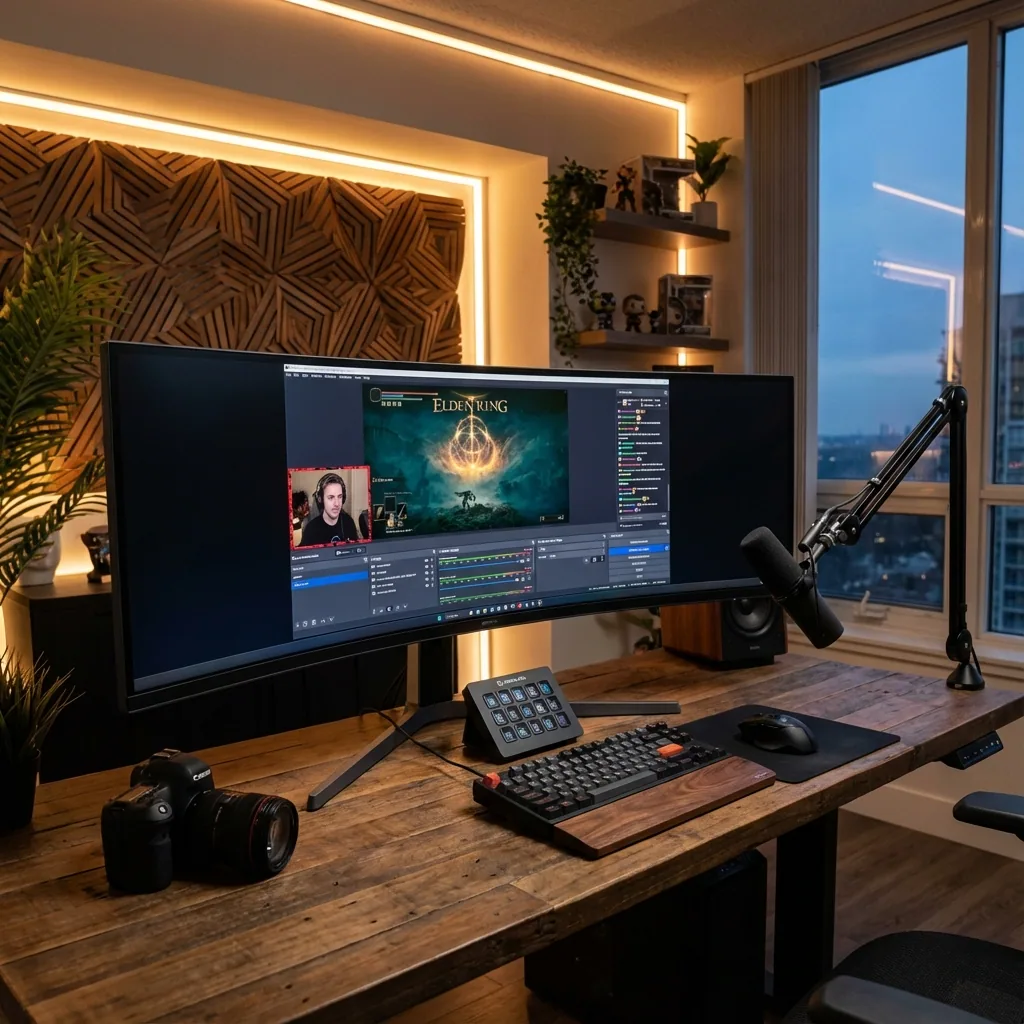
Kurze Antwort: Stell auf einem Monitor die Base (Canvas) von OBS auf den Bereich, den das Spiel tatsächlich belegt, nicht auf den ganzen Desktop, und den Output auf 1920×1080 bei 60 fps. Nimm das Spiel mit Game Capture → Capture specific window auf (weiche für Spiele, die den Hook blockieren, etwa CS2 und Destiny 2, auf Window Capture mit der Methode "Modern (WGC)" aus). Encodiere mit NVENC H.264, CBR, 6.000 kbps, Keyframe 2 s, Preset P6, Tuning High Quality, 2 B-Frames für Twitch, oder folge unten den Tabellen für YouTube und Kick. Halte den Chat als Custom Browser Dock oder als Pop-out-Fenster in einer Zone neben dem Spiel, begrenze die FPS des Spiels, damit der Encoder Spielraum hat, und lass den Windows Game Mode an. Alles Weitere auf dieser Seite ist das Detail hinter diesen Zeilen. Für die Layout-Frage (wohin Chat, OBS und Spiel auf einem Bildschirm kommen) lies wie du mit einem Monitor streamst; diese Seite ist die Einstellungs-Referenz.
Geprüft gegen die Dokumentation von Twitch, YouTube, Kick, NVIDIA und OBS am 28. Oktober 2026 (OBS Studio 33.0). Zahlen, die nur aus Community-Threads stammen, sind als solche markiert.
1. Canvas und Output pro Monitor
Die eine Regel, die auf einem einzelnen Monitor zählt: Der Canvas ist der Spielbereich, nicht der Monitor. Wenn Chat und OBS neben dem Spiel auf demselben Bildschirm sitzen, bringt ein Canvas über den ganzen Desktop sie in den Stream. Nimm das Spielfenster oder das eigene Display des Spiels auf und passe den Canvas daran an.
| Dein Monitor | Spielbereich (was du aufnimmst) | Base (Canvas) | Output (Scaled) | Hinweise |
|---|---|---|---|---|
| 1920×1080 | Spiel mit 1600×900 in einer Zone, Chat daneben | 1600×900 | 1600×900 oder 1280×720 | Knapp. Viele 1080p-Ein-Monitor-Streamer akzeptieren ein 900p-Spiel, um den Chat sichtbar zu halten. |
| 2560×1440 | Spiel mit 1920×1080, zentriert | 1920×1080 | 1920×1080 | Das einfachste Single-Monitor-Setup: Canvas = Output, keine Skalierung. |
| 3440×1440 (21:9) | Spiel mit 2560×1440, zentriert, je 440-px-Zonen an den Seiten | 2560×1440 | 1920×1080 | Downscale-Filter Lanczos. Chat und OBS leben in den beiden 440-px-Spalten. |
| 3440×1440, volles Ultrawide im Stream | Ganzes Spiel mit 3440×1440 | 3440×1440 | 2560×1080 (21:9) | Zuschauer mit 16:9-Playern sehen Balken. OBS und Twitch sagen beide, dass 16:9 am besten unterstützt wird; mach das nur, wenn dein Publikum es wollte. |
| 5120×1440 (32:9) | Spiel mit 2560×1440, zentriert, je 1.280-px-Zonen an den Seiten | 2560×1440 | 1920×1080 | Das komfortabelste Ein-Monitor-Streaming-Layout, das es gibt. |
| 3840×2160 (4K) | Spiel mit 2560×1440 oder 1920×1080 | wie das Spiel | 1920×1080 | 4K-Output gibt es nur bei YouTube (Twitch bietet kein 4K). |
Niemals strecken. OBS' eigener Aspect-Ratio-Guide sagt, du sollst 16:9-Inhalt erzeugen und überschüssigen Platz mit anderen Inhalten füllen oder zuschneiden, aber nie ein 21:9- oder 32:9-Bild in 16:9 quetschen. Wenn du ein 3440×1440-Spiel für einen 16:9-Stream aufnimmst, schneide 440 px von jeder Seite ab (Alt-Ziehen an den Quellenkanten) oder lass das Spiel gleich mit 2560×1440 laufen.
Downscale-Filter: Lanczos (36 Samples). NVIDIAs Broadcasting-Guide empfiehlt ihn; mit einem Hardware-Encoder sind die zusätzlichen GPU-Kosten vernachlässigbar.
FPS: 60 für Action-Spiele, 30 für langsame Spiele, wenn dein Upload knapp ist. Wähle die Stream-FPS als Teiler des FPS-Limits deines Spiels.
2. Welche Capture-Quelle
| Quelle | Nimm sie, wenn | Bekannte Grenzen |
|---|---|---|
| Game Capture → Capture specific window | Standard für die meisten Spiele | Manche Anti-Cheat-Spiele blockieren den Hook (CS2, Destiny 2): nimm Window Capture. Manche Spiele brauchen OBS als Administrator. |
| Game Capture → Capture any fullscreen application | Zwei-PC- oder Zwei-Monitor-Setups | Auf einem Monitor eine Falle: Wenn du von einem Spiel im exklusiven Vollbild wegwechselst, hört es auf zu rendern, und die Vorschau wird leer (OBS-Wissensdatenbank). |
| Window Capture → Modern (WGC) | Spiele, die Game Capture blockieren; randlose Spiele | Seit OBS 33 heißen die Methoden "Modern (WGC)" und "Legacy (BitBlt)". WGC braucht Windows 10 1903 oder neuer. |
| Display Capture + Zuschnitt | Letzte Möglichkeit | Nimmt alles auf diesem Display auf, auch den Chat; schneide per Alt-Ziehen oder Edit Transform (Strg+E) auf den Spielbereich zu. |
Läuft das Spiel auf einem eigenen virtuellen Monitor (was Staged macht), füge eine Display Capture dieses virtuellen Displays hinzu. Es enthält nur das Spiel, also gibt es nichts zuzuschneiden, und der Chat kann nie in den Stream rutschen. Der Canvas wird zur Auflösung des virtuellen Displays.
3. Encoder und Bitrate nach Plattform (2026)
Twitch
- Standard: H.264, CBR 6.000 kbps für 1080p60 (4.500 für 1080p30 oder 720p60), Keyframe-Intervall 2 s, Audio AAC bis zu 160 kbps. Das sind Twitchs veröffentlichte Empfehlungen; Twitch veröffentlicht kein hartes Ingest-Limit, und die Angabe "8.000 funktionieren", die du in Foren liest, ist nicht dokumentiert.
- Enhanced Broadcasting (jeder Streamer, OBS 30.2 oder neuer, Windows): OBS sendet mehrere Renditions selbst. Twitch bemisst die Gesamtmenge zwischen 1,5 und 10,5 Mbps, mit oberster Spur bis 1080p60, und empfiehlt Canvas und Output jeweils mit 1920×1080 oder 1280×720. Nutze es, wenn dir keine Transcodes garantiert sind (Nicht-Partner bekommen sie "based on resource availability").
- 2K-(1440p-)Streaming: nur Affiliates und Partner, OBS 32.0 oder neuer, Canvas und Output mindestens 2560×1440, HEVC über Enhanced Broadcasting, Upload von 20 Mbps (9 Mbps, wenn Twitch serverseitige Transcodes hinzufügt), NVIDIA RTX 20-Serie oder neuer, AMD RX 6000 oder neuer, Intel Arc A580 oder neuer. Twitchs eigene Worte: "We do not offer 4k or AV1 streaming at this time."
- Codecs: immer H.264; HEVC nur über Enhanced Broadcasting / 2K; kein AV1.
YouTube Live
YouTube veröffentlicht minimale und empfohlene Bitraten (H.264 / AV1+HEVC):
| Auflösung | H.264 min / empfohlen | AV1 oder HEVC min / empfohlen |
|---|---|---|
| 1080p60 | 6 / 17 Mbps | 4 / 12 Mbps |
| 1440p60 | 8 / 34 Mbps | 6 / 24 Mbps |
| 2160p60 | 14 / 50 Mbps | 10 / 35 Mbps |
Audio 128 kbps Stereo AAC, Keyframe 2 s (max. 4), CBR, 2 B-Frames. NVIDIA empfiehlt NVENC AV1 ab RTX-40-Serie für YouTube, sonst HEVC, H.264 für Twitch. HDR-Streams müssen HEVC sein.
Kick
Maximal 8.000 kbps, CBR, 1920×1080, 60 fps, nur H.264 (Kick gibt an, H.265 nicht zu unterstützen), Stereo-Audio mit 48 kHz. Kicks eigene OBS-Tabelle: x264 veryfast / main / zerolatency, oder NVENC und AMD mit P6 Slower, Tuning Ultra Low Latency, Single Pass, Profil main, Keyframe 2 s.
Encoder-Einstellungen, die tatsächlich dokumentiert sind
NVIDIA NVENC (NVIDIA-Broadcasting-Guide, Januar 2025): Rate Control CBR, Keyframe 2 s, Preset P6 Slower, Tuning High Quality, Multipass Two Passes (Quarter Resolution), Profil High, Look-ahead an (schalte es aus, wenn die GPU nahe 100 % ist), Psycho Visual Tuning an, Max B-Frames 4 (2, wenn Look-ahead aus ist). Gehe ein Preset tiefer, wenn du mehrere Encodes gleichzeitig laufen lässt (Aufnahme + Enhanced Broadcasting). In OBS 31 und neuer heißt "Adaptive Quantization" der neue Name für Psycho Visual Tuning, und OBS warnt, dass das Tuning "Ultra High Quality" nicht für Gaming-Inhalte gedacht ist. Twitchs einfachere Vorgabe ist Preset Quality mit 2 B-Frames; beides ist in Ordnung.
x264 (CPU): Twitch erlaubt veryfast bis medium; Presets langsamer als medium bringen abnehmenden Ertrag (OBS-Blog). Nimm auf einem einzelnen Gaming-PC veryfast, Profil High, und gehe nur dann auf langsamere/medium, wenn du 8 oder mehr Kerne übrig hast, während das Spiel läuft.
AMD AMF und Intel QSV: Weder AMD noch Intel noch OBS veröffentlichen eine Streaming-Preset-Tabelle. OBS 32 hat die AMD-Standardwerte aktualisiert; starte mit Preset Quality, CBR, 2 B-Frames, Keyframe 2 s und teste eine Aufnahme.
4. Audio
- Samplerate 48 kHz in OBS (Einstellungen → Audio); Twitch begrenzt Audio auf 160 kbps, YouTube will 128 kbps Stereo, Kick Stereo 48 kHz.
- Application Audio Capture (OBS 28 und neuer, Windows 10 2004 oder neuer): Füge es pro App hinzu, um Spielaudio von Discord zu trennen, damit du Discord im Stream stummschalten kannst, ohne es für dich selbst stummzuschalten. Bei Spielen, deren Fenstertitel sich ändert, gleiche über die ausführbare Datei ab.
- Game Capture und Window Capture haben außerdem ein Kontrollkästchen "Capture Audio (BETA)", das das Audio genau dieser App abgreift.
- Leg einen Rauschunterdrückungs-Filter (RNNoise oder NVIDIA Broadcast) auf das Mikrofon: Auf einem Ein-Monitor-Schreibtisch steht der PC meist näher daran.
5. Chat, Docks und Szenen auf einem Monitor
- Custom Browser Dock: Ansicht → Docks → Custom Browser Docks, deine Twitch-Pop-out-Chat-URL einfügen (Twitch → Chat-Einstellungen → Pop Out Chat). Das Dock lässt sich aus dem OBS-Fenster auskoppeln und in einer Zone neben dem Spiel platzieren. Hinweis: Ausgekoppelte Docks verlieren Berichten aus Community-Threads zufolge den Fokus oder verschwinden hinter Spielen; halte OBS in einer eigenen Zone sichtbar, statt es hinter dem Spiel zu lassen.
- Streamlabs Desktop Game Overlay (Einstellungen → Game Overlay, per Hotkey gesteuert) zeigt Chat und Events über dem Spiel, "works best in borderless window mode" nach Streamlabs' eigener Beschreibung, und bleibt für Zuschauer nur unsichtbar, wenn du Game Capture nutzt.
- Twitch selbst hat kein Chat-Overlay im Spiel; Twitch Studio wurde im Mai 2024 eingestellt. Das Chat-Overlay von StreamElements ist ein Widget für Zuschauer, nichts zum Selberlesen.
- Vorzubereitende Szenen: Gameplay (Spiel + Cam + Alerts), Starting Soon, BRB, Just Chatting (nur Cam). Binde Szenenwechsel an Hotkeys oder ein Stream Deck, damit du mitten im Spiel nie in OBS klicken musst.
- Begrenze die Vorschau-FPS (Einstellungen → Video → oder Rechtsklick auf die Vorschau) auf 30 oder weniger, wenn das OBS-Fenster in einer Seitenzone sichtbar ist; du schaust das Spiel, nicht die Vorschau.
6. Performance-Einstellungen
- Begrenze die FPS des Spiels (Limiter im Spiel oder V-Sync), damit die GPU nicht bei 100 % hängt. OBS' Encoding-Performance-Guide und NVIDIA nennen das beide zuerst: Ab etwa 95 % GPU-Last beginnt Windows, OBS zu depriorisieren, und du bekommst "Encoding overloaded".
- Windows Game Mode: an. OBS' eigene Troubleshooting-Seite sagt, ihn eingeschaltet zu lassen (Windows 10 1809 und neuer). Game Bar / Game DVR: aus, weil Hintergrundaufnahme eine NVENC-Sitzung belegt.
- Hardware-Accelerated GPU Scheduling (HAGS): NVIDIA empfiehlt an; OBS-Entwickler sagen, HAGS "just breaks things outside of OBS' control", wenn das Encoding stockt, während DLSS Frame Generation auf RTX 40 es braucht. Probiere es zuerst an; schalte es aus, wenn du Encoder-Aussetzer siehst.
- Starte OBS als Administrator, damit es GPU-Priorität vor dem Spiel bekommt (OBS-Wissensdatenbank; behebt außerdem manche Game-Capture-Hooks).
- NVENC-Kosten: NVIDIA veröffentlicht keine pauschale "kostet X %"-Zahl; seine Angabe ist, dass NVENC in Battle-Royale-Tests bis zu 48 % mehr Spiel-FPS als x264 fast und 27 % mehr als x264 veryfast liefert. Twitchs Leitlinie ist, dass GPU-Encoding "should not significantly affect gaming performance". Unsere eigenen Messungen betreffen Staged, nicht OBS: Mit dem Spiel auf einem eigenen virtuellen Monitor bei niedrigerer Auflösung als das Panel haben wir in einem GPU-limitierten A/B bis zu 2× FPS gemessen, volle 144-Hz-Aufnahme Frame für Frame und unter 0,2 ms Verarbeitungs-Overhead; siehe die Lab-Seite.
7. Zum Übernehmen: 3440×1440-Monitor, 1080p60-Twitch-Stream
Video
  Base (Canvas):   2560x1440   (the centered Game Stage; the 440 px side zones hold chat and OBS)
  Output (Scaled): 1920x1080
  Downscale:       Lanczos (36 samples)
  FPS:             60

Output → Streaming
  Encoder:         NVIDIA NVENC H.264
  Rate control:    CBR
  Bitrate:         6000 kbps
  Keyframe:        2 s
  Preset:          P6 Slower
  Tuning:          High Quality
  Multipass:       Two Passes (Quarter Resolution)
  Profile:         High
  Look-ahead:      On (off if GPU > 95 %)
  Psycho Visual:   On  (OBS 31+: Adaptive Quantization)
  Max B-frames:    4   (2 with look-ahead off)

Audio
  Sample rate:     48 kHz
  Track 1:         160 kbps AAC (Twitch max)

Sources (Gameplay scene)
  Game Capture → Capture specific window → the game
  (CS2 / Destiny 2: Window Capture, Modern (WGC))
  Application Audio Capture → Discord (own track, muted on stream if you like)
Ändere für Kick die Bitrate auf 8.000 kbps und das Tuning auf Ultra Low Latency; hebe sie für YouTube 1080p60 auf 12–17 Mbps an und bevorzuge NVENC AV1 oder HEVC, wenn deine GPU es hat.
Häufig gestellte Fragen
Welche OBS-Canvas-Auflösung sollte ich mit einem Monitor nutzen?
Die Auflösung des Spielbereichs, nicht des Monitors. Auf einem 3440×1440-Ultrawide mit dem Spiel zentriert bei 2560×1440 ist der Canvas 2560×1440 und der Output 1920×1080; auf einem 2560×1440-Monitor mit dem Spiel bei 1920×1080 sind Canvas und Output beide 1920×1080. Ein Canvas über den ganzen Desktop würde Chat und OBS-Fenster in den Stream bringen.
Mit welcher Bitrate sollte ich 2026 streamen?
Twitch: 6.000 kbps CBR für 1080p60 (seine veröffentlichte Empfehlung; ein höheres Limit ist nicht dokumentiert), oder Enhanced Broadcasting mit 1,5–10,5 Mbps insgesamt; 1440p-HEVC für Affiliates und Partner braucht 20 Mbps Upload. YouTube: 17 Mbps empfohlen für 1080p60 H.264, 12 Mbps mit AV1 oder HEVC. Kick: maximal 8.000 kbps, nur H.264.
Welches NVENC-Preset ist das beste fürs Streaming?
NVIDIAs eigener Guide: P6 Slower, Tuning High Quality, Two-Pass Quarter Resolution, Look-ahead und Psycho Visual Tuning an, 4 B-Frames. Twitchs einfachere Empfehlung ist Preset Quality mit 2 B-Frames. Wenn du Aufnahme und Stream gleichzeitig laufen lässt, geh ein Preset tiefer.
Warum wird meine OBS-Vorschau schwarz, wenn ich auf einem Monitor Alt-Tab drücke?
Weil "Capture any fullscreen application" dem Vollbild-Spiel folgt und ein Spiel im exklusiven Vollbild aufhört zu rendern, wenn es den Fokus verliert. Nutze stattdessen "Capture specific window" oder lass das Spiel auf einem eigenen virtuellen Monitor laufen, damit es sein Display nie verliert, wenn du woanders klickst.
Kann ich in 1440p zu Twitch streamen?
Nur als Affiliate oder Partner, mit OBS 32 oder neuer, Enhanced Broadcasting, HEVC, Canvas und Output von mindestens 2560×1440 und 20 Mbps Upload (9 Mbps, wenn Twitch Transcodes hinzufügt). Twitch bietet kein 4K und kein AV1.
Wie halte ich Discord-Audio aus meinem Stream?
Füge eine Application-Audio-Capture-Quelle für Discord auf einer eigenen Audiospur hinzu und lass diese Spur aus dem Stream-Mix heraus. Sie braucht OBS 28 oder neuer unter Windows 10 2004 oder neuer.
Kostet Streaming auf einem Monitor Spiel-FPS?
Das Encoding kostet gleich viel, ob du einen oder zwei Monitore hast; der Unterschied liegt darin, wie du den Chat sichtbar hältst. Der randlose Fenstermodus bringt Compositor-Overhead; ein virtueller Monitor hält das Spiel auf einem Pfad auf Niveau des nativen Vollbilds. Staged hat unter 0,2 ms Verarbeitungs-Overhead, direktes Hardware-Scanout und bis zu 2× FPS in einem GPU-limitierten A/B gemessen, wenn das Spiel in niedrigerer Auflösung als das Panel rendert.
Quellen
- Twitch: Broadcasting guidelines, Enhanced Broadcasting, Stream quality and 2K, Transcoding options, Pop Out Chat.
- YouTube: Live encoder settings and bitrates.
- Kick: How to stream on Kick, OBS not connecting / limits.
- OBS Studio: 33.0 release, Game Capture, Game Capture troubleshooting, Window Capture, Aspect ratio guide, Advanced NVENC options, Application Audio Capture, Encoding performance, Windows gaming features, Streaming with x264.
- NVIDIA: Broadcasting guide, NVENC and OBS performance.
- Streamlabs: Game Overlay for single monitors.
- Staged: gemessenes Performance-Lab.