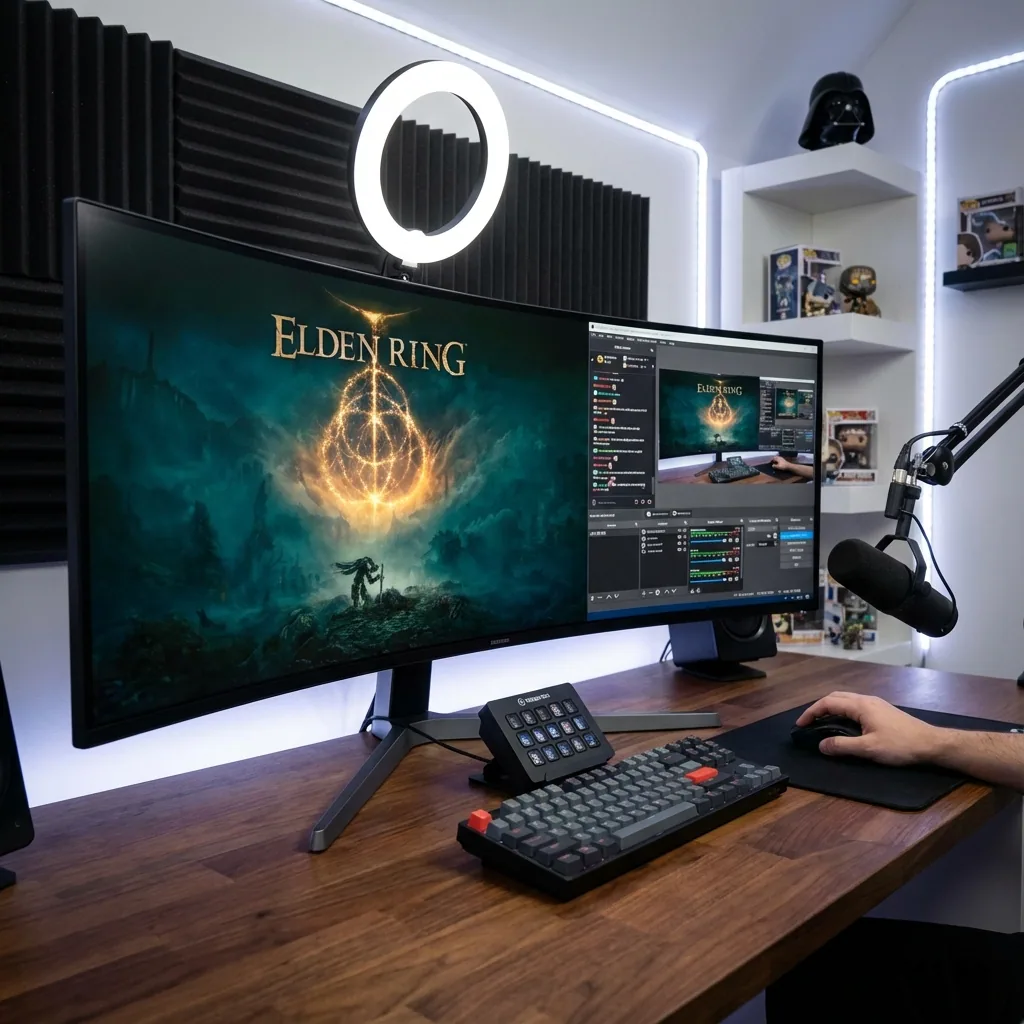
Kurze Antwort: Damit du beim Streamen den Twitch-Chat siehst – auf nur einem Monitor – lässt du das Spiel auf einem eigenen virtuellen Display laufen und dockst deinen Twitch-Chat in eine Zone daneben. Der Chat bleibt live und voll klickbar, das Spiel behält echtes natives Vollbild, und ein Klick in den Chat zum Moderieren oder Antworten minimiert das Spiel nie. Anders als beim randlosen Fenstermodus mit Alt-Tab gibt es keinen Compositor-FPS-Verlust; anders als bei einem zweiten Monitor brauchst du keine extra Hardware und musst nie vom Geschehen wegschauen.
Wenn du auf nur einem Monitor streamst, kennst du diese tägliche Reiberei: Dein Twitch-Chat ist der ganze Grund, warum du live gehst – aber sobald das Spiel im Vollbild läuft, verschwindet der Chat dahinter. Du machst Alt-Tab, um eine Frage zu lesen, das Spiel minimiert sich, du wechselst zurück und hast schon drei weitere Nachrichten verpasst. Der Standard-Rat aus dem Netz – "spiel halt randlos" oder "kauf dir einen zweiten Monitor" – kostet dich entweder Framerate oder Platz auf dem Schreibtisch. Dieser Guide erklärt, warum der Chat verschwindet, warum jede gängige Lösung zu kurz greift und das Setup, das dein Spiel und deinen Live-Chat auf einem Bildschirm im Blick behält.
Warum der Chat im Vollbild verschwindet
Wenn ein Spiel im exklusiven Vollbild läuft, übernimmt es die direkte Kontrolle über dein Display und kommuniziert direkt mit der GPU – am Windows Desktop Window Manager vorbei. Genau das gibt dem Vollbild seine bestmögliche Framerate und die niedrigste Input-Latenz. Der Haken: Nichts anderes kann sich diesen Bildschirm teilen, also wird dein Twitch-Chat-Fenster hinter dem Spiel gezeichnet, wo du es nicht sehen kannst.
Dazu kommt: Windows gibt den Tastatur- und Maus-Fokus immer nur einem Fenster gleichzeitig. In dem Moment, in dem du in den Chat klickst, um zu antworten, einen Spammer zu bannen oder einen Link zu lesen, verliert das Spiel also den Vordergrund – und die meisten Vollbild-Spiele minimieren sich, stottern oder pausieren, wenn das passiert. Am Ende musst du zwischen dein Spiel sehen und deinen Chat sehen wählen – genau die Entscheidung, die sich eine Streamerin mit nur einem Monitor nicht leisten kann.
Warum die üblichen Lösungen scheitern
| Ansatz | Läuft im echten Vollbild? | Zeigt live klickbaren Chat? | Ein Bildschirm? | Native FPS? |
|---|---|---|---|---|
| Zweiter Monitor für den Chat | Ja | Ja | Nein – braucht Hardware, und du schaust weg | Ja |
| Randloser Fenstermodus + Alt-Tab | Nein (kein exklusives Vollbild) | Ja, aber nacheinander – du wechselst, du siehst nicht zu | Ja | Reduziert (Compositor-Overhead) |
| Transparente Chat-Overlay-Tools | Scheitern oder flackern oft im exklusiven Vollbild | Eher nur zum Lesen; ein Klick zum Antworten klaut den Fokus | Ja | Ja |
| Chat auf dem Handy lesen | Ja | Ja, aber du kannst kaum moderieren oder Links anklicken | Ja (fürs Spiel) | Ja |
| Staged (virtuelles Display + Zone) | Ja – Spiel behält sein eigenes Display | Ja – live, klickbarer Twitch-Chat | Ja | Nativ – keine Randlos-Strafe |
- Ein zweiter Monitor funktioniert wirklich, aber viele Streamer starten mit nur einem Bildschirm oder einem Laptop, er kostet Geld und Platz, und er zwingt deinen Blick weg vom Spiel – also genau in den Momenten, die deine Zuschauer am liebsten sehen wollen.
- Der randlose Fenstermodus lässt dich den Chat neben das Spiel legen, ohne dass es abstürzt, aber er holt den Desktop-Compositor zurück (ein kleiner Preis bei FPS und Input-Lag), und er bleibt seriell: Du wechselst zum Chat und verlierst das Spiel aus dem Blick. Beide gleichzeitig zusehen kannst du nicht.
- Transparente Chat-Overlay-Tools zeichnen den Chat über den Desktop, aber exklusives Vollbild übermalt alles – also verschwinden oder flackern sie häufig, und sobald du zum Antworten oder Moderieren klickst, verlässt der Fokus das Spiel.
- Chat auf dem Handy lesen lässt das Spiel unangetastet, aber du kannst kaum Links anklicken, Mod-Befehle absetzen oder eine Antwort einfügen – und über einen langen Stream zahlt dein Nacken die Rechnung.
Keines davon gibt dir das, was du wirklich willst: das Spiel in voller Größe und nativ, und deinen Live-Twitch-Chat klickbar und immer im Blick, auf einem Bildschirm, ohne Fokus-Kampf.
So richtest du es ein
- Installiere Staged und erstelle eine Game-Stage-Zone, in der dein Spiel laufen wird.
- Füge daneben eine Chat-Zone hinzu und öffne dort deinen Twitch-Chat – das Pop-out-Chat-Fenster, einen Browser-Tab auf deinem Kanal oder deinen Chatterino-/Dashboard-Client.
- Starte das Spiel auf seiner Game Stage. Es läuft im echten nativen Vollbild innerhalb der Zone; dein Chat bleibt in der Nachbarzone live.
- Klick jederzeit in den Chat, um zu lesen, zu antworten, zu moderieren oder einen Link zu öffnen – das Spiel minimiert sich nicht, weil es auf seinem eigenen Display lebt.
- Speicher es als Profil und füge nach Belieben weitere Zonen hinzu (Alerts, OBS, ein Browser), dann wechselst du Layouts per Hotkey.
Häufig gestellte Fragen
Kann ich den Twitch-Chat in einem Vollbild-Spiel sehen?
Ja. Lass das Spiel auf einem virtuellen Display laufen und dock deinen Twitch-Chat in eine Zone daneben. Der Chat bleibt live und klickbar, während das Spiel im echten nativen Vollbild läuft, und ein Klick in den Chat zum Antworten oder Moderieren minimiert das Spiel nicht – alles auf einem Monitor.
Brauche ich einen zweiten Monitor zum Streamen?
Nein. Staged erstellt ein virtuelles zweites Display auf dem einen Bildschirm, den du schon hast, sodass du den Zwei-Monitor-Streaming-Workflow bekommst – Spiel auf der einen Seite, Chat auf der anderen – ohne einen zweiten Monitor zu kaufen, und es funktioniert auch auf dem Laptop.
Verliere ich FPS?
Nein. Das Spiel läuft im echten nativen Vollbild auf seinem eigenen virtuellen Display, es umgeht also den Desktop-Compositor-Overhead, den der randlose Fenstermodus mitbringt, um den Chat sichtbar zu halten. Das heißt natives Vollbild ohne FPS-Verlust durch das Layout selbst; du wählst außerdem die Render-Auflösung.
Kann ich auch StreamLabs/OBS/Alerts neben das Spiel legen?
Ja. Jede Windows-App kann in eine Zone – dock OBS, Streamlabs, ein Alerts-Fenster oder ein Browser-Dashboard neben das Spiel, zusammen mit deinem Chat. Es ist nicht auf den Chat beschränkt wie ein Overlay mit nur einem Zweck.
Geht das mit nur einem Monitor?
Ja – genau darum geht es. Staged dockt deinen Live-Chat neben ein Spiel im nativen Vollbild auf einem physischen Bildschirm, sodass eine Streamerin mit nur einem Monitor ein richtiges Chat-plus-Spiel-Layout bekommt, ohne extra Hardware.
Ist das nur für Streamer?
Nein. Dasselbe Setup aus virtuellem Display plus Zonen hält jede Live-App – Discord, einen Browser-Guide, ein Video, einen Arbeits-Chat – neben einem Vollbild-Spiel sichtbar. Streamer bekommen den Chat neben das Spiel; alle anderen bekommen, was auch immer sie auf einem Bildschirm im Blick behalten wollen.
Bereit, den Chat im Blick zu behalten?
Staged kommt auf Steam. Wenn du es satt hast, für den Chat aus deinem Spiel rauszuwechseln – oder auf dein Handy zu schielen – setz es auf die Wunschliste und sei als Erste:r dabei.
Weiterlesen: