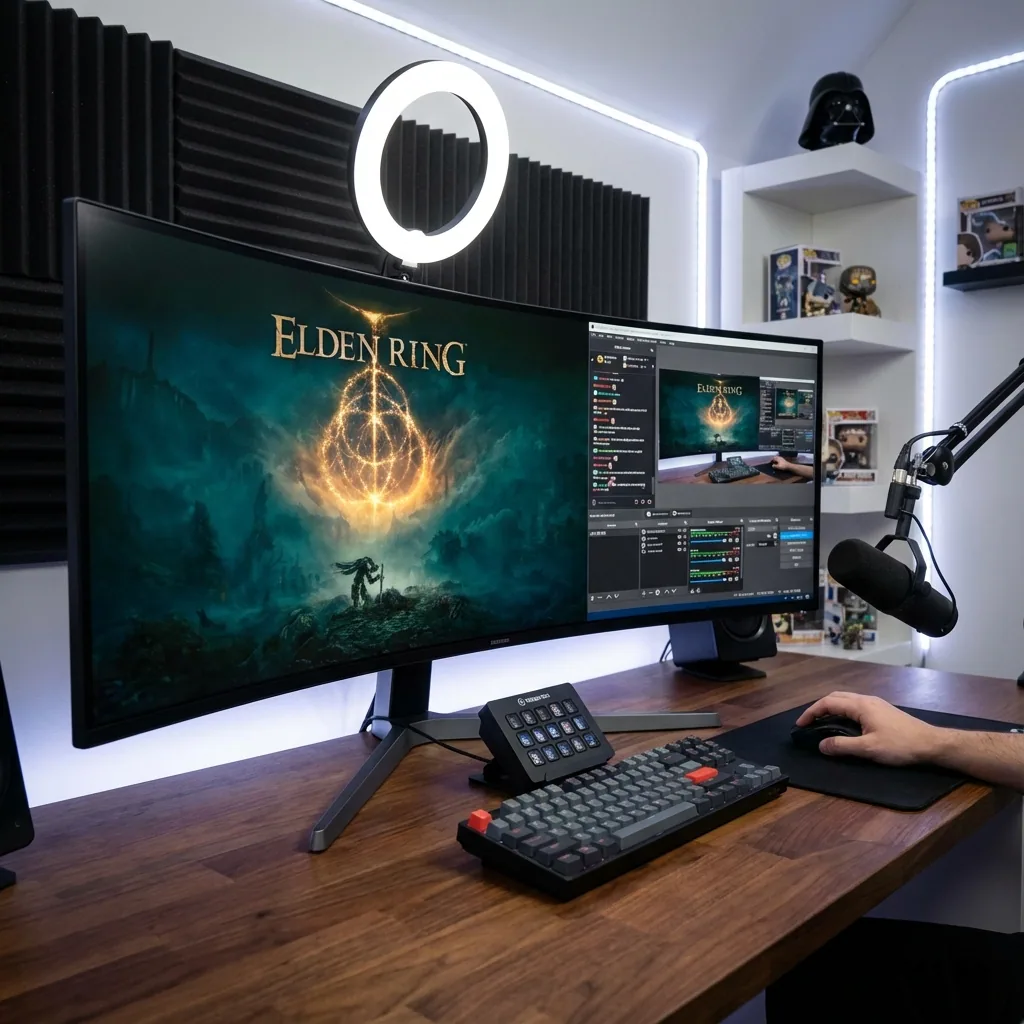
Kurze Antwort: Damit Teams, Slack oder deine E-Mails sichtbar bleiben, während das Spiel im Vollbild auf einem Monitor läuft, gibst du dem Spiel ein eigenes virtuelles Display und dockst deine Arbeits-App in eine Zone daneben. Der Chat bleibt live und klickbar, das Spiel behält natives Vollbild, und ein Klick auf das Nachrichtenfenster minimiert das Spiel nie. Es ist die Ein-Bildschirm-Version eines zweiten Monitors – ohne die Hardware und ohne Alt-Tab.
Wenn du in der Downtime zockst – ein langer Build, ein Render, ein ruhiger Nachmittag – ist nicht das Spiel das Nervige. Es ist die verpasste @Erwähnung, das "kurzer Call?" oder die E-Mail, auf die du gewartet hast, weil Microsoft Teams hinter deinem Vollbild-Spiel begraben liegt und dich in dem Moment rauswirft, in dem du drauf klickst. Microsofts eigene Community-Antwort auf "Teams über einer Vollbild-App sichtbar halten" ist im Kern: Es gibt keinen eingebauten Weg. Hier ist das Setup, das es löst.
An dieser Stelle greifen viele zum Discord-Overlay – aber das Overlay zeigt nur Discord. Es kann dir Teams, deinen Browser oder einen Guide nicht anzeigen. Was du wirklich brauchst, ist eine Lösung, die jede App neben das Spiel legt, nicht nur einen einzigen Chat.
Warum Teams und Slack hinter einem Vollbild-Spiel verschwinden
Ein Vollbild-Spiel übernimmt die exklusive Kontrolle über das Display und den Tastatur-/Maus-Fokus. Windows gibt den Fokus immer nur einem Fenster gleichzeitig, also:
- Teams / Slack / Outlook werden hinter dem Spiel gezeichnet und du kannst sie nicht sehen.
- Benachrichtigungen werden entweder unterdrückt oder – schlimmer – zwingen das Spiel zum Minimieren, wenn sie den Fokus klauen.
- Ein Klick auf den Chat zum Antworten wirft dich aus dem Spiel – und viele Vollbild-Spiele minimieren sich oder stottern, wenn das passiert. Kurz: das Spiel minimiert sich beim Klick auf den 2. Monitor oder auf das Chatfenster.
Du landest bei der Wahl zwischen dein Spiel sehen und deine Arbeit sehen. Die üblichen Umwege wählen jeweils das eine und opfern das andere.
Warum die üblichen Lösungen zu kurz greifen
| Ansatz | Arbeit + Spiel gleichzeitig? | Native FPS? | Ein Bildschirm? |
|---|---|---|---|
| Alt-Tab zu Teams | Nein – seriell, und das Spiel minimiert sich/pausiert | Ja | Ja |
| Zweiter Monitor für Teams | Ja, aber du schaust weg vom Spiel; kostet Hardware | Ja | Nein |
| Randloser Fenstermodus + Snap | So halb, aber kein exklusives Vollbild (Compositor-Preis) | Reduziert | Ja |
| Nur Teams-Benachrichtigungs-Pop-ups | Du siehst eine Toast-Meldung, nicht das Gespräch; klaut evtl. Fokus | Ja | Ja |
| Discord-Overlay | Zeigt nur Discord, nicht Teams/Browser/Guide | Ja | Ja |
| Staged (virtuelles Display + Zone) | Ja – jede App live neben einem nativen Vollbild-Spiel | Nativ | Ja |
- Alt-Tab ist der Standard und der schlechteste Weg: Er ist seriell (du kannst nicht Chat und Spiel gleichzeitig sehen), und exklusive Vollbild-Spiele minimieren sich, stottern oder pausieren oft, wenn sie den Fokus verlieren.
- Ein zweiter Monitor funktioniert, aber er hebelt das "ein Bildschirm"-Ziel aus, kostet Geld und zieht deinen Blick vom Spiel weg.
- Der randlose Fenstermodus lässt dich Teams neben das Spiel legen, aber er gibt das echte Vollbild für einen Fenster-/Compositor-Pfad auf – ein kleiner FPS- und Input-Lag-Preis – und der Fokus springt trotzdem zwischen den Fenstern hin und her. Die Nachteile sind also real: FPS-Verlust und höherer Input-Lag. Es geht besser.
- Das Discord-Overlay zeigt nur Discords eigenen Inhalt – nie Teams, einen Browser oder einen Guide. Für den einen Chat okay, für "sieh alles neben dem Spiel" reicht es nicht.
- Benachrichtigungs-Toasts zeigen dir dass eine Nachricht kam, nicht den Thread, und sie können dem Spiel den Fokus entreißen.
Die Lösung: Spiel auf eigenem Display, Teams in eine Zone daneben
Staged gibt deinem Spiel sein eigenes virtuelles Display, sodass es im echten nativen Vollbild läuft, und zeigt dieses Display in einer Zone auf deinem echten Bildschirm. Du dockst Teams, Slack oder Outlook in eine Zone direkt daneben. Weil das Spiel auf seinem eigenen Display liegt, minimiert ein Klick auf den Chat zum Lesen oder Antworten das Spiel nicht – die beiden koexistieren auf einem Monitor.
- Teams/Slack bleibt live und klickbar – lies den Thread, antworte, spring in einen Call, alles ohne die Spiel-Ansicht zu verlassen.
- Das Spiel behält native Vollbild-Performance (keine Randlos-Strafe).
- Alles läuft auf dem einen Monitor, den du schon hast – ideal für einen Laptop oder einen Single-Screen-Schreibtisch.
- Speicher ein "Arbeit"-Layout (Spiel klein, Teams groß) und ein "Spiel"-Layout (Spiel groß, Teams in eine Ecke geschoben) und wechsel per Hotkey, wenn der Tag zwischen konzentrierter Arbeit und Downtime hin- und herkippt.
Und für den Moment, in dem ein überraschender Call kommt oder jemand vorbeischaut, lässt dich Staged das Spiel per Tastendruck aus der Ansicht räumen. Ehrlicher Rahmen: Es räumt das Spiel von deinem Bildschirm und aus dem normalen Screen-Sharing (Teams/Zoom/Meet/Discord/OBS Fenster- oder Display-Capture) – es ist eine Komfort-Funktion für Privatsphäre und Kontextwechsel, kein Weg, Aktivität vor IT-Monitoring oder dem Task-Manager zu verstecken, und kein Werkzeug, um jemanden zu täuschen.
In fünf Schritten eingerichtet
- Installiere Staged und erstelle eine Game-Stage-Zone für das Spiel.
- Füge eine Arbeits-Zone daneben hinzu und weis ihr Teams, Slack oder Outlook zu.
- Starte das Spiel auf seiner Game Stage – es läuft nativ im Vollbild in seiner Zone.
- Deine Arbeits-App bleibt live in der Nachbar-Zone; lies und antworte ohne Alt-Tab.
- Speicher es als Profil; leg ein "Arbeit"- und ein "Spiel"-Layout an, zwischen denen du per Hotkey wechselst.
Häufig gestellte Fragen
Kann ich Teams neben einem Vollbild-Spiel sehen?
Ja. Lass das Spiel auf einem virtuellen Display laufen und dock Teams in eine Zone daneben. Teams bleibt sichtbar und klickbar, während das Spiel im nativen Vollbild läuft, und ein Klick auf Teams minimiert das Spiel nicht – auf einem einzigen Monitor.
Wie verhindere ich, dass sich mein Spiel minimiert?
Gib dem Spiel sein eigenes virtuelles Display. Dann liegen Teams und das Spiel auf verschiedenen Displays, die auf einen Bildschirm zusammengesetzt werden, sodass die Interaktion mit Teams den Fokus nicht mehr so klaut, dass sich das Spiel minimiert.
Kann ich auch Slack, Outlook oder einen Browser nehmen?
Ja. Jede Windows-App – Slack, Outlook, ein Browser, eine Tabelle – lässt sich in eine Zone neben dem Spiel andocken. Es ist nicht auf eine einzige App beschränkt, so wie ein Discord-Overlay es ist. Genau das ist der Unterschied: Das Overlay zeigt nur Discord, eine Zone zeigt jede App.
Geht das mit nur einem Monitor?
Ja. Staged erstellt ein virtuelles zweites Display auf deinem vorhandenen Bildschirm, sodass du den Zwei-Bildschirm-Workflow auf einem physischen Monitor bekommst – auch auf dem Laptop.
Verliere ich FPS?
Nein. Das Spiel läuft im echten nativen Vollbild auf seinem eigenen virtuellen Display und umgeht so den Compositor-Overhead, den der randlose Fenstermodus mitbringt, um Arbeits-Apps sichtbar zu halten. Natives Vollbild ohne FPS-Verlust.
Ist das gegen die Regeln bei der Arbeit?
Das ist Sache zwischen dir und deinem Arbeitgeber. Staged ist ein Display-Layout-Tool; es versteckt nichts vor Monitoring-Software und verfälscht deine Aktivität nicht. Nutz es, um erreichbar zu bleiben, während du in deiner eigenen Zeit zockst.
Nie wieder eine Nachricht verpassen
Staged kommt auf Steam. Wenn du fertig bist damit, aus deinem Spiel rauszuwechseln, um Teams zu checken – setz es auf die Wunschliste und sei als Erste:r dabei.
Weiterlesen: