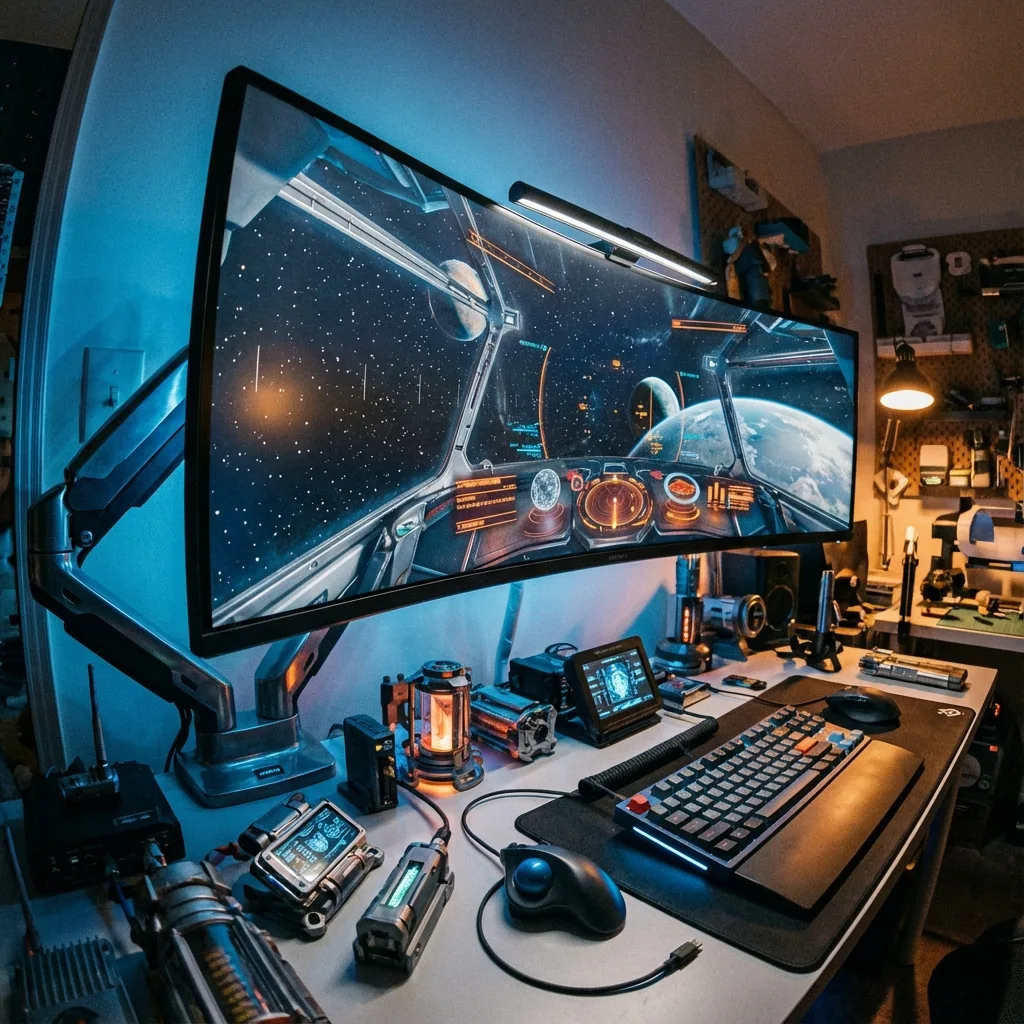
49インチの32:9スーパーウルトラワイドモニターを初めて目の当たりにすると、それはバカげているほど巨大です。IMAXスクリーンのように視界を包み込みます。そして実際にゲームをしてみると、あることに気づきます。これは「最高の」ゲーミングモニターであり、同時に「最悪の」ゲーミングモニターでもある、と。
私はSamsung Odyssey G9を1年以上メインで使用してきました。最高の瞬間(32:9の栄光に輝くレースシム)も、イライラする瞬間(90%のゲームで解像度がサポートされていない)も経験しました。これは、私が32:9でのゲーミングについて学んだすべての記録です。
32:9解像度とは?(5120×1440を徹底解説)
32:9は「スーパーウルトラワイド」のアスペクト比で、16:9モニターを2枚横に並べたのと同じ横幅を、中央のベゼルなしで実現します。 最も一般的な32:9解像度は5120×1440で、Dual QHDとも呼ばれます(2560×1440パネル2枚分のピクセル数)。
| 32:9解像度 | 名称 | ピクセル数 | 相当する画素 |
|---|---|---|---|
| 5120×1440 | Dual QHD | 740万 | 1440p×2 — 例:Samsung Odyssey G9 / Neo G9 |
| 3840×1080 | Dual FHD | 410万 | 1080p×2 — 廉価版/旧世代の32:9 |
| 7680×2160 | Dual 4K | 1660万 | 4K×2 — プレミアム機、超高負荷 |
参考までに、5120×1440は740万ピクセルを詰め込んでおり、4Kの830万よりわずかに少ないものの、ゲームで動かすのははるかに困難です。極端な32:9の形状を正しく描画できるタイトルがごくわずかしかないからです。
すべての32:9オーナーがぶつかる落とし穴: 多くのゲームは5120×1440をきれいに描画してくれません。HUDが引き伸ばされたり、黒帯が出たり、16:9に固定されたりします。日常的に本当に使える解決策は、**中央配置のGame Stage**です。ゲームを仮想モニター上であなたが選んだ解像度(ネイティブの2560×1440や1080p)で動かし、G9の中央にぴったり配置。その横のスペースはDiscord、OBS、チャットで埋めます。どんなゲームでもシャープなネイティブ描画の映像が得られ、しかも5120×1440フルよりもはるかに少ないピクセルしか動かさないため、FPSまで向上します(最大2倍、実測)。詳しくは後述します。
32:9 スーパーウルトラワイド体験
スペックから始めましょう。32:9モニターは、実質的にベゼルのない2枚の16:9モニターを横に並べたものです。 一般的な解像度:5120x1440 (Dual QHD)。画素数は730万ピクセルで、4K(830万)より少し少ない程度です。
32:9が最高な理由
レース・フライトシミュレーター: ここが32:9の独壇場です。Assetto Corsa、Flight Simulator、Elite Dangerous...。周辺視野がゲームを変えます。頭を動かさずにサイドミラーや競争相手の位置を確認できます。シングルモニターで得られる最高の没入感です。
ストラテジーゲーム: Total War、Civilization...。マップ全体を一望できます。これは正真正銘、戦略的なアドバンテージです。
生産性: ゲーミングだけではありません。仕事では、27インチモニター2枚分のスペースを継ぎ目なしに使えます。コードエディタ+ブラウザ+ターミナル+Slack、すべてが視界に入ります。
32:9がイライラする理由
ほとんどのゲームが適切にサポートしていません。 本当に「ほとんど」です。
- サポートなし: 左右に巨大な黒帯が出て、16:9で表示されます。モニターの半分も使えません。
- UIが端に伸びる: ゲーム自体は32:9ですが、ミニマップが右端、体力バーが左端に表示されます。UIを見るたびに首を振ることになります。
- 魚眼レンズ効果: 画面の端が歪んで見え、酔いやすくなります。
- 競技的な不利益: ValorantやLoLなどの競技タイトルでは、ウルトラワイドは禁止または制限されています。
- パフォーマンス: 730万ピクセルを動かすには強力なGPUが必要です。
解決策:中央配置の「Game Stage」
私のG9の使い方はこうです:ほとんどのゲームを32:9では動かしません。
代わりに、**画面中央に16:9または21:9の「Game Stage」**を作り、その周囲をDiscord、攻略サイト、OBSなどに使います。
レイアウト例:
- 中央:2560x1440 Game Stage (16:9) でゲーム。
- 左:Discord + 配信チャット。
- 右:OBSプレビュー + ブラウザ。
ゲームは快適な16:9で動作し、UIは視界の中心に収まり、Alt-Tabなしで他のアプリを確認できます。 そして何より、2560x1440での動作はレンダリングするピクセルが半分になり、GPUバウンド時にはフレームレートが最大約2倍になります(実測)。
32:9のゲーム互換性
出典付きの完全な表は、32:9対応ゲーム一覧にあります。人気タイトル52本をPCGamingWikiとWSGFで確認し、それぞれを「ネイティブ対応」「制限あり」「修正パッチが必要」「非対応」に分類しています。要点は次のとおりです。
32:9にネイティブ対応(そのまま動作): SonyのPC移植版(Spider-Man 2、God of War Ragnarök、The Last of Us Part I/II、Horizon Forbidden West、Ghost of Tsushima)、シム系(iRacing、Assetto Corsa Competizione、Microsoft Flight Simulator 2024、F1 25、Forza Horizon 5)、Battlefield 6、Call of Duty、Helldivers 2、Baldur's Gate 3、Counter-Strike 2、Dota 2、Apex Legends、PUBG、Starfield、Doom: The Dark Ages、Indiana Jones and the Great Circle、No Man's Sky、Minecraft、Rocket League、Final Fantasy XIV(ムービーは16:9)。
32:9で動作するが問題あり(Vert-、UIの切れ、21:9の上限): Cyberpunk 2077、Red Dead Redemption 2、GTA V、Hogwarts Legacy、Kingdom Come: Deliverance II、Space Marine 2、Overwatch 2(21:9の上限)、Diablo IV(3:1の上限)。
コミュニティ製の修正パッチが必要: Elden Ring(オフライン限定、EACオフ)、Black Myth: Wukong、Monster Hunter Wilds、Resident Evil 4、S.T.A.L.K.E.R. 2、Death Stranding Director's Cut、Path of Exile 2(BANリスク)。
完全に固定(16:9または21:9のGame Stageを使用): Valorant(16:9)、Marvel RivalsとRainbow Six Siege(21:9)。
古いゲーム(2015年以前)、多くのインディータイトル、PC向けのウルトラワイドパッチがないコンソール移植版は、通常21:9か16:9で止まります。32:9が重要なら、購入前にPCGamingWikiで確認してください。
パフォーマンスとハードウェア
5120x1440をネイティブで動かす場合:
- 60fps: RTX 4070 / RX 7800 XT 以上。
- 144Hz (G9): RTX 4080 推奨。
- 240Hz (Neo G9): RTX 4090 が必要です。
Game Stageを使う利点:2560x1440に落とすことで、FPSを劇的に向上させられます。
Samsung Odyssey G9 特有のヒント
- ファームウェア更新: ちらつきや入力遅延の問題が修正されるので必須です。
- ケーブル要件: 144Hz以上には高品質なDisplayPort 1.4ケーブルが必要です。HDMI 2.0では120Hzが限界です。
- 1000Rの湾曲: 慣れるのに1週間かかります。その後は平面モニターが逆に見えます。
生産性のボーナス
仕事用としてもモンスター級です。 開発者: 左半分にVS Code、右半分にドキュメント。 動画編集: タイムラインを全幅で表示。 トレーディング: チャートを無限に並べる。
Stagedを使えば、「仕事モード(左右分割)」から「ゲームモード(中央Game Stage)」へ、ホットキー一つで切り替えられます。
よくある質問 (FAQ)
32:9解像度とは?
32:9はスーパーウルトラワイドのアスペクト比で、16:9モニター2枚を、間のベゼルなしで横に並べたのと同じ横幅です。最も一般的な32:9解像度は5120×1440(Dual QHD)。廉価モデルでは3840×1080(Dual FHD)、プレミアム機では**7680×2160(Dual 4K)**も見かけます。5120×1440は740万ピクセルで4Kをわずかに下回りますが、その極端な横幅ゆえにGPUで動かすのははるかに困難です。
Samsung Odyssey G9の解像度は?
Samsung Odyssey G9とNeo G9は5120×1440 — 32:9の「Dual QHD」パネルで、実質的に2560×1440モニター2枚分です。Neo G9はMini-LED HDRと240Hzを搭載し、標準のG9は144Hzです。
5120×1440は4Kと同じですか?
いいえ。4K(3840×2160)は830万ピクセル、5120×1440は740万ピクセルで、わずかに少ないものの16:9ではなく32:9の形に広がっています。総ピクセル数は4Kより少ないのに、ネイティブでウルトラワイドに対応するゲームがごくわずかなため、多くのタイトルで扱いはかえって難しくなります。
32:9はゲーミングに買う価値がありますか?
何をプレイするか次第です。レース、フライト、ストラテジーのシムなら、ネイティブ32:9は最高です。競技シューター、MMO、ウルトラワイド対応が貧弱なストーリーゲームでは、中央配置のGame Stageが勝ち筋です — 中央に快適な解像度でゲームを置き、サイドのゾーンにアプリを配置します。この組み合わせ(対応ゲームでは没入感ある32:9、それ以外では中央Stage)こそ、G9を優れた日常機にしてくれます。
Samsung Odyssey G9とNeo G9、どちらを買うべき?
Neo G9はMini-LEDでHDRがより優秀(1000ニト超、ローカルディミング)、144Hzに対し240Hzです。HDRを重視し予算があるならNeo G9。主に画面サイズと解像度を重視するなら、標準のG9も十分優秀で安価です。
32:9を低い解像度で動かして性能を上げられますか?
パネル全体をダウンスケール(例:5120×1440の画面に3840×1080)するとぼやけます — 非ネイティブのピクセルをディスプレイに送るからです。シャープにFPSを稼ぐ方法は、StagedのGame Stageです。ゲームは選んだ解像度(1080pや1440pなど)でネイティブに描画され、G9の中央に仮想モニターとして表示されます。ネイティブ画質で引き伸ばしなし — しかもGPUが5120×1440フルよりはるかに少ないピクセルを描画するため、FPSは最大2倍(実測)。遅延は1フレーム未満、アンチチートのリスクもありません。
32:9に特別なGPUは必要ですか?
特別である必要はありませんが、強力なものが必要です — ネイティブ5120×1440を快適に動かすには、おおよそRTX 4070 / RX 7800 XTが最低ライン、高リフレッシュにはRTX 4080クラス。DisplayPort 1.4対応も確認しましょう。あるいは中央配置のGame Stageでハードルを丸ごと下げることもできます。1440pや1080pをネイティブ描画すれば、ミドルレンジのGPUでも高フレームレートを出せます。
32:9をコンソール(PS5、Xbox)で使えますか?
コンソールは16:9出力なので、左右に黒帯が出ます。一部のモニターはPicture-by-Picture機能で、コンソールを中央に置いてPCアプリを隣に並べられますが、32:9は本来PCゲーミング向けの設計です。
32:9スーパーウルトラワイドは、評価が分かれるモニターです。ハマる時(レースシム、生産性)は最高ですが、ダメな時(非対応ゲーム)は苦痛です。
中央にGame Stageを配置するアプローチこそが、このモニターを実用的な「日常使い」に変えました。対応ゲームでは32:9の没入感を楽しみ、それ以外では超高性能なマルチタスク環境として活用する。
もし49インチの購入を検討しているなら、過度な期待は禁物です。すべてのゲームが魔法のように良くなるわけではありません。しかし、適切なゾーン管理を行えば、他のどのディスプレイとも違う体験が得られます。
— スティーブ、G9オーナー兼Staged開発者