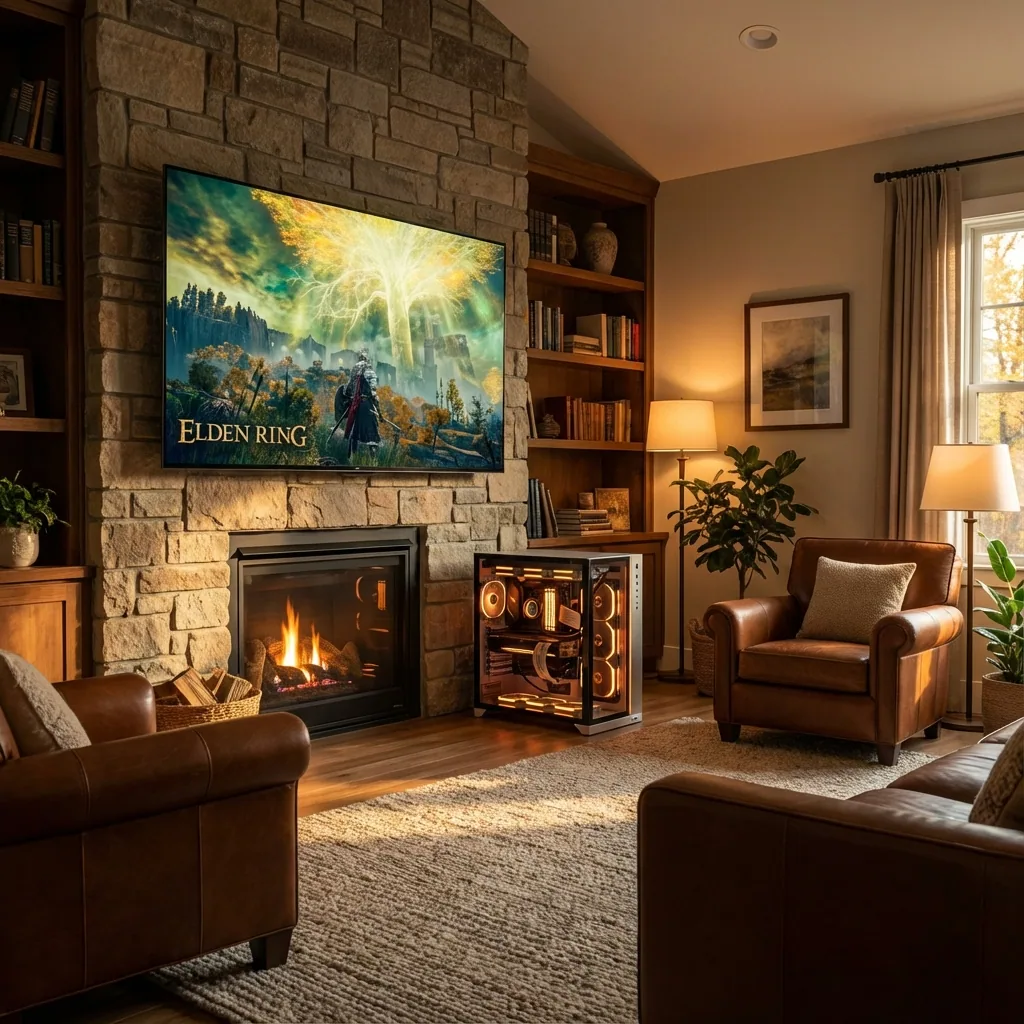
巨大なスクリーンでゲームをすることには、抗いがたい魅力があります。長年27インチのモニターを使ってきましたが、メインのゲーミングディスプレイを48インチのLG C1 OLEDに切り替えました。正直、もう戻れません。没入感は非現実的で、色彩は息をのむほど美しく、HDRゲーミングがようやく意味を持ちました。
しかし、大画面PCゲーミングは、単に買える最大のテレビを買って繋げばいいというものではありません。画面スペースの管理から、画質とパフォーマンスのバランス調整まで、乗り越えるべき課題があります。このガイドでは、私が大画面PCゲーミング環境への移行で学んだすべてを共有します。
2025年、大画面PCゲーミングの台頭
かつて、テレビでゲームをすることは「妥協」を意味しました。入力遅延はひどく、リフレッシュレートは低く、対戦ゲームではゲーミングモニターに太刀打ちできませんでした。しかし、状況は完全に変わりました。
LG C3/C4シリーズ、Samsung S90C、Sony A95Lのような最新のOLEDは、120Hzのリフレッシュレート、1ms以下の応答速度、そしてゲーミングモニターに匹敵する入力遅延を実現しています。4K 120Hzでの入力遅延は5〜10ms程度で、これはプロゲーマーでもなければ知覚できないレベルです。
このシフトの要因はいくつかあります:
- HDMI 2.1の普及:GPUとテレビの両方がケーブル1本で4K 120Hzをサポート。
- OLED価格の低下:かつて15万円以上した48インチOLEDが、セール時には10万円以下に。
- コンソールの進化:PS5やXboxが120fpsを目指したことで、テレビメーカーがゲーミング機能を優先するように。
2025年の「テレビ vs モニター」:本当に重要なスペック
マーケティングの売り文句は無視して、大画面PCゲーミングで本当に重要なスペックについて話しましょう。
応答速度と入力遅延
応答速度はピクセルの色が切り替わる速さ(GtG)、入力遅延は操作が画面に反映されるまでの遅れです。
最新のOLEDは0.1〜0.2msの応答速度(GtG)を誇り、あらゆるLCDモニターより高速です。「ゲームモード」での入力遅延も5〜10ms程度です。 必要なもの:専用のゲームモードと**ALLM(自動低遅延モード)**を搭載したテレビ。
リフレッシュレートの現実
大画面PCゲーミングのスイートスポットは120Hzです。144Hzを謳うテレビもありますが、解像度を落とす必要があったり、PC専用のDisplayPortが必要だったりすることがあります。 HDMI 2.1経由でのネイティブ4K 120Hzが正解です。
パネル技術の比較
OLED (有機EL) : 完璧な黒、無限のコントラスト、瞬時の応答速度。没入感は最強ですが、焼き付き(バーンイン)のリスクがあります。 QD-OLED (量子ドット有機EL) : Samsungの技術で、より明るく鮮やかです。 **Mini-LED (ミニLED) :**非常に明るく、焼き付きのリスクがありません。ただし、応答速度はOLEDに劣り、黒い背景の明るい物体の周囲がぼやける「ブルーミング」が発生します。
サイズと視聴距離
ここが難しいポイントです。48インチ(高さ約60cm)の最適視聴距離は約1.5メートルです。 しかし、一般的なデスクの奥行きは60〜80cmしかありません。近すぎると首を常に動かすことになります。 デスクに置くなら、42インチOLED(LG C3/C4 42など)が最適解です。それ以上なら、デスクの後ろにスタンドを置くか、壁掛けにする必要があります。
画面スペース管理の課題
大画面ゲーミングの秘密をお教えしましょう。「広すぎる」ことは問題になり得ます。
フルスクリーンでゲームをすると、UI(ミニマップや体力バー)が画面の端に追いやられます。48インチの端にあるミニマップを見るために首をひねるのは、テニスの試合を見ているようなものです。疲れます。
また、Windowsの操作も大変です。ウィンドウを全画面表示にするのはスペースの無駄ですし、手動でリサイズするのは面倒です。
ゾーンベースの解決策
これが私がStagedを作った理由そのものです。コンセプトはシンプルですが強力です。 ディスプレイの中央に**「Game Stage」**を作り、そこでゲームをネイティブ解像度(例:2560x1440)で実行します。そして、その周囲のゾーンにDiscordやYouTubeを表示します。
これにより、大画面の没入感を得ながら首の痛みを防ぎ、重要なUIを視野の中心に留め、Alt-Tabなしで他のアプリを確認できます。
コントローラー vs キーボード&マウス
コントローラー: 大画面に最適です。椅子にもたれかかって、『エルデンリング』や『サイバーパンク』のような世界に没入できます。
キーボード&マウス: ゾーンレイアウトを使えば、画面中央にウィンドウを集約できるため、大画面でも快適にエイムできます。
明るさと目の疲れ対策
暗い部屋で48インチOLEDの輝度を最大にすると、目が焼けます。HDRのハイライトは強烈です。
対策:
- バイアスライト(環境光): モニターの裏に6500KのLEDテープを貼り、壁を照らします。画面と壁の輝度差が減り、目の疲れが劇的に軽減されます。
- 輝度調整: SDRコンテンツでは輝度を下げましょう(100〜200ニト推奨)。
大画面PCゲーミングのおすすめディスプレイ
総合ベスト:LG C3 または C4 OLED (42インチ / 48インチ) 業界標準です。120Hz、4つのHDMI 2.1ポート、素晴らしい画質。42インチはデスク利用に最適。
最高画質:Samsung S90C QD-OLED W-OLEDより明るく、色が鮮やかです。
多目的ベスト:Samsung QN90C Mini-LED 焼き付きの心配がなく、非常に明るいです。日中や仕事での使用が多い場合に最適。
よくある質問 (FAQ)
有機ELの焼き付きは本当に心配ですか? リスクはありますが、管理可能です。タスクバーを隠す、ダークモードを使う、壁紙を定期的に変えるなどの対策で、数年使っても問題ないことが多いです。
48インチTVを唯一のモニターとして使えますか? 可能ですが、仕事と遊びを分けるのが理想です。Excelを長時間使うなら、有機ELよりMini-LEDをおすすめします。
HDMI 2.1ケーブルは必要ですか? はい、4K 120Hzには必須です。HDMI 2.0では帯域が足りません。必ず「Ultra High Speed」認証を受けたケーブルを使いましょう。
大画面PCゲーミングはもはや「妥協」ではありません。究極の体験です。Stagedのゾーン管理と組み合わせることで、この巨大なキャンバスを完全にコントロールできます。
— スティーブ・ミラー、大画面信者兼Staged開発者