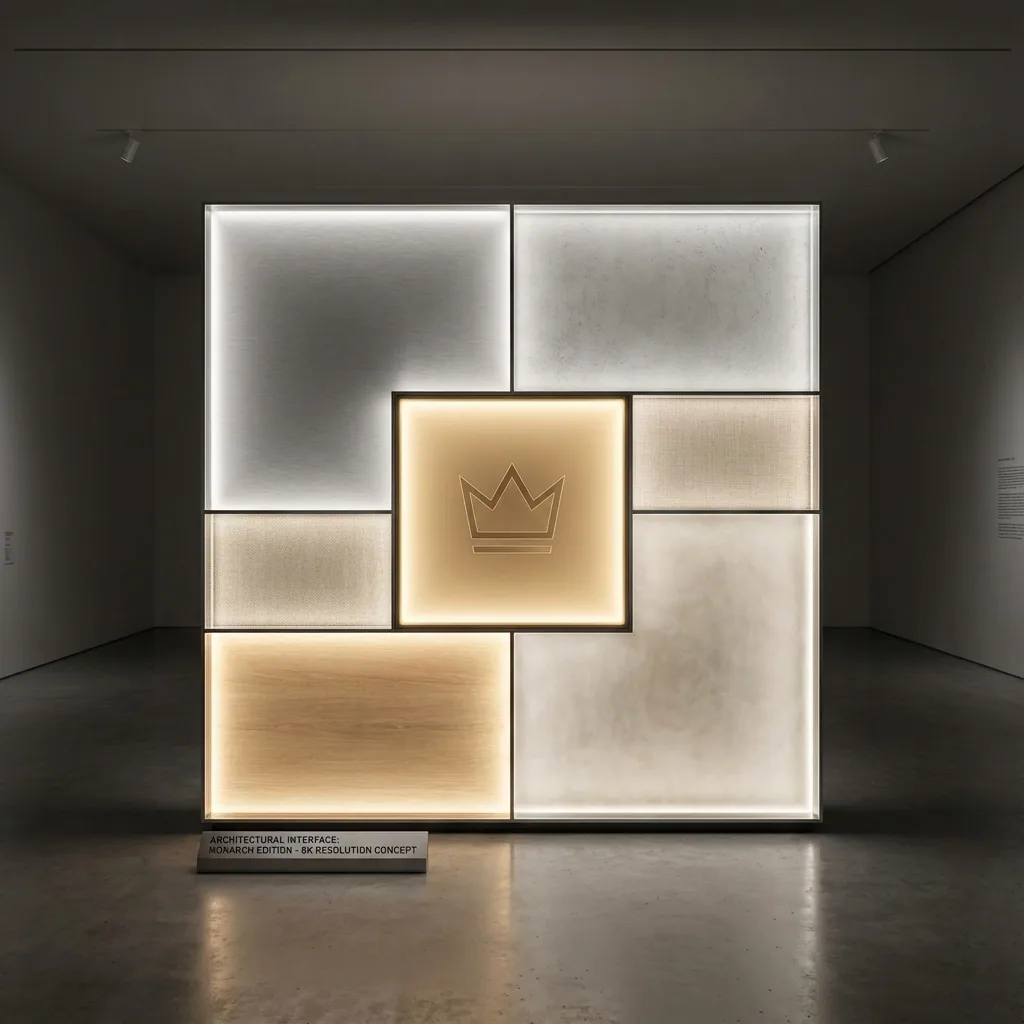
ゾーンエディター(Zone Editor)はStagedの心臓部です。ここで、カオスになりがちな巨大なウルトラワイドモニターやマルチモニター環境を、完璧に整理されたゲーミングワークスペースに変貌させます。
私は自身のニーズとコミュニティからのフィードバックを基に、何百時間もかけてこのエディターを改良してきました。このガイドでは、基本概念からプロのようなカスタムレイアウトを作るための高度なテクニックまで、すべてを解説します。
ゾーンベースの画面管理とは
エディターに入る前に、なぜ「ゾーン」が重要なのかを理解しましょう。
従来のウィンドウ管理は「受動的」です。アプリを開き、移動し、サイズを変える。毎回デスクトップを整理し直さなければなりません。 ゾーンベースの管理は「能動的」です。 画面上の特定のエリア(ゾーン)に役割を与えます。Discordを開けばDiscordゾーンへ、ゲームを起動すればGame Stageへ。アプリは指定された場所に自動的に収まります。
「Game Stage」の概念
Game StageはStagedの中核となる革新機能です。これは、ゲームが「フルスクリーン」のパフォーマンスで動作しながら、視覚的にはそのゾーン内だけに留まる専用エリアです。
仕組み:
- ゲームがGame Stageゾーン内で起動します。
- ゲーム側は「排他的フルスクリーン」で動作していると認識します(ネイティブパフォーマンス)。
- 周囲のゾーン(DiscordやOBSなど)は表示されたままです。
- パフォーマンスを犠牲にすることなく、没入感とマルチタスクを両立できます。
ゾーン vs Windows Snap
Windows Snap: ウィンドウ化されたアプリでのみ機能します。フルスクリーンゲームは画面全体を占有してしまいます。 PowerToys FancyZones: デスクトップ作業には優れていますが、フルスクリーンゲームはゾーンを無視します。また、ゲームごとのプロファイル機能がありません。
Staged: ゲーミングに特化しています。専用のGame Stage、ゲームごとのプロファイル切り替え、ストリーミング連携機能があります。
完璧なゲーミングレイアウトの解剖学
優れたレイアウトの条件とは?
1. Game Stage(必須)
- 中央に配置(首を痛めないため)。
- 16:9比率(2560x1440など)に固定して配信や動画視聴に最適化。
2. コミュニケーションゾーン
- Discord、通話アプリ。
- 縦長で左右どちらかに配置(幅300〜500px)。
- 最新のチャットが見える十分な高さ。
3. モニタリングゾーン
- 配信者はOBSプレビュー。
- HWMonitorなどの温度・FPS監視。
- 反対側に配置。
ゾーンエディターの詳細
Stagedを起動し、メインメニューから「Zone Editor」をクリックするか、ホットキー(デフォルト:Ctrl+Shift+Z)を押します。
最初のゾーンを作成する
方法1:ドラッグ&ドロップ
- 「New Zone」ボタンをクリック。
- 画面上をドラッグしてゾーンを描画。
方法2:数値入力 プロパティパネルで正確な座標(X, Y, 幅, 高さ)を入力して、ピクセル単位で調整。
方法3:プリセットテンプレート 「Load Preset」をクリックし、「Streaming」や「Competitive」を選択。これが最も手っ取り早いです。
ゾーンのプロパティ
- Name(名前): 「Discord」「Game」など分かりやすく。
- Type(タイプ): Game Stage、App Zone、Utilityから選択。
- Auto-assign(自動割り当て):
discord.exeなどを指定すると、そのアプリが起動時に自動的にこのゾーンに吸着します。 - Persistent(固定): 再起動しても設定を記憶します。
ゲームごとのプロファイル(Game-Changer)
ゲームによって最適なレイアウトは異なります。
競技系FPS (Valorant): Game Stageを最大化し、他のゾーンは最小限に。 MMO (FF14): Game Stageはそこそこに、DiscordとWiki用のブラウザゾーンを大きく確保。
設定方法:
- レイアウトを作成。
- プロファイルタブで
valorant.exeに割り当て。 - Valorant起動時に自動でレイアウトが切り替わり、終了すると元に戻ります。
プリセットレイアウトの解説
- Streaming Layout: 中央に16:9のGame Stage、左右にOBSとチャット。21:9ウルトラワイドでの配信に最適。
- Super Ultrawide (32:9): 中央にGame Stage、左2つ、右2つのゾーン。49インチモニター向け。
よくある間違い
1. ゾーンが小さすぎる: Discordには最低350pxの幅が必要です。 2. Game Stageが中心からずれている: 首の痛みの原因になります。 3. アスペクト比を無視する: ゲーム用ゾーンは16:9か21:9に固定してください。そうしないと映像が歪みます。
知っておくべきショートカットキー
- Ctrl+S: 保存。
- 矢印キー: ゾーンを1px移動。
- Shift+矢印キー: 10px移動。
- Ctrl+M: 水平方向に中央揃え。
ゾーンエディターは、Stagedの柔軟性が光る場所です。少し時間をかけて実験してみてください。一度完璧なレイアウトを作ってしまえば、ウルトラワイドでのゲーミングはシームレスな体験になります。すべてが、あるべき場所に自動的に収まるのです。
— スティーブ、Staged開発者