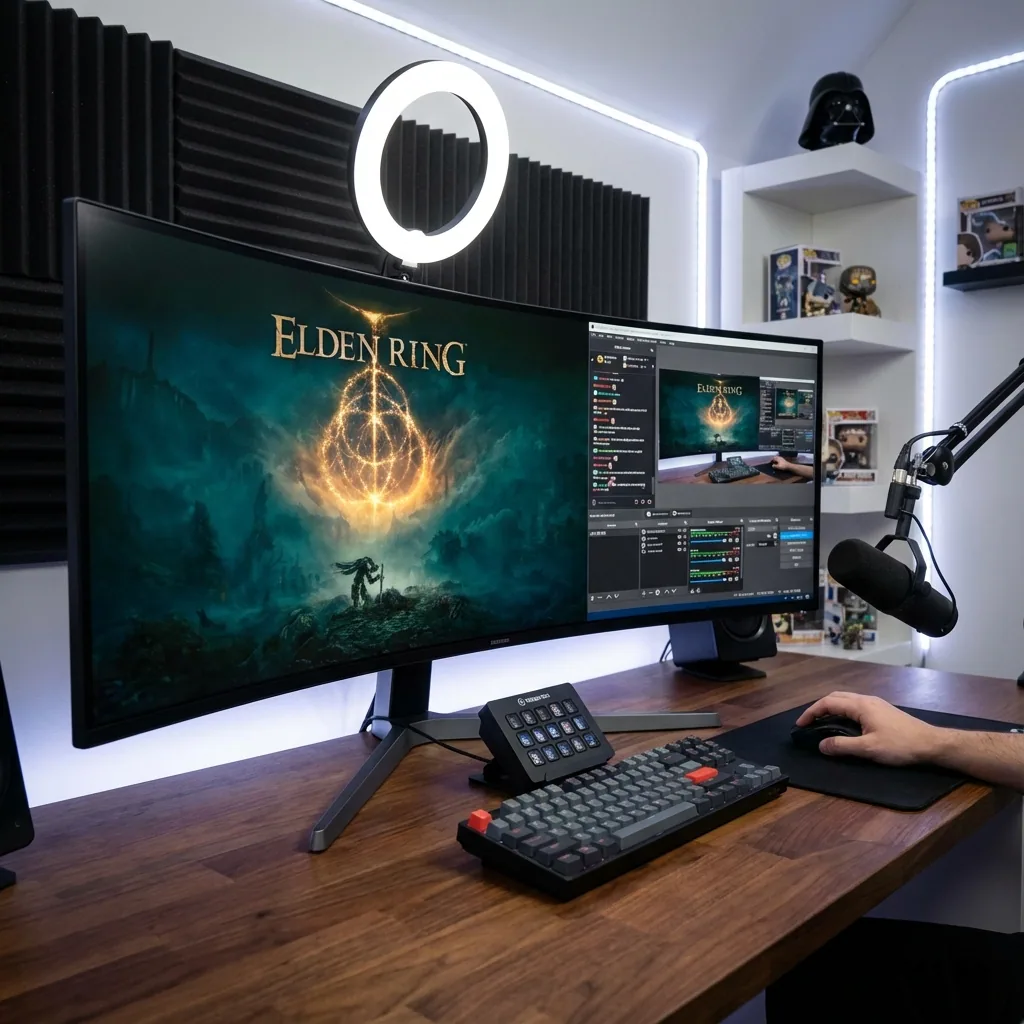
結論から先に: モニター1枚でフルスクリーンのゲーム中にTeamsやSlack、メールを表示し続けたいなら、ゲームを専用の仮想ディスプレイで動かし、その隣に仕事アプリを固定したゾーンとして並べます。チャットは生きたまま操作でき、ゲームはネイティブのフルスクリーンを保ち、メッセージのウィンドウをクリックしてもゲームが最小化されることはありません。ハードウェアなし・Alt-Tabなしで手に入る、一画面版のサブモニターです。
長いビルドの合間、レンダリング待ち、静かな午後 — ダウンタイムにゲームをする人にとって、厄介なのはゲームそのものではありません。@メンションや「ちょっと通話いい?」、待っていたメールを見逃してしまうことです。Microsoft Teamsがフルスクリーンのゲームの裏に埋もれていて、クリックした瞬間にゲームから弾き出されるからです。「フルスクリーンのアプリの上にTeamsを表示し続けたい」というMicrosoft公式コミュニティの答えは、要するに組み込みの方法は存在しない、というものでした。ここでは、それを解決するセットアップを紹介します。
なぜTeamsやSlackはフルスクリーンゲームの裏に消えるのか
フルスクリーンのゲームは、ディスプレイとキーボード/マウスのフォーカスを排他的に掌握します。Windowsはフォーカスを一度に1つのウィンドウにしか渡さないので、こうなります:
- Teams / Slack / Outlookはゲームの裏側に描画され、見えなくなる。
- 通知は抑制されるか、もっと悪い場合はフォーカスを奪ってゲームを最小化させてしまう。
- 返信しようとチャットをクリックするとゲームから弾き出される — そして多くのフルスクリーンゲームは、そのときに最小化したりカクついたりする。
結局あなたはゲームを見るか仕事を見るかの二択を迫られます。よくある回避策は、どれか一方を選んでもう一方を犠牲にしているだけです。
よくある解決策がなぜ力不足なのか
| 方法 | 仕事とゲームを同時に見られる? | ネイティブFPS? | 一画面で済む? |
|---|---|---|---|
| TeamsへAlt-Tab | ×(逐次的で、ゲームが最小化/一時停止することも) | ○ | ○ |
| Teams用にサブモニター | ○ だがゲームから目を離す。ハードのコストも | ○ | × |
| ボーダーレスウィンドウ + スナップ | ○ っぽいが排他的フルスクリーンを失う(コンポジタのコスト) | 低下 | ○ |
| Teamsの通知ポップアップだけ | トーストは見えるが会話は見えない。フォーカスを奪うことも | ○ | ○ |
| Staged(仮想ディスプレイ + ゾーン) | ○ — ネイティブフルスクリーンのゲームの隣にTeamsが生きている | ネイティブ | ○ |
- Alt-Tabは定番であり、そして最悪です。逐次的で(チャットを見ながらプレイできない)、排他的フルスクリーンのゲームはフォーカスを失うとしばしば最小化・カクつき・一時停止します。
- サブモニターは機能しますが「一画面で」という目的を裏切り、お金がかかり、ゲームから視線を外させます。
- ボーダーレスウィンドウはゲームの隣にTeamsを置けますが、本物のフルスクリーンを捨ててウィンドウ/コンポジタ経路に切り替わり(わずかなFPSと入力遅延の税金)、しかもフォーカスは依然ウィンドウ間を行き来します。
- 通知トーストはメッセージが来たことは見せてくれますがスレッドは見えず、ゲームからフォーカスを奪うこともあります。
解決策:ゲームを専用ディスプレイで動かし、Teamsを隣のゾーンに固定する
Stagedはゲームに専用の仮想ディスプレイを与えるので、ゲームは本物のネイティブフルスクリーンで動き、そのディスプレイをあなたの実画面のゾーンの中に表示します。そしてTeams、Slack、Outlookをそのすぐ隣のゾーンに固定します。ゲームが自分専用のディスプレイに住んでいるため、チャットを読んだり返信したりしようとクリックしてもゲームは最小化しません — 二つがモニター1枚の上で共存します。
- Teams/Slackは生きたまま操作可能 — スレッドを読み、返信し、通話に飛び込む、すべてゲームの視界を離れずに。
- ゲームはネイティブのフルスクリーン性能を保ちます(ボーダーレスのペナルティなし)。
- すべてが今あるモニター1枚の上に。ノートPCや一画面のデスクにも最適です。
- 「仕事」レイアウト(ゲーム小・Teams大)と**「プレイ」レイアウト**(ゲーム大・Teamsは隅に)を保存し、集中作業とダウンタイムが入れ替わる一日の流れに合わせてホットキーで切り替えられます。
そして不意の通話や、誰かが近づいてきた瞬間のために、Stagedはワンキーでゲームを画面からクリアできます。正直な線引きを一つ:これはあなたの画面と、標準的な画面共有(Teams/Zoom/Meet/Discord/OBSのウィンドウまたはディスプレイキャプチャ)からゲームをクリアするものです。プライバシーと切り替えの利便性のための機能であって、IT部門の監視やタスクマネージャーから活動を隠す手段ではなく、誰かを欺くためのツールでもありません。
5ステップでセットアップ
- Stagedをインストールし、ゲーム用のGame Stageゾーンを作ります。
- その隣に仕事用ゾーンを追加し、Teams・Slack・Outlookを割り当てます。
- ゲームをGame Stageに起動します — ゾーンの中でネイティブフルスクリーンで動きます。
- 仕事アプリは隣のゾーンで生きたまま。Alt-Tabせずに読んで返信できます。
- プロファイルとして保存し、ホットキーで切り替えられる「仕事」用と「プレイ」用のレイアウトを追加します。
よくある質問
フルスクリーンのゲーム中にMicrosoft Teamsを表示したままにできますか?
はい。ゲームを仮想ディスプレイで動かし、Teamsをその隣のゾーンに固定します。ゲームがネイティブフルスクリーンで動く間もTeamsは見えて操作でき、Teamsをクリックしてもゲームは最小化しません — モニター1枚の上でです。
サブモニターをクリックするとゲームが最小化されます。防げますか?
はい。ゲームに専用の仮想ディスプレイを与えてください。するとTeamsとゲームは、1枚の画面に合成された別々のディスプレイに住むことになり、Teamsを操作してもゲームを最小化させるようなフォーカスの奪い方をしなくなります。
TeamsではなくSlackやOutlook、ブラウザでもできますか?
はい。Slack、Outlook、ブラウザ、表計算 — どんなWindowsアプリでもゲームの隣のゾーンに固定できます。Discordのオーバーレイのように特定のアプリに縛られることはありません。
サブモニターは必要ですか?
いいえ。Stagedは今ある画面の上に仮想のサブディスプレイを作るので、モニター1枚で「2画面」のワークフローが手に入り、ノートPCでも使えます。
ゲームのFPSは下がりますか?
いいえ。ゲームは自分専用の仮想ディスプレイ上で本物のネイティブフルスクリーンで動くため、仕事アプリを表示するためにボーダーレスウィンドウが加えるコンポジタのオーバーヘッドを避けられます。Discordのオーバーレイと違い、排他的フルスクリーンでも動きます。
仕事中にゲームを開いておくのはルール違反ですか?
それはあなたと職場の間の問題です。Stagedはディスプレイのレイアウトツールであり、監視ソフトから何かを隠したり、活動を偽ったりはしません。自分の時間にゲームをしつつ、連絡が取れる状態でいるために使ってください。
メッセージをもう見逃さない
StagedはSteamで登場します。Teamsを確認するためにゲームからAlt-Tabで抜けるのにうんざりしているなら — ウィッシュリストに追加して、いち早くプレイしてください。
関連記事: