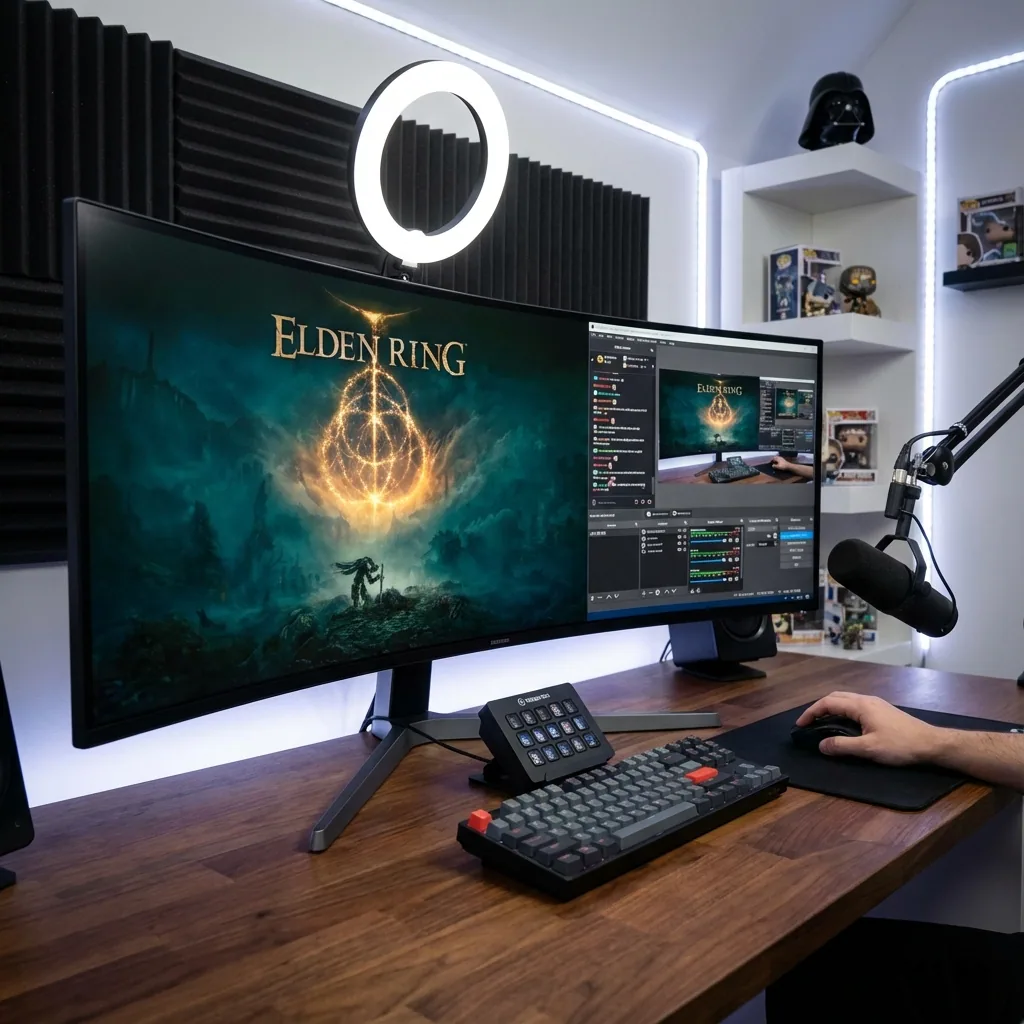
网上几乎每一篇直播教程都假设你有两台显示器。「把游戏放在主显示器上,把 OBS/聊天放在副显示器上。」建议很棒——除非你没有第二台显示器。
也许你是在笔记本上直播。也许你有一块 34 英寸的带鱼屏,不想再添一台显示器把桌面塞满。也许你只是不想花 200-400 美元买第二块屏幕。无论原因是什么,你都想在单显示器上直播,并且真正做到同时看到聊天、OBS、提醒和你的游戏画面。
我已经在一块带鱼屏上直播了两年多——从竞技 FPS 到 Variety 综合直播都有。没有第二台显示器,不用频繁 Alt-Tab,也不会再有「抱歉,没看到聊天」的尴尬时刻。一切尽收眼底,性能很棒,而且我的配置是真的好用。
这篇指南将一步步告诉你,如何搭建一套专业的单显示器直播配置,把 OBS、聊天、提醒和你的游戏全部放在一块屏幕上。
为什么要在单显示器上直播?
先来直面这个绕不开的问题:用两台显示器直播难道不是更好吗?
什么情况下单显示器更合理
**你有带鱼屏或 4K 显示器:**如果你用的是 3440x1440、5120x1440 或 3840x2160,你就有足够的像素在游戏和直播工具之间分配。再加一台显示器反而多余。
**桌面空间有限:**不是每个人都有一张大桌子。笔记本、小型配置或共用空间都让双显示器变得不切实际。
**你想把一切都留在视野范围内:**为了在第二块屏幕上看聊天而把视线从主显示器移开,会打断沉浸感、拖慢反应速度。单屏直播让一切都保持可见,几乎不用挪动你的视线。
**预算限制:**一块不错的第二显示器要花 150-500 美元。如果你已经有了一块好的主显示器,把这笔钱花在更好的麦克风或摄像头上也许更明智。
**外出旅行时直播:**笔记本主播总不能随身扛一台第二显示器。单屏直播是唯一的选择。
传统的多显示器直播配置
作为对照,这里是「标准」做法:
**显示器 1(主屏):**全屏运行你的游戏 **显示器 2(副屏):**OBS Studio、聊天悬浮窗、StreamElements/Streamlabs 控制台、提醒、音乐控制、社交媒体
**问题所在:**你得不停地把视线从游戏上移开去看聊天或 OBS。在快节奏的游戏里,这会要了你的命。在剧情向游戏里,这会破坏沉浸感。而且你还得为那台第二显示器腾出桌面空间和预算。
单显示器的做法
一块屏幕,划分成多个区域:
- Game Stage(Game Stage,居中,以全屏模式运行)
- OBS 预览(角落或侧边,让你能看到直播里正在播什么)
- 聊天窗口(侧边区域,持续可见)
- 提醒/StreamElements(小区域,吸引你的注意力)
- 音乐/Discord(按需配置的可选区域)
一切尽收眼底,无需 Alt-Tab,也无需把视线从主屏上移开。
单显示器直播:技术上的挑战
在深入解决方案之前,我们先来理解为什么单显示器直播比较棘手。
全屏的问题
当你以全屏模式运行游戏时,它会独占你的显示器。这能带来最佳性能(最高的 FPS、最低的延迟),但同时也会遮住屏幕上的其他一切——包括 OBS、聊天和提醒。
无边框窗口模式的折中
大多数单显示器直播教程会告诉你以无边框窗口模式(Borderless Windowed)运行游戏。这能让你在游戏时看到其他应用。
**问题所在:**无边框窗口模式可能会损害性能。你会失去独占全屏的优化,可能导致:
- FPS 降低 2–11%(实测)
- 更高的输入延迟
- 更差的帧时间分布和微卡顿
- DWM(桌面窗口管理器)的额外开销
对于竞技直播或显卡吃紧的游戏来说,这种性能损失是无法接受的。阅读更多关于无边框 vs 全屏性能的内容。
Alt-Tab 之舞
有些主播为了性能而跑全屏,再靠 Alt-Tab 去查看 OBS/聊天。
问题所在:
- 破坏沉浸感、打断游戏过程
- 观众会看到游戏被最小化/还原
- 你会在游戏过程中错过聊天消息和提醒
- 有些游戏在 Alt-Tab 时会崩溃或卡顿
这是一种糟糕透顶的观看体验。
更好的解决方案:基于区域的直播
下面是真正有效的做法:在你的单显示器上划分出专属区域,让你的游戏在原生全屏模式下运行,同时让 OBS、聊天和提醒在周围的区域中保持可见。
基于区域的直播是如何运作的
- 定义一个「Game Stage」区域(例如在 3440x1440 带鱼屏的中央划出 2560x1440)
- 为直播工具创建区域(OBS 预览、聊天、提醒、音乐)
- 在Game Stage中启动你的游戏,享受原生全屏性能
- 所有直播工具都在各自的区域中保持常驻可见
你的游戏保持全屏性能,而你同时还能盯住聊天、OBS 状态、提醒以及其他一切——无需 Alt-Tab。
你需要什么分辨率?
**3440x1440 带鱼屏(34 英寸):**理想之选。有充足的空间容纳一个 2560x1440 的Game Stage,外加两侧的 OBS 和聊天。
**2560x1440 标准屏:**效果不错。把游戏跑在 1920x1080 或 2048x1152,两侧放聊天和 OBS。
**1920x1080:**比较紧凑,但可行。你需要牺牲一些游戏分辨率(1600x900 或 1440x900)来腾出位置给直播工具。如果你重视与聊天的互动,这是值得的。
**5120x1440 超宽带鱼屏(49 英寸):**简直奢侈得恰到好处。所有东西都装得下,还绰绰有余。
**3840x2160 4K:**非常适合直播。把游戏跑在 1920x1080 或 2560x1440,用多出来的空间放直播控制台。
单显示器直播一步步配置
让我带你走完完整的配置流程。
第 1 步:安装并配置 OBS Studio
下载 OBS Studio,从 obsproject.com(免费且开源)。
运行自动配置向导:
- 打开 OBS → 工具 → 自动配置向导
- 选择「为直播进行优化」
- 选择你的直播平台(Twitch、YouTube 等)
- 让 OBS 为你的硬件检测出最优设置
单显示器的关键 OBS 设置:
视频设置:
- 基础(画布)分辨率:你显示器的完整分辨率(例如 3440x1440)
- 输出(缩放后)分辨率:1920x1080(大多数直播的标准)
- FPS:60(节奏较慢的游戏可用 30)
输出设置:
- 编码器:NVENC(NVIDIA)、AMD VCE(AMD)或 x264(CPU 编码)
- 码率:Twitch 用 6000 kbps,YouTube 用 8000-10000 kbps
- 预设:Quality(NVENC)或 Medium(x264)
第 2 步:设置用于区域捕获的 OBS 场景
这一步对单显示器直播至关重要。
传统做法(效果不佳):
- 添加「显示器采集」源来捕获你的整个屏幕
- 问题:会把屏幕上可见的聊天、OBS 和其他工具一并捕获,造成无限递归循环
正确做法:基于区域的游戏采集
选项 A:窗口采集
- 添加源 → 窗口采集
- 选择你的游戏窗口
- 问题:并非所有游戏都能很好地配合窗口采集,有些会出现黑屏或性能问题
选项 B:带裁剪的显示器采集
- 添加源 → 显示器采集
- 右键点击源 → 滤镜 → 裁剪/填充
- 裁剪到只显示你的Game Stage区域
- 这样就只会捕获游戏画面,而不会把你的聊天或 OBS 窗口捕进去
选项 C:游戏采集(性能最佳)
- 添加源 → 游戏采集
- 模式:捕获特定窗口
- 选择你的游戏
- 这样会以极低的额外开销直接捕获游戏
对于基于区域的直播,我推荐在可行时使用游戏采集,并以「显示器采集 + 裁剪」作为备选方案。
第 3 步:单显示器直播的区域布局
这是我在 3440x1440 带鱼屏上的精确布局:
**Game Stage(居中):**2560x1440
- 这里以全屏模式运行游戏
- OBS 用游戏采集或裁剪后的显示器采集来捕获这个区域
**聊天窗口(右侧):**440px 宽
- Twitch/YouTube 聊天悬浮窗
- 置于专属区域,始终可见
- 使用 Chatterino 或平台内置的聊天
**OBS 预览(右下):**440x250px
- 最小化的 OBS 窗口,显示直播预览
- 让你监控直播里实际播出的内容
- 能及时发现黑屏或崩溃之类的问题
**音乐/提醒(右上):**440x200px
- Spotify、Pretzel Rocks 或音乐播放器
- StreamElements/Streamlabs 提醒框(以浏览器源放在小窗口里)
**可选 Discord(左侧):**440px 宽
- 如果你是和朋友一起直播,或需要语音聊天可见
- 在游戏时保持 Discord 可见
你可以根据自己的显示器分辨率和优先级来调整各区域的尺寸。
第 4 步:为基于区域的直播配置游戏
把你的游戏分辨率设为与Game Stage区域一致:
- 如果你的Game Stage是 2560x1440,就把游戏设为 2560x1440
- 如果你的Game Stage是 1920x1080,就把游戏设为 1920x1080
**重要提示:**使用全屏模式,而不是无边框窗口模式。基于区域的软件(比如 Staged)能让全屏模式在区域内正常工作,同时保持其他应用可见。
在 OBS 中测试:
- 开始一次录制或直播测试
- 检查你的游戏是否被正确捕获
- 确认聊天、OBS 和其他区域不会出现在直播画面里
- 确保游戏保持良好的性能
第 5 步:设置聊天集成
选项 1:平台聊天悬浮窗
- Twitch:点击聊天里的设置图标 → 弹出聊天窗口
- YouTube:点击直播聊天里的三个点 → 弹出聊天
- 把悬浮窗放到你的聊天区域
选项 2:Chatterino(更好)
- 下载 Chatterino(免费、开源的 Twitch 聊天客户端)
- 轻量、可定制,比原生聊天更好用
- 支持 BTTV、FFZ、7TV 表情
- 如果你在多平台同时开播,可用分屏视图查看多个频道
选项 3:Streamlabs/StreamElements 控制台
- 基于浏览器的直播控制台
- 显示聊天、提醒、最近的关注者、打赏
- 可以替代多个独立窗口
- 更耗资源,但是一站式解决方案
第 6 步:用 Staged 实现区域常驻
说句实话:手动搞定这一切很折腾。游戏会重置窗口位置,全屏模式会覆盖窗口管理,而你还得为每一款游戏重新配置一遍。
Staged 把整个流程自动化:
- 安装 Staged,从 staged.gg/download
- 创建你的Game Stage区域(游戏将在这里全屏运行)
- 为 OBS、聊天、Discord、音乐等创建区域
- 从 Staged 启动你的游戏——它会在Game Stage内以全屏模式运行
- 你所有的直播工具都保持可见,停留在各自的区域里,跨多次游戏启动持续生效
我专门为这个使用场景打造了 Staged,因为我实在受够了每次直播都要手动设置区域。
面向基于区域直播的 OBS 配置
让我们专门针对单显示器区域直播来优化 OBS。
场景设置
场景 1:游戏画面
- 源:游戏采集(或裁剪到Game Stage的显示器采集)
- 叠加层:摄像头、提醒挂件、直播标签
- 这是你的主直播场景
场景 2:BRB/暂停
- 静态图片或动态背景
- 「马上回来」(Be Right Back)文字
- 音乐可视化或循环视频
- 当你暂时离开时使用
场景 3:即将开始(Starting Soon)
- 开播前倒计时
- 社交媒体信息、直播日程
- 背景音乐
场景 4:闲聊
- 仅显示你的摄像头(全屏或居中)
- 在两局游戏之间和聊天互动时使用
摄像头位置
在单显示器上,你的摄像头很可能在显示器的上方居中位置。在 OBS 里,把你的摄像头叠加层放在:
- 右下角或左下角(经典位置)
- 下方居中(如果你想更显眼)
- 避免上方居中(会挡住游戏 UI 元素)
务必确保它不会遮住血量、弹药或小地图等关键游戏 UI。
提醒与叠加层
StreamElements 或 Streamlabs 浏览器源:
- 在 OBS 中添加浏览器源
- 加载你的提醒框 URL
- 放在直播画面的上方居中或右上
- 把尺寸设为 400x300px 或类似大小
**也要让提醒在你的本地视图里保持可见:**在你的某个区域里用浏览器窗口打开提醒框 URL,这样提醒一发生你就能看到,而不只是观众看到的内容。
音频管理
**游戏音频:**由 OBS 自动捕获 **麦克风:**作为音频输入源添加 **音乐/Spotify:**添加桌面音频,或使用虚拟音频线(Virtual Audio Cable)以便单独控制 **Discord/语音聊天:**使用 OBS 滤镜来平衡语音与游戏音频的音量
**专业提示:**给你的麦克风加一个降噪滤镜(RNNoise 或 NVIDIA Broadcast)。单显示器配置往往意味着你的电脑离麦克风更近,所以风扇噪音可能会成为问题。
性能优化
**GPU 编码(NVENC 或 VCE):**把编码工作从 CPU 上卸下来——当你在同一台机器上既打游戏又直播时,这一点至关重要。
**进程优先级:**在任务管理器里把 OBS 设为「高于正常」,以防在 CPU 吃紧的游戏时刻掉帧。
**限制预览 FPS:**OBS 设置 → 视频 → 把预览 FPS 限制为 30。这能降低 OBS 的开销,因为你看的是你的各个区域,而不是一直盯着 OBS 预览。
**使用游戏模式:**Windows 游戏模式有助于在游戏和 OBS 之间平衡资源。
最适合单显示器直播的游戏
有些游戏比其他游戏更适合单显示器直播。
非常适合单显示器
回合制或节奏较慢的游戏:
- **博德之门 3、文明 6、幽浮 2:**有大量空闲时间来阅读聊天并互动
- **星露谷物语、泰拉瑞亚、Minecraft:**轻松的玩法,边玩边聊很容易
策略与模拟:
- **城市天际线、动物园之星、异星工厂:**你会频繁暂停和规划,很容易盯住聊天
剧情向游戏:
- **RPG、叙事冒险:**对话和过场动画中的自然停顿让你能查看聊天
对单显示器有挑战的游戏
竞技 FPS:
- **Valorant、CS2、Apex 英雄:**节奏快、需要高度专注。比赛中很难看聊天。
- **解决办法:**在回合或对局之间看聊天。基于区域的配置仍能帮你在空闲时段看到聊天。
音游:
- **Beat Saber、OSU:**需要全神贯注,玩的时候没法看聊天。
- **解决办法:**在两首歌之间查看聊天。
魂类游戏:
- **艾尔登法环、黑暗之魂:**难度高、玩法残酷。Boss 战时看聊天 = 送命。
- **解决办法:**聊天互动放在击杀 Boss 之后或探索途中。
单显示器的理想直播节奏
**开播前(即将开始):**聊天为主,你还没进游戏。读完并回复每一个人。
**游戏过程:**专注游戏,在自然停顿时瞥一眼聊天。回应重要的消息。
**对局/死亡/关卡之间:**全力进行聊天互动。社区正是在这里建立起来的。
**结束直播:**感谢订阅者、回答问题、规划下一场直播。
当你的游戏有自然空闲来进行聊天互动时,单显示器直播效果最佳。
单显示器直播进阶技巧
技巧 1:为聊天启用文字转语音(TTS)
既然你在激烈的游戏过程中没法一直盯着聊天,TTS 就能把重要消息朗读出来。StreamElements 和 Streamlabs 都支持 TTS。
**过滤设置:**为 TTS 设定最低 bits/订阅门槛以避免刷屏。开启脏话过滤。设置合理的字数上限。
技巧 2:Stream Deck 或宏键盘
一台 Stream Deck(或更便宜的替代品,比如 Elgato Stream Deck Mobile 手机 App)能让你无需 Alt-Tab 就快速切换场景、控制音频、触发 OBS 快捷操作。
必备宏:
- 切换场景(游戏画面、BRB、即将开始)
- 静音/取消静音麦克风
- 开始/停止录制
- 开关各个源
- 音效或提醒触发
这在单显示器上尤其有用——因为切到 OBS 去点按钮会打断你的游戏画面。
技巧 3:用第二台电脑做编码(如果你有的话)
如果你有一台旧笔记本或第二台电脑,可以用它做编码,同时在主机上打游戏。这叫做双 PC 直播。
你的主机运行游戏,采集卡把游戏画面发送到第二台电脑,由它负责 OBS 编码和推流。
**好处:**对你的游戏电脑零性能影响。 **坏处:**需要采集卡、配置更复杂,而且你仍然得在游戏电脑上盯住聊天。
对于单显示器用户来说,双 PC 直播并不能解决布局难题——你仍然需要在主显示器上做基于区域的配置来保证聊天可见。
技巧 4:Steam Rich Presence
如果你直播的是 Steam 游戏,在 Staged 或类似工具中启用 Rich Presence。它会在你的直播叠加层上自动显示你当前的游戏、游玩时长和数据,无需手动更新。
技巧 5:OBS 中的浏览器源停靠
OBS 支持把浏览器源直接停靠在界面里。你可以把聊天作为浏览器源停靠在 OBS 内部。
**问题所在:**这只有在你看着 OBS 的时候才有用。而对于基于区域的直播,你想要的是让聊天显示在你游戏的旁边,而不是 OBS 内部。
常见问题
我真的能在单显示器上直播而不损失性能吗?
可以,只要你使用配合原生全屏模式的基于区域的游戏方案。你的游戏在其专属区域内以全屏运行(性能与传统全屏一致),而直播工具则在周围的区域里保持可见。为了获得最佳性能,请避免使用无边框窗口模式。阅读关于无边框 vs 全屏性能的内容。
单显示器直播我需要什么显示器分辨率?
最低 1920x1080,但实际上 2560x1440 或 3440x1440 会好得多。像素越多,就越容易把游戏、聊天和 OBS 舒舒服服地放进一块屏幕。带鱼屏(21:9 或 32:9)非常适合单显示器直播,因为你有充足的横向空间来安排各个区域。看看带鱼屏游戏指南。
单显示器上我应该用 1080p 还是 720p 直播?
如果你的网络上传速度和硬件扛得住(Twitch 6000+ kbps 码率,YouTube 8000+),就用 1080p 60fps 直播。如果你在编码卡顿或网络带宽上吃力,就降到 720p 60fps。你本地的游戏分辨率(在你的Game Stage里)和你的直播输出分辨率是相互独立的。你完全可以本地用 1440p 玩、用 1080p 直播。
我怎样在全屏游戏时保持聊天可见?
使用像 Staged 这样的基于区域的游戏软件,创建一个专属聊天区域,让它在你的游戏全屏运行时仍保持可见。或者,以无边框窗口模式运行游戏(会有性能取舍),或使用一个置于显示器某个区域内的聊天悬浮窗。关键在于无需 Alt-Tab 就能持续看到聊天。
直播用哪个更好:单显示器还是双显示器?
如果你有空间和预算,双显示器更轻松——你能在主显示器上获得完整的原生游戏分辨率,并把所有直播工具放在副屏。如果你想把一切都留在视野范围内、桌面没有空间、拥有像素充足的带鱼屏或 4K 显示器,或者想省钱,那么单显示器更好。基于区域的单显示器直播能在不增加额外硬件的情况下,给你 90% 的双显示器体验。
**结论:**在 2025 年,只要配置得当,单显示器直播完全可行。基于区域的游戏方案让你的游戏以全屏模式、原生性能运行,同时让 OBS、聊天、提醒和 Discord 全部在一块屏幕上保持可见。
你不需要第二台显示器也能进行专业直播。你只需要聪明的区域管理和合适的软件。
如果你想省去手动配置的烦恼、直接开始直播,下载 Staged,在几分钟内打造出你完美的单显示器直播布局。你的观众不会察觉你只用了一块屏幕——他们只会纳闷你为什么这么擅长回应聊天。
—— Steve Miller,单显示器主播、Staged 的创造者