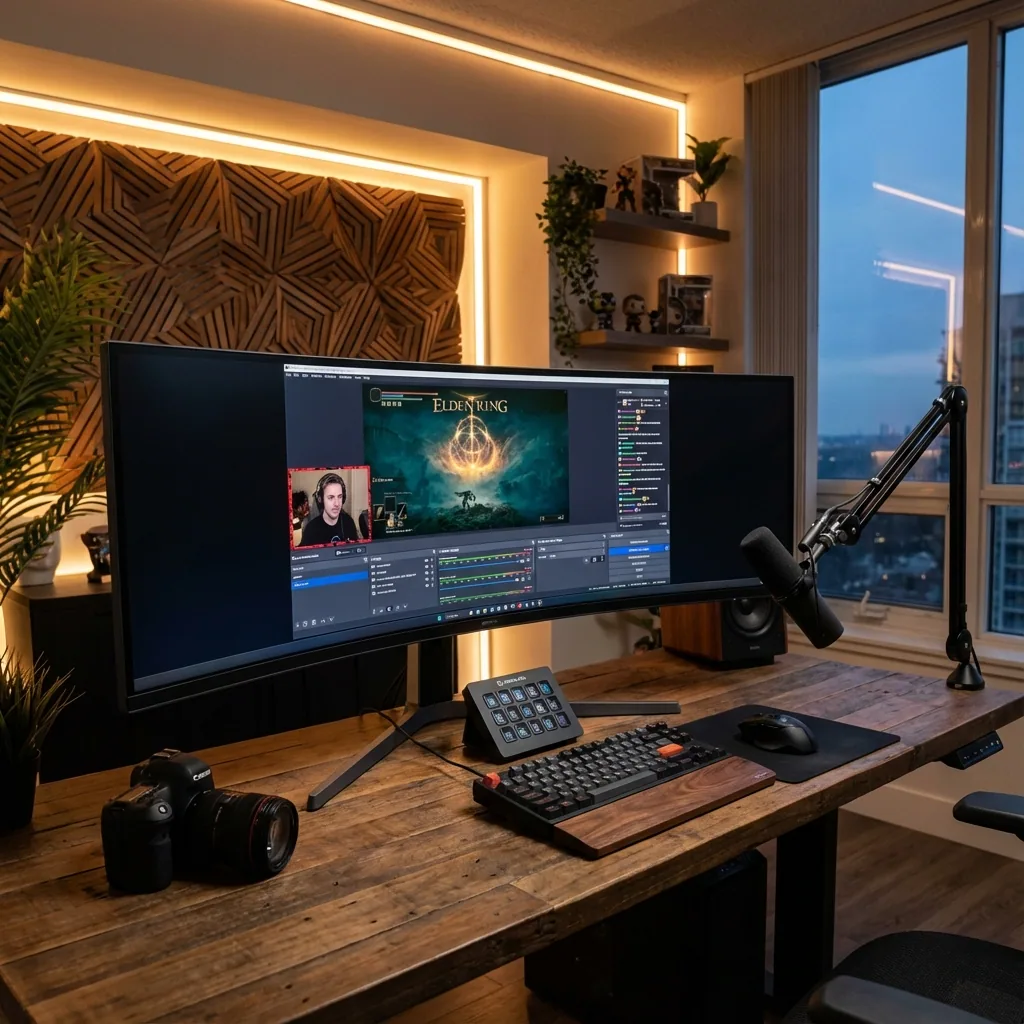
先说结论: 在单显示器上,把 OBS 的基础(画布)分辨率设为游戏实际占用的区域,而不是整个桌面,输出(缩放)分辨率设为 1920×1080、60 fps。用游戏捕获 → 捕获特定窗口来捕获游戏(对屏蔽挂钩的游戏,比如 CS2 和 Destiny 2,退而使用窗口捕获,方法选"Modern (WGC)")。Twitch 编码用 NVENC H.264、CBR、6,000 kbps、关键帧间隔 2 秒、预设 P6、调优 High Quality、2 个 B 帧,或者参照下面的 YouTube 和 Kick 表格。聊天用自定义浏览器停靠面板或放在游戏旁边区域里的弹出窗口,给游戏限帧让编码器有余量,并保持 Windows 游戏模式开启。本页其余内容都是这几行背后的细节。关于布局问题(聊天、OBS 和游戏在一块屏幕上怎么摆),请读单显示器直播怎么做;本页是设置参考。
已于 2026 年 10 月 28 日对照 Twitch、YouTube、Kick、NVIDIA 和 OBS 的文档核实(OBS Studio 33.0)。仅来自社区帖子的数字都已标明。
1. 按显示器设置画布与输出
单显示器上唯一重要的规则:画布是游戏区域,而不是显示器。 如果聊天和 OBS 就在同一块屏幕上、紧挨着游戏,整个桌面的画布会把它们放上直播。捕获游戏窗口或游戏自己的显示器,并按它来设置画布大小。
| 你的显示器 | 游戏区域(你捕获的内容) | 基础(画布) | 输出(缩放) | 说明 |
|---|---|---|---|---|
| 1920×1080 | 区域里 1600×900 的游戏,聊天在旁边 | 1600×900 | 1600×900 或 1280×720 | 紧凑。很多 1080p 单显示器主播为了让聊天可见,接受 900p 的游戏。 |
| 2560×1440 | 居中的 1920×1080 游戏 | 1920×1080 | 1920×1080 | 最简单的单显示器配置:画布 = 输出,无需缩放。 |
| 3440×1440 (21:9) | 居中的 2560×1440 游戏,两侧各 440 px 区域 | 2560×1440 | 1920×1080 | 缩小滤镜用 Lanczos。聊天和 OBS 住在两个 440 px 的栏里。 |
| 3440×1440,直播完整超宽 | 完整的 3440×1440 游戏 | 3440×1440 | 2560×1080 (21:9) | 16:9 播放器的观众会看到黑边。OBS 和 Twitch 都说播放器对 16:9 支持最好;只有观众要求时才这样做。 |
| 5120×1440 (32:9) | 居中的 2560×1440 游戏,两侧各 1,280 px 区域 | 2560×1440 | 1920×1080 | 世上最舒服的单显示器直播布局。 |
| 3840×2160 (4K) | 2560×1440 或 1920×1080 的游戏 | 与游戏一致 | 1920×1080 | 4K 输出仅限 YouTube(Twitch 不提供 4K)。 |
绝不要拉伸。 OBS 自己的宽高比指南说,应该产出 16:9 的内容,用其他内容填满剩余空间,或者裁剪,但绝不要把 21:9 或 32:9 的画面挤成 16:9。如果你为 16:9 的直播捕获一个 3440×1440 的游戏,就把两侧各裁掉 440 px(按住 Alt 拖动来源边缘),或者一开始就让游戏运行在 2560×1440。
缩小滤镜: Lanczos(36 采样)。NVIDIA 的直播指南推荐它;使用硬件编码器时,额外的 GPU 开销可以忽略。
FPS: 动作游戏 60,上行紧张时慢节奏游戏 30。让直播 FPS 与游戏帧率上限的某个约数匹配。
2. 选哪种捕获源
| 来源 | 何时使用 | 已知限制 |
|---|---|---|
| 游戏捕获 → 捕获特定窗口 | 大多数游戏的默认选择 | 有些反作弊游戏会屏蔽挂钩(CS2、Destiny 2):请用窗口捕获。有些游戏需要以管理员身份运行 OBS。 |
| 游戏捕获 → 捕获任何全屏应用程序 | 双机或双显示器配置 | 在单显示器上这是个陷阱:当你从独占全屏的游戏切走时,它会停止渲染,预览变成空白(OBS 知识库)。 |
| 窗口捕获 → Modern (WGC) | 屏蔽游戏捕获的游戏;无边框游戏 | 自 OBS 33 起,方法名为"Modern (WGC)"和"Legacy (BitBlt)"。WGC 需要 Windows 10 1903 或更新版本。 |
| 显示器捕获 + 裁剪 | 最后手段 | 会捕获该显示器上的一切,包括聊天;用 Alt 拖动或编辑变换(Ctrl+E)裁剪到游戏区域。 |
如果游戏运行在它自己的虚拟显示器上(Staged 的做法),就添加一个该虚拟显示器的显示器捕获。它只包含游戏,所以无需裁剪,聊天也永远不会泄漏到直播里。画布就是虚拟显示器的分辨率。
3. 各平台的编码器与码率(2026)
Twitch
- 标准: H.264,1080p60 用 CBR 6,000 kbps(1080p30 或 720p60 用 4,500),关键帧间隔 2 秒,音频 AAC 最高 160 kbps。这些是 Twitch 公布的推荐值;Twitch 并未公布硬性的接入上限,你在论坛里读到的"8,000 也行"没有文档依据。
- Enhanced Broadcasting(任何主播,OBS 30.2 或更新版本,Windows):OBS 自己发送多个画质档位。Twitch 将总码率定在 1.5 到 10.5 Mbps 之间,最高一路可达 1080p60,并建议画布和输出都设为 1920×1080 或 1280×720。如果你不能保证拿到转码,就用它(非合作伙伴的转码"取决于资源可用性")。
- 2K(1440p)直播: 仅限 Affiliate 和 Partner,OBS 32.0 或更新版本,画布和输出至少 2560×1440,通过 Enhanced Broadcasting 使用 HEVC,上行 20 Mbps(如果 Twitch 增加服务器端转码则为 9 Mbps),NVIDIA RTX 20 系列或更新、AMD RX 6000 或更新、Intel Arc A580 或更新。Twitch 的原话是:"We do not offer 4k or AV1 streaming at this time."
- 编码格式: 始终是 H.264;HEVC 只能通过 Enhanced Broadcasting / 2K;没有 AV1。
YouTube Live
YouTube 公布了最低和推荐码率(H.264 / AV1+HEVC):
| 分辨率 | H.264 最低 / 推荐 | AV1 或 HEVC 最低 / 推荐 |
|---|---|---|
| 1080p60 | 6 / 17 Mbps | 4 / 12 Mbps |
| 1440p60 | 8 / 34 Mbps | 6 / 24 Mbps |
| 2160p60 | 14 / 50 Mbps | 10 / 35 Mbps |
音频 128 kbps 立体声 AAC,关键帧间隔 2 秒(最大 4),CBR,2 个 B 帧。NVIDIA 建议 YouTube 在 RTX 40 系列及更新的显卡上用 NVENC AV1,否则用 HEVC,Twitch 用 H.264。HDR 直播必须使用 HEVC。
Kick
最高 8,000 kbps,CBR,1920×1080,60 fps,仅限 H.264(Kick 声明不支持 H.265),立体声 48 kHz 音频。Kick 自己的 OBS 表格:x264 veryfast / main / zerolatency,或者 NVENC 和 AMD 用 P6 Slower、调优 Ultra Low Latency、单遍、配置 main,关键帧间隔 2 秒。
真正有文档依据的编码器设置
NVIDIA NVENC(NVIDIA 直播指南,2025 年 1 月):码率控制 CBR,关键帧间隔 2 秒,预设 P6 Slower,调优 High Quality,多遍编码 Two Passes (Quarter Resolution),配置 High,开启 Look-ahead(GPU 接近 100 % 时关闭),开启 Psycho Visual Tuning,最大 B 帧 4(Look-ahead 关闭时为 2)。如果你同时运行多路编码(录制 + Enhanced Broadcasting),预设降一档。在 OBS 31 及更新版本中,"Adaptive Quantization"是 Psycho Visual Tuning 的新名字,OBS 还警告说"Ultra High Quality"调优不适合游戏内容。Twitch 更简单的规格是预设 Quality 加 2 个 B 帧;两种都可以。
x264(CPU): Twitch 允许 veryfast 到 medium;比 medium 更慢的预设收益递减(OBS 博客)。在同时玩游戏的单台电脑上,用 veryfast、配置 High,只有在游戏运行时你还有 8 个或更多核心可用的情况下,才考虑更快或 medium。
AMD AMF 和 Intel QSV: AMD、Intel 和 OBS 都没有公布直播预设表。OBS 32 更新了 AMD 的默认值;从预设 Quality、CBR、2 个 B 帧、关键帧间隔 2 秒开始,并测试一段录像。
4. 音频
- OBS 里采样率 48 kHz(设置 → 音频);Twitch 音频上限 160 kbps,YouTube 要 128 kbps 立体声,Kick 立体声 48 kHz。
- 应用程序音频捕获(Application Audio Capture)(OBS 28 及更新版本,Windows 10 2004 或更新版本):按应用添加,把游戏声音和 Discord 分开,这样你可以在直播里静音 Discord,而自己仍能听到。对于窗口标题会变化的游戏,按可执行文件来匹配。
- 游戏捕获和窗口捕获也有一个"捕获音频(BETA)"复选框,可以抓取那一个应用的音频。
- 给麦克风加一个降噪滤镜(RNNoise 或 NVIDIA Broadcast):单显示器桌面上,电脑通常离麦克风更近。
5. 单显示器上的聊天、停靠面板与场景
- 自定义浏览器停靠面板(Custom Browser Dock): 视图 → 停靠面板 → 自定义浏览器停靠面板,粘贴你的 Twitch 弹出聊天 URL(Twitch → 聊天设置 → Pop Out Chat)。这个面板可以从 OBS 窗口里弹出来,放进游戏旁边的区域。注意:据社区帖子反映,弹出的停靠面板会失去焦点或消失在游戏后面;让 OBS 待在它自己的区域里可见,而不是藏在游戏后面。
- Streamlabs Desktop Game Overlay(设置 → Game Overlay,快捷键驱动)在游戏之上显示聊天和事件,按 Streamlabs 自己的描述"在无边框窗口模式下效果最好",并且只有使用游戏捕获时观众才看不到它。
- Twitch 自己没有游戏内聊天覆盖层;Twitch Studio 已于 2024 年 5 月停止。StreamElements 的聊天覆盖层是面向观众的小组件,不是给你读的。
- 要准备的场景: Gameplay(游戏 + 摄像头 + 提醒)、Starting Soon、BRB、Just Chatting(仅摄像头)。把场景切换绑定到快捷键或 Stream Deck,这样游戏中途你永远不必点进 OBS。
- 限制预览 FPS(设置 → 视频 →,或右键预览),当 OBS 窗口在侧边区域可见时设为 30 或更低;你看的是游戏,不是预览。
6. 性能设置
- 给游戏限帧(游戏内限帧器或垂直同步),让 GPU 不被钉在 100 %。OBS 的编码性能指南和 NVIDIA 都把它列在第一位:GPU 负载超过大约 95 % 时,Windows 会开始降低 OBS 的优先级,你就会遇到"编码过载"。
- Windows 游戏模式:开。 OBS 自己的故障排除页面说要保持开启(Windows 10 1809 及更新版本)。Game Bar / Game DVR:关,因为后台录制会占用一个 NVENC 会话。
- 硬件加速 GPU 计划(HAGS): NVIDIA 建议开启;OBS 开发者则说,编码卡顿时 HAGS"会在 OBS 控制之外把事情搞坏",而 RTX 40 上的 DLSS 帧生成又需要它。先开着试;如果出现编码器卡顿就关掉。
- 以管理员身份运行 OBS,让它获得高于游戏的 GPU 优先级(OBS 知识库;也能修复某些游戏捕获挂钩)。
- NVENC 开销: NVIDIA 没有公布一个统一的"占用 X %"数字;它给出的数字是,在吃鸡类游戏测试中,NVENC 比 x264 fast 的游戏 FPS 最高高出 48 %,比 x264 veryfast 高出 27 %。Twitch 的指导是,GPU 编码"不应显著影响游戏性能"。我们自己的测量针对的是 Staged,而不是 OBS:当游戏在它自己的虚拟显示器上以低于面板的分辨率渲染时,我们在 GPU 受限的 A/B 测试中实测到最高 2 倍 FPS、完整 144 Hz 捕获逐帧一致,以及低于 0.2 ms 的处理开销;见实验室页面。
7. 可直接照抄:3440×1440 显示器,1080p60 Twitch 直播
Video
  Base (Canvas):   2560x1440   (居中的 Game Stage;两侧 440 px 区域放聊天和 OBS)
  Output (Scaled): 1920x1080
  Downscale:       Lanczos (36 samples)
  FPS:             60

Output → Streaming
  Encoder:         NVIDIA NVENC H.264
  Rate control:    CBR
  Bitrate:         6000 kbps
  Keyframe:        2 s
  Preset:          P6 Slower
  Tuning:          High Quality
  Multipass:       Two Passes (Quarter Resolution)
  Profile:         High
  Look-ahead:      On (off if GPU > 95 %)
  Psycho Visual:   On  (OBS 31+: Adaptive Quantization)
  Max B-frames:    4   (2 with look-ahead off)

Audio
  Sample rate:     48 kHz
  Track 1:         160 kbps AAC (Twitch max)

Sources (Gameplay scene)
  Game Capture → Capture specific window → 游戏本体
  (CS2 / Destiny 2: Window Capture, Modern (WGC))
  Application Audio Capture → Discord (独立音轨,愿意的话可以在直播里静音)
对 Kick,把码率改为 8,000 kbps,调优改为 Ultra Low Latency;对 YouTube 1080p60,提高到 12–17 Mbps,如果你的 GPU 支持,优先选 NVENC AV1 或 HEVC。
常见问题
单显示器时 OBS 画布该用什么分辨率?
用游戏区域的分辨率,而不是显示器的分辨率。在 3440×1440 的超宽屏上、游戏居中为 2560×1440 时,画布是 2560×1440,输出是 1920×1080;在 2560×1440 的显示器上、游戏为 1920×1080 时,画布和输出都是 1920×1080。整个桌面的画布会把你的聊天和 OBS 窗口放上直播。
2026 年直播该用多大码率?
Twitch:1080p60 用 6,000 kbps CBR(它公布的推荐值;没有文档记载的更高上限),或者用总码率 1.5–10.5 Mbps 的 Enhanced Broadcasting;Affiliate 和 Partner 的 1440p HEVC 需要 20 Mbps 上行。YouTube:1080p60 H.264 推荐 17 Mbps,AV1 或 HEVC 为 12 Mbps。Kick:最高 8,000 kbps,仅限 H.264。
直播用哪个 NVENC 预设最好?
NVIDIA 自己的指南:P6 Slower,调优 High Quality,两遍四分之一分辨率,开启 Look-ahead 和 Psycho Visual Tuning,4 个 B 帧。Twitch 更简单的推荐是预设 Quality 加 2 个 B 帧。如果你同时跑录制和直播,预设降一档。
为什么单显示器上我 Alt-Tab 时 OBS 预览会变黑?
因为"捕获任何全屏应用程序"跟随的是全屏游戏,而独占全屏的游戏失去焦点时会停止渲染。请改用"捕获特定窗口",或者让游戏运行在它自己的虚拟显示器上,这样你点别的东西时它永远不会失去显示器。
我能向 Twitch 推 1440p 的直播吗?
只有 Affiliate 或 Partner 可以,需要 OBS 32 或更新版本、Enhanced Broadcasting、HEVC、至少 2560×1440 的画布和输出,以及 20 Mbps 的上行(如果 Twitch 增加转码则为 9 Mbps)。Twitch 不提供 4K,也不提供 AV1。
怎么让 Discord 的声音不进直播?
为 Discord 添加一个应用程序音频捕获来源,放在单独的音轨上,并把这条音轨排除在直播混音之外。需要 OBS 28 或更新版本,以及 Windows 10 2004 或更新版本。
单显示器直播会损失游戏 FPS 吗?
无论你有一台还是两台显示器,编码开销都一样;不同的是你怎么让聊天保持可见。无边框窗口模式会增加合成器开销;虚拟显示器则让游戏保持在原生全屏级别的路径上。Staged 实测处理开销低于 0.2 ms,直接硬件扫描输出,并且当游戏以低于面板的分辨率渲染时,在 GPU 受限的 A/B 测试中最高 2 倍 FPS。
来源
- Twitch:Broadcasting guidelines、Enhanced Broadcasting、Stream quality and 2K、Transcoding options、Pop Out Chat。
- YouTube:Live encoder settings and bitrates。
- Kick:How to stream on Kick、OBS not connecting / limits。
- OBS Studio:33.0 release、Game Capture、Game Capture troubleshooting、Window Capture、Aspect ratio guide、Advanced NVENC options、Application Audio Capture、Encoding performance、Windows gaming features、Streaming with x264。
- NVIDIA:Broadcasting guide、NVENC and OBS performance。
- Streamlabs:Game Overlay for single monitors。
- Staged:实测性能实验室。