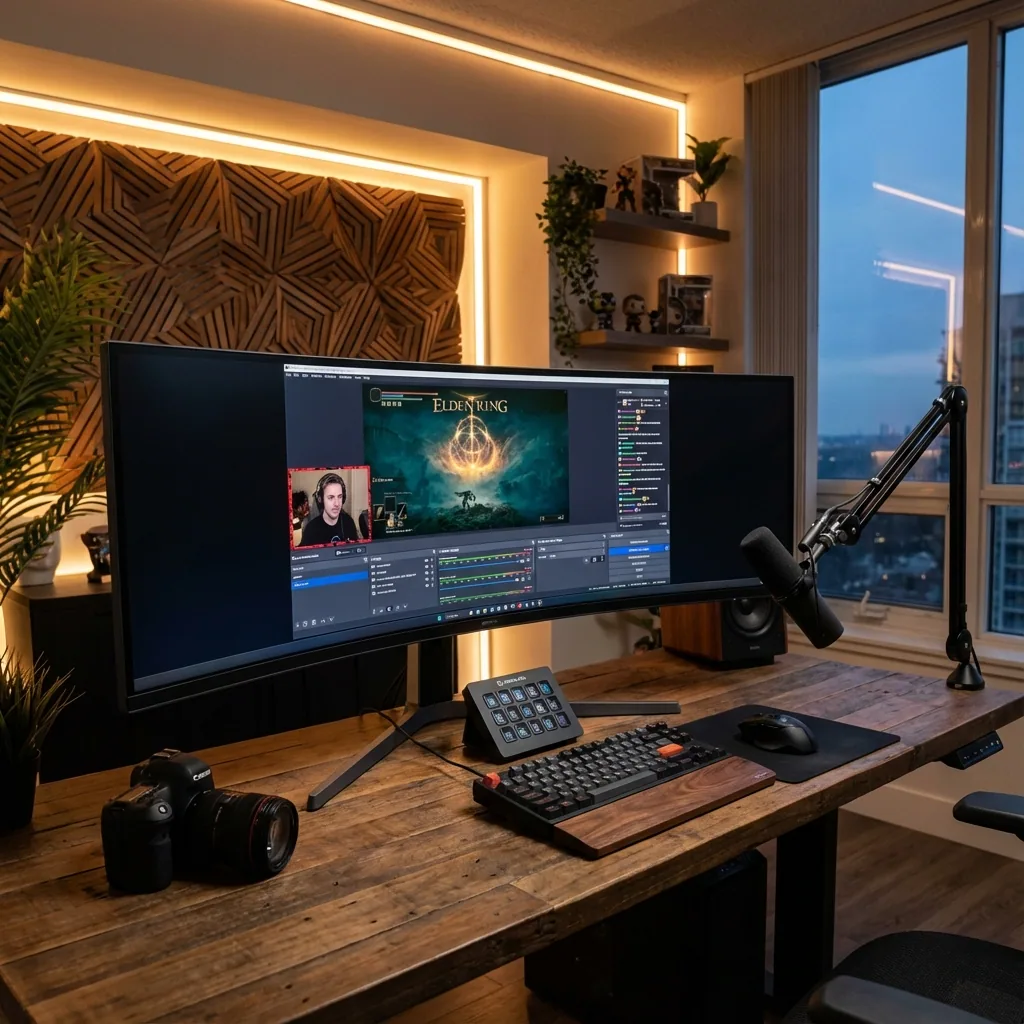
用带鱼屏显示器直播既精彩又令人抓狂。额外的屏幕空间对你的工作流程来说太棒了——Discord 放在一侧,游戏放在中间,OBS 预览放在另一侧。但是要为你的直播只捕获游戏画面呢?这就开始变得复杂了。
我花了太多太多个小时和 OBS 较劲,想要捕获我的游戏却不暴露我整个 3440x1440 的桌面(包括那些我绝对不想让观众看到的尴尬 Discord 消息和 Spotify 歌单)。这份指南就是我刚开始用带鱼屏直播时希望有人能告诉我的一切。
带鱼屏直播的挑战
问题在于:带鱼屏显示器上的大多数游戏以 21:9(3440x1440)或 32:9(5120x1440)运行。而你的直播应该是 16:9(1920x1080)。
如果你在 OBS 里用显示器捕获(Display Capture),你就是在把整个桌面广播出去——全部 3440 像素宽。你真正的游戏画面会变成直播中间一条窄窄的条带,两侧是黑边。或者更糟:你的观众看到了你的 Discord、浏览器标签页,以及你打开的其他任何东西。
传统的解决方案是 OBS 里的游戏捕获(Game Capture),它会挂钩到游戏进程,只捕获游戏窗口。这个方法很好用……当它能用的时候。但带鱼屏带来了不少麻烦:
- 很多游戏无法触发自动的游戏捕获挂钩
- 无边框窗口模式经常捕获失败
- 有些游戏以奇怪的分辨率渲染,与其窗口不匹配
- 切换游戏时需要重新配置捕获源
- 多显示器设置会让 OBS 搞不清该捕获哪个显示器
让我带你过一遍这些解决方案,从传统的 OBS 方法到真正帮我解决问题的基于分区的方法。
传统的 OBS 游戏捕获方法
方法一:游戏捕获源(标准方式)
这是在 OBS 里捕获游戏的"正确"方式,当它能用的时候,效果是完美的。
设置:
- 在 OBS 中添加一个新的源 > 游戏捕获
- 给它取一个有意义的名字(我用游戏名字)
- 模式:"捕获特定窗口"
- 窗口:从下拉菜单里选择你的游戏
- 如果你想让 Discord overlay 可见,勾选"捕获第三方 overlay"
- 点击确定
优点: 当它能用时,你会得到干净的纯游戏捕获,没有任何桌面杂物。对性能的影响极小。自动全屏检测。
缺点: 只捕获一个特定的游戏。切换游戏时不会自动切换。有些游戏(尤其是较老的作品或独立游戏)不会出现在窗口列表里。无边框窗口模式时灵时不灵。
带鱼屏特有的问题:
你捕获到的游戏是 21:9 或 32:9。你的直播画布应该是 16:9。你必须二选一:
- 裁掉两侧(损失外围视野区域)
- 缩放以适配(产生信箱黑边)
- 让游戏以 16:9 在窗口里运行(这就让带鱼屏失去了意义)
这些选项没有一个是真正理想的。
方法二:窗口捕获(备用方案)
当游戏捕获失败时,窗口捕获(Window Capture)有时能用。
设置:
- 添加源 > 窗口捕获
- 窗口:选择你的游戏窗口
- 捕获方式:Windows 10/11(性能更好)
- 取消勾选"捕获光标"
优点: 比游戏捕获兼容更多的游戏。能更稳定地捕获无边框窗口。
缺点: 如果不裁剪的话会捕获到窗口边框装饰。性能影响比游戏捕获稍差一点。无法捕获真正的全屏(黑屏问题)。
带鱼屏修复: 和游戏捕获一样的宽高比问题。你是在为 16:9 的直播捕获 21:9 的内容。
方法三:显示器捕获 + 裁剪(绝望之举)
这是当其他一切都不管用时你才会做的事。
设置:
- 添加源 > 显示器捕获
- 选择你的主显示器
- 右键点击源 > 变换 > 编辑变换
- 从左右两侧裁掉像素,以得到 16:9 的比例
优点: 永远能用。没有兼容性问题。
缺点: 捕获你显示器上的一切。后台应用、通知、Discord 消息、浏览器历史、那张尴尬的二次元壁纸。而且对性能也很糟糕。
对于带鱼屏: 你裁掉了显示器的很大一部分。如果你把 3440x1440 的带鱼屏裁成 16:9,你会损失接近 1000 像素的水平空间。那几乎是你半个屏幕没了。
方法四:NDI + 独立 PC(昂贵的方案)
有些主播在第二台 PC 上运行 OBS,通过 NDI(Network Device Interface)传输视频。
设置:
- 在游戏 PC 上安装 NDI 插件
- 通过 NDI 发送游戏输出
- 在运行 OBS 的直播 PC 上接收
- 在第二台 PC 上编码并推流
优点: 对游戏 PC 零性能影响。可以捕获任何东西而没有桌面杂物。
缺点: 需要第二台 PC。占用大量网络带宽。设置复杂。延迟可能成为问题。
这对专业主播来说很好用,但对大多数用带鱼屏直播的人来说完全是杀鸡用牛刀。
基于分区的捕获方案
这就是最终帮我解决带鱼屏直播问题的方法:专用分区。
理念是:创建一个 16:9 比例的 Game Stage 分区,让你的游戏在里面运行。游戏以为自己是全屏(原生性能、独占全屏的好处),但实际上它被限制在带鱼屏中央的一个 16:9 分区里。
周围的分区放置 Discord、浏览器、OBS 预览、直播聊天——任何你在游戏时需要看到的东西。
然后在 OBS 里,你只捕获 Game Stage 分区。不是你的整个桌面。不是某个特定的游戏窗口。只是那个专用的游戏分区。
为什么这样更好:
- 一个捕获源应对所有游戏 —— 分区不在乎哪个游戏在运行,它捕获的是那块空间里的任何东西
- 完美的 16:9 比例 —— 你的 Game Stage 本身就是 16:9,所以你的直播无需裁剪就能匹配
- 没有桌面杂物 —— 其他分区里的应用不会被捕获
- 适用于任何游戏 —— 全屏、无边框、窗口化,都无所谓
- 自动切换游戏 —— 关掉一个游戏,打开另一个,捕获照样工作
取舍:
你没有用带鱼屏的全部分辨率来游戏。在 3440x1440 的带鱼屏上放一个 2560x1440 的 Game Stage,每侧会留下约 440px 给其他应用。但事情是这样的:这块空间在你的直播里本来也用不上。现在至少它对 Discord 和监控直播状态有用了。
在 OBS 中设置基于分区的捕获
让我带你过一遍确切的设置:
第一步:创建你的 Game Stage 分区
首先,你需要一个基于分区的布局。使用 Staged(或任何分区管理器):
- 创建一个居中的分区,尺寸为 2560x1440(16:9 比例)
- 这就是你的 Game Stage,游戏将在里面运行
- 为 Discord、浏览器等创建额外的分区
- 把它保存为你的"直播布局"
第二步:配置 OBS 画布
- OBS 设置 > 视频
- 基础画布分辨率:2560x1440(与你的 Game Stage 匹配)
- 输出分辨率:1920x1080(你的直播分辨率)
- 缩小过滤器:Lanczos(最佳质量)
- FPS:60(节奏较慢的游戏用 30)
第三步:为 Game Stage 添加窗口捕获
这是关键部分:
- 在 OBS 中添加源 > 窗口捕获
- 窗口:选择当前在你 Game Stage 里的窗口
- 捕获方式:Windows 10/11
- 这只捕获那个窗口,而不是你的整个桌面
或者如果你使用 Staged 的 Game Stage 捕获:
- 添加源 > 窗口捕获
- 窗口:"[STAGED-GAME-STAGE]"
- 这会自动捕获 Game Stage 分区里运行的任何游戏
第四步:尺寸和位置
你捕获的源应该正好填满你的 OBS 画布:
- 右键点击源 > 变换 > 适应屏幕
- 就这样——2560x1440 的游戏捕获完美适配 2560x1440 的画布
- OBS 会缩小到 1080p 用于推流
第五步:添加 overlay
现在你可以在上面叠加直播 overlay:
- 摄像头源(放在角落)
- 提醒框
- 聊天小组件
- 新关注者通知
- 直播标签
这些 overlay 叠在你的游戏捕获之上,而不会遮挡侧边分区里的 Discord 或其他应用。
分区捕获的音频路由
这里有个专业技巧:你大概率不想让 Discord 的声音进入你的直播(除非你得到了语音聊天里所有人的同意)。
Windows 音频设置:
- 右键点击音量图标 > 声音 > 高级
- 游戏音频 > 默认设备
- Discord > 次要音频设备(或者使用 Discord 自己的输出设备选择)
OBS 音频设置:
- 设置 > 音频
- 桌面音频:你的默认设备(捕获游戏音频)
- 不要添加你的次要音频设备(这样 Discord 就不会被捕获)
这样你的游戏音频进入直播,Discord 保持私密,但你在耳机里能同时听到两者。
替代方案: 使用 Voicemeeter Banana 进行高级音频路由。它是免费的,能让你完全掌控哪个音频去往哪里。对直播很棒,但有一定的学习曲线。
一步一步:完美的带鱼屏直播设置
让我把我使用的完整工作流程给你:
直播前准备
1. 启动分区管理器并加载直播布局
- Game Stage:2560x1440 居中
- Discord 分区:440x1440 左侧
- OBS 预览分区:440x1440 右侧
2. 在各自的分区里打开应用
- 启动 Discord,拖到 Discord 分区
- 启动 OBS,把预览拖到 OBS 分区
- 在空余空间启动浏览器用于直播控制台
3. 配置 OBS(一次性设置)
- 画布:2560x1440
- 输出:1920x1080,6000 码率,x264 或 NVENC
- 用于 Game Stage 的窗口捕获源
- 摄像头源
- 提醒和 overlay
实时直播
1. 启动游戏
- 游戏自动在 Game Stage 分区里打开
- 立即出现在 OBS 预览里(已经在捕获了)
- 无需重新配置 OBS
2. 验证捕获
- 在你的 OBS 分区里查看 OBS 预览
- 确保游戏被捕获,overlay 可见
- 音频电平表只显示游戏声音
3. 开始直播
- 在 OBS 里点击"开始推流"
- 在 OBS 预览分区里监控直播状态
- 游戏时在 Discord 分区里和 Discord 聊天
4. 切换游戏
- 关闭当前游戏
- 启动新游戏——它会自动在 Game Stage 里打开
- OBS 不做任何改动就能继续捕获
这个工作流程正是我热爱基于分区直播的原因。一切都待在它该待的地方,而 OBS 永远不会丢失捕获。
带鱼屏直播的高级 OBS 设置
编码器设置
对于 NVENC(Nvidia GPU 编码):
- 编码器:NVENC H.264
- 码率控制:CBR
- 码率:1080p60 用 6000 kbps
- 预设:质量(或新驱动上的 P5)
- 配置:High
- 前瞻(Look-ahead):不勾选(会产生延迟)
- 心理视觉调优:勾选
对于 x264(CPU 编码):
- 编码器:x264
- 码率控制:CBR
- 码率:6000 kbps
- CPU 预设:veryfast(如果 CPU 占用太高就用 faster)
- 配置:high
游戏直播首选 NVENC,因为它不会损害游戏性能。x264 能给出稍好一点的质量,但如果你的 CPU 已经满载,它会拖垮你的帧率。
缩小过滤
从 1440p 的 Game Stage 缩到 1080p 直播时:
- Lanczos:质量最佳,最耗 GPU(用这个)
- Bicubic:质量和性能的良好平衡
- Bilinear:最快,但可能看起来发软
除非你真的在编码性能上挣扎,否则就用 Lanczos。质量差异是看得出来的。
直播时录制
录制的质量要高于你直播的质量:
- 设置 > 输出 > 录像
- 类型:标准
- 录像格式:mkv(比 mp4 更安全)
- 编码器:使用直播编码器或用 NVENC 单开一条轨道
- 重要:把录像分辨率设置为与你的 Game Stage 一致(2560x1440)
这样你就有了高质量的素材用于 YouTube 上传,同时以 1080p 推流到 Twitch。
常见的 OBS 带鱼屏问题(及修复)
"游戏捕获显示黑屏"
游戏很可能在错误的 GPU 上以独占全屏运行,或者有不兼容的反作弊。解决方法:
- 以管理员身份运行 OBS
- 改用窗口捕获
- 检查 OBS 和游戏是否使用同一块 GPU(如果你有多块)
- 有些游戏会彻底屏蔽 OBS 捕获(带反作弊的 Valorant、Fortnite)
"捕获到的游戏被拉伸/压扁了"
宽高比不匹配。右键点击源 > 变换 > 检查"边界框类型"是否设为"无边界",并且宽高比与游戏输出匹配。
"OBS 一运行性能就暴跌"
- 如果你用的是 x264,切换到 NVENC 编码
- 降低 OBS 画布分辨率
- 限制游戏内 FPS 以降低系统总负载
- 关掉 Chrome(说真的,它特别吃资源)
"快速移动时直播看起来有马赛克"
码率对 1080p60 来说太低。提高到至少 6000 kbps。如果还是有马赛克,考虑改成直播 1080p30 或 900p60。
"音频和视频不同步"
检查 设置 > 高级 > 视频 > 渲染延迟。另外确认音频设备设置为匹配的采样率(推荐 48kHz)。
"我一 Alt-Tab,捕获就老是丢失游戏"
窗口捕获在 Alt-Tab 时可能丢失焦点。改用游戏捕获,或者切换到不在乎窗口焦点的基于分区的捕获。
行之有效的带鱼屏直播布局
以下是针对不同带鱼屏尺寸的成熟布局:
21:9 带鱼屏(3440x1440)—— 标准
- Game Stage:2560x1440(16:9)居中
- 左侧分区:440x1440(Discord/聊天)
- 右侧分区:440x1440(OBS 预览/浏览器)
21:9 带鱼屏(3440x1440)—— 极简
- Game Stage:2880x1620(16:9)居中
- 两侧的细窄分区,让 Discord/OBS 刚好可见
32:9 超宽带鱼屏(5120x1440)
- Game Stage:2560x1440(16:9)居中
- 左侧分区 1:640x1440(直播聊天/提醒控制台)
- 左侧分区 2:640x1440(Discord)
- 右侧分区 1:640x1440(OBS 预览)
- 右侧分区 2:640x1440(浏览器/Spotify)
32:9 布局用于直播简直不可思议。你有超级多的空间放监控工具,而你的游戏获得一个完美的 16:9 捕获分区。
多显示器直播的替代方案
还没准备好投入基于分区的布局?经典的替代方案是第二台显示器。
设置:
- 带鱼屏以原生分辨率用于游戏
- 第二台 16:9 显示器用于 OBS、Discord、直播控制台
- 在带鱼屏上使用显示器捕获,裁剪到 16:9 中央
- 或者照常使用游戏捕获
优点: 游戏使用完整的带鱼屏,监控工具在第二台显示器上 缺点: 需要桌面空间,更贵,左右看会让脖子受累
老实说?比起多显示器,我更喜欢在单台带鱼屏上用分区。把一切都放在外围视野里而不用转头,对直播监控来说要好得多。
常见问题
我能以 21:9 带鱼屏宽高比直播吗?
技术上可以,但用 16:9 屏幕的观众(也就是大多数人)会看到黑边。Twitch 和 YouTube 也按 16:9 排版,所以你的直播缩略图会看起来很怪。为了兼容性,最好以 16:9 捕获。
使用分区会损害游戏性能吗?
不会。游戏在其分区内以独占全屏模式运行。它得到了全屏的所有性能好处,却不知道自己被限制在一个分区里。在我的测试中,与让游戏全屏跑满整个显示器相比,FPS 没有任何差别。
如果我偶尔想展示我的完整带鱼屏怎么办?
创建第二个 OBS 场景,对你的完整带鱼屏使用显示器捕获。当你想展示桌面、浏览网页等时就切换过去。大部分时间你会用 Game Stage 场景进行实际游戏。
Staged 的价格与发行信息
Staged 是一款计划在 Steam 上推出的付费应用。
我能用 Streamlabs OBS 使用这个方法吗?
可以。基于分区的捕获理念适用于任何能捕获特定窗口或区域的直播软件。Streamlabs、原生 OBS、XSplit——全部兼容。
用带鱼屏直播并不意味着你必须在展示整个桌面和与挑剔的游戏捕获挂钩较劲之间做选择。基于分区的布局给你两全其美:为观众提供干净的 16:9 游戏捕获,同时为你保留可见的 Discord 和监控工具。
这套设置只需一次 10 分钟,之后你再也不用操心 OBS 捕获了。每个游戏都能直接用。光是这一点就让我觉得切换过来是值得的。
如果你真的认真对待用带鱼屏或超宽带鱼屏显示器直播,分区方法是我找到的最可靠的方法,没有之一。配合恰当的 OBS 设置和音频路由,你将拥有一套就是好用的专业直播配置。
准备好简化你的直播设置了吗?了解 Staged——专为带鱼屏游戏和直播打造的基于分区的显示器管理工具。